Vzdialená plocha na váš Mac – odkiaľkoľvek
Francesca ukazuje, ako sa z telefónu dostať na obrazovku vášho Macu: zapnúť na Macu zdieľanie obrazovky, pripojiť sa cez Awacino a otvoriť Mac vo VNC klientovi – bez VPN a bez otvorenia portu.
Krok za krokom
 Krok 1
Otvorte Zdieľanie na Macu
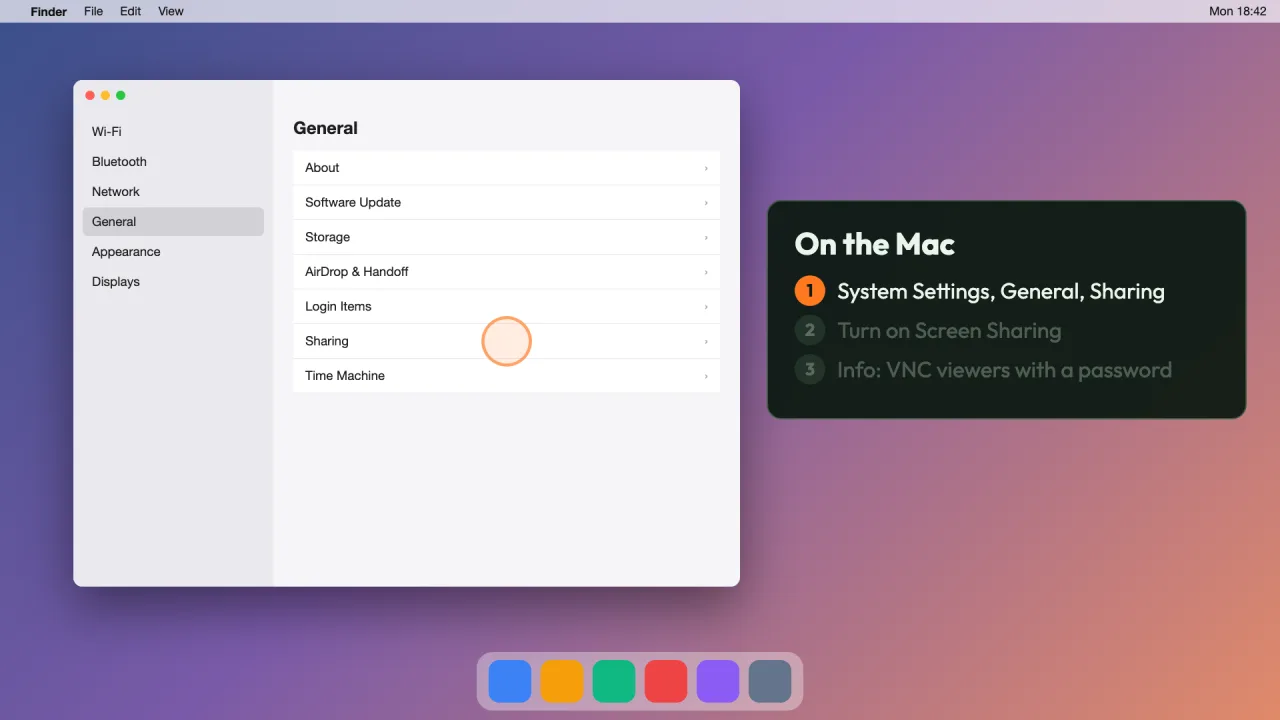
Na Macu otvorte Nastavenia systému, Všeobecné, Zdieľanie.
 Krok 2
Zapnite zdieľanie obrazovky
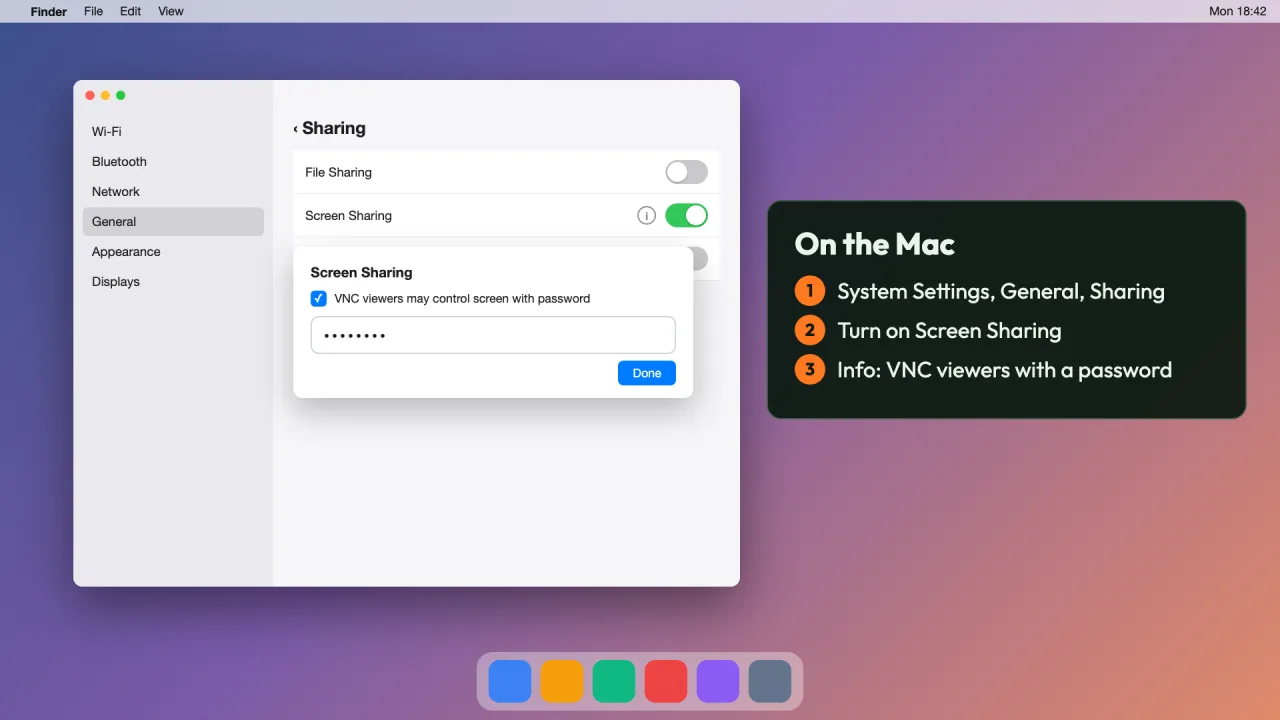
Zapnite Zdieľanie obrazovky. Kliknite na (i) vedľa neho, začiarknite „Prehliadače VNC môžu ovládať obrazovku pomocou hesla“ a nastavte heslo VNC.
 Krok 3
Pripojte sa cez Awacino
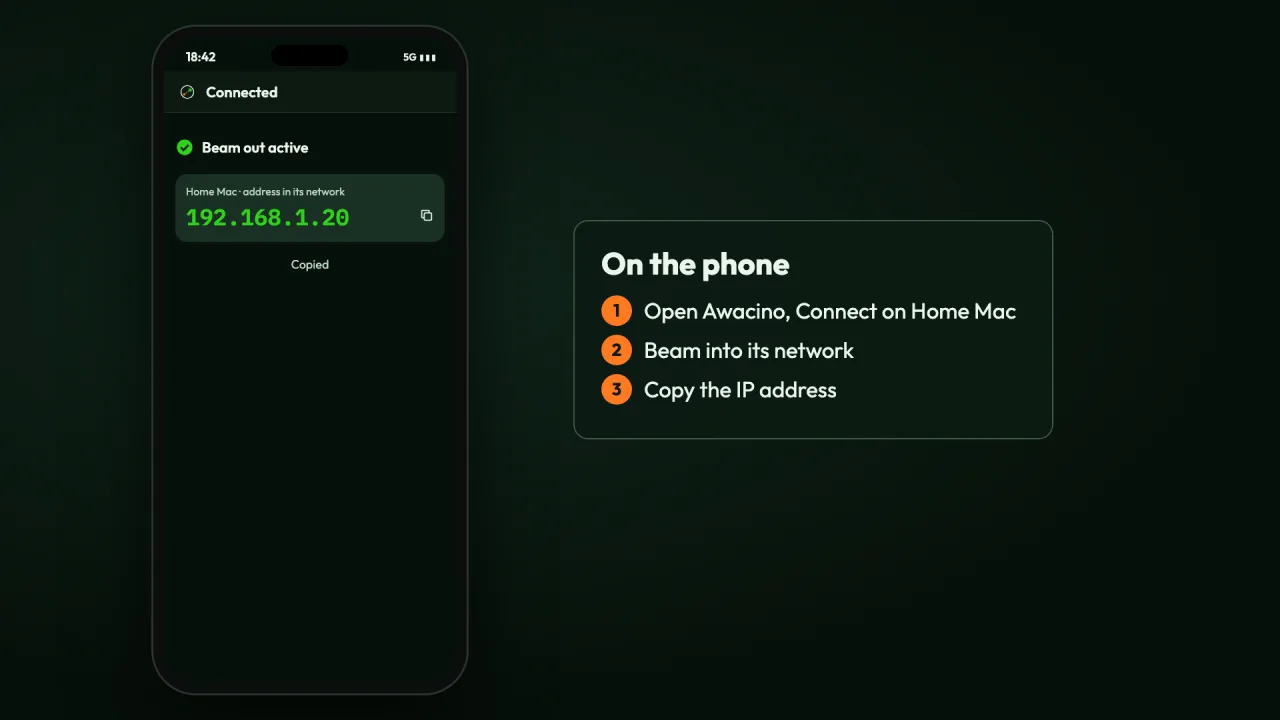
V telefóne otvorte Awacino, ťuknite na Pripojiť pri vašom Macu a urobte Beam out do jeho siete. Telefón dostane adresu vo vašej domácej sieti a Awacino zobrazí IP adresu Macu – ťuknite na ikonu kopírovania vedľa nej.
 Krok 4
Pripojte sa VNC klientom
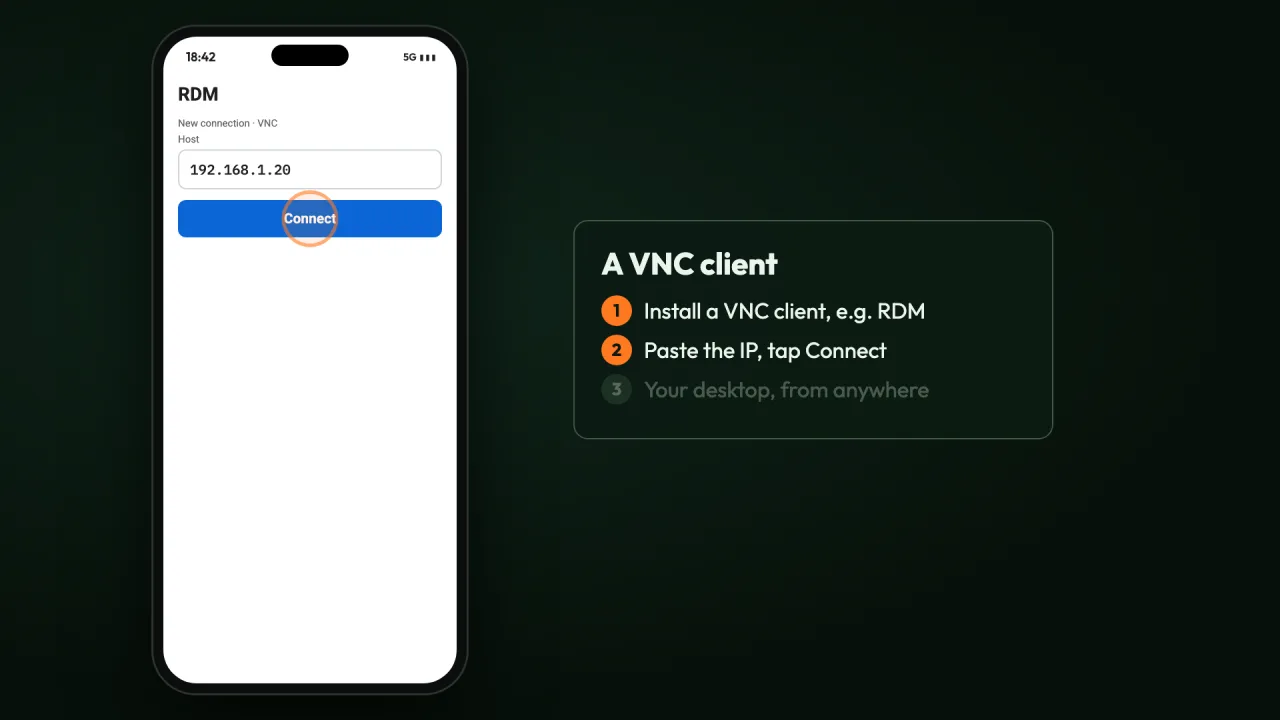
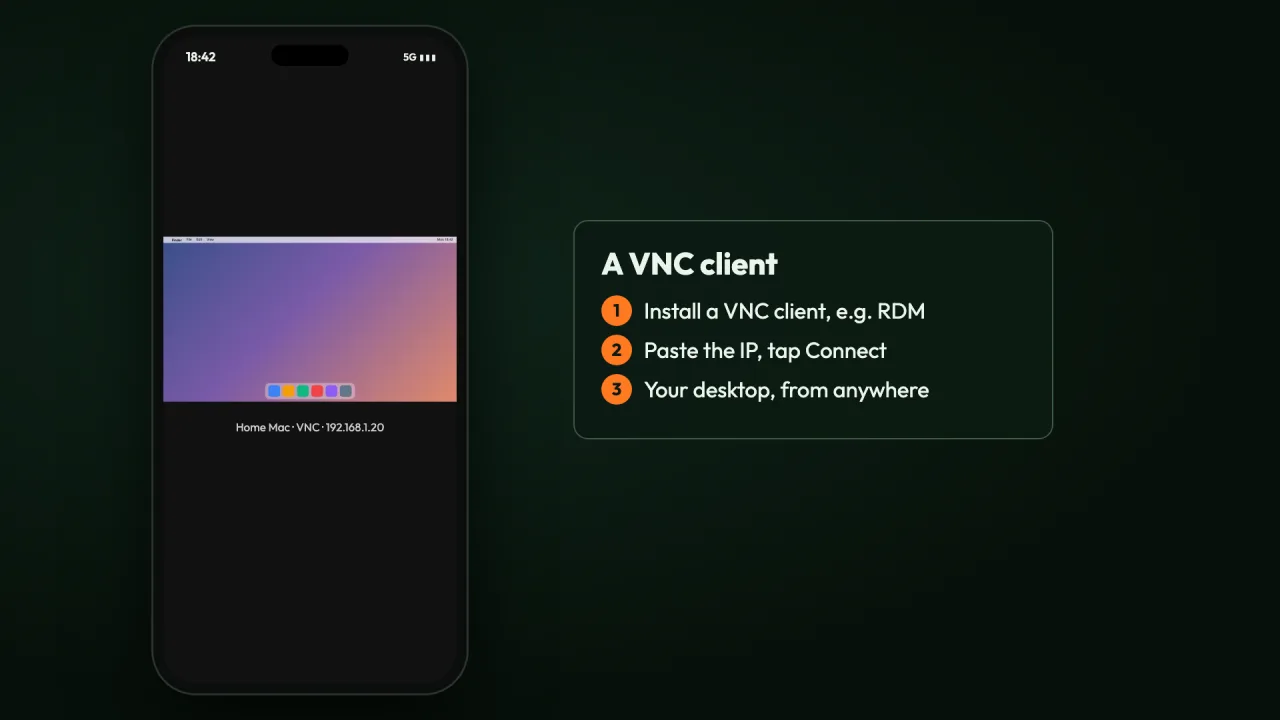
Nainštalujte si VNC klienta, napríklad RDM (Remote Desktop Manager). Pridajte pripojenie VNC, vložte IP adresu ako hostiteľa, zadajte heslo VNC a ťuknite na Pripojiť.
 Krok 5
Vaša plocha
Tu je vaša plocha – odkiaľkoľvek, cez mobilné dáta alebo hotelovú Wi-Fi, bez otvorenia portu na routeri.
Prečo takto
Zdieľanie obrazovky je súčasťou každého Macu. Awacino pridáva iba cestu zvonku.
Žiadny otvorený port
Váš router zostáva zatvorený. Port vzdialenej plochy je dostupný iba vo vašej sieti – a váš telefón je v tejto sieti vďaka lúču.
Žiadny VPN server
Na routeri netreba nič nastavovať, žiadna VPN brána, žiadne dynamické DNS. Awacino si samo nájde priamu, end-to-end šifrovanú cestu.
Vaša obvyklá aplikácia
Ponecháte si aplikáciu na vzdialenú plochu, ktorú máte radi. Awacino dá telefónu iba adresu vo vašej domácej sieti, takže sa aplikácia pripojí, akoby ste boli doma.