Lidhja me terminalin e Mac-ut tuaj - nga kudo
Francesca tregon si ta hapni një terminal në Mac nga iPhone: aktivizoni Remote Login (SSH) në Mac, lidhuni me Awacino dhe hyni me një aplikacion SSH si WebSSH - pa VPN dhe pa hapur një port.
Hap pas hapi
 Hapi 1
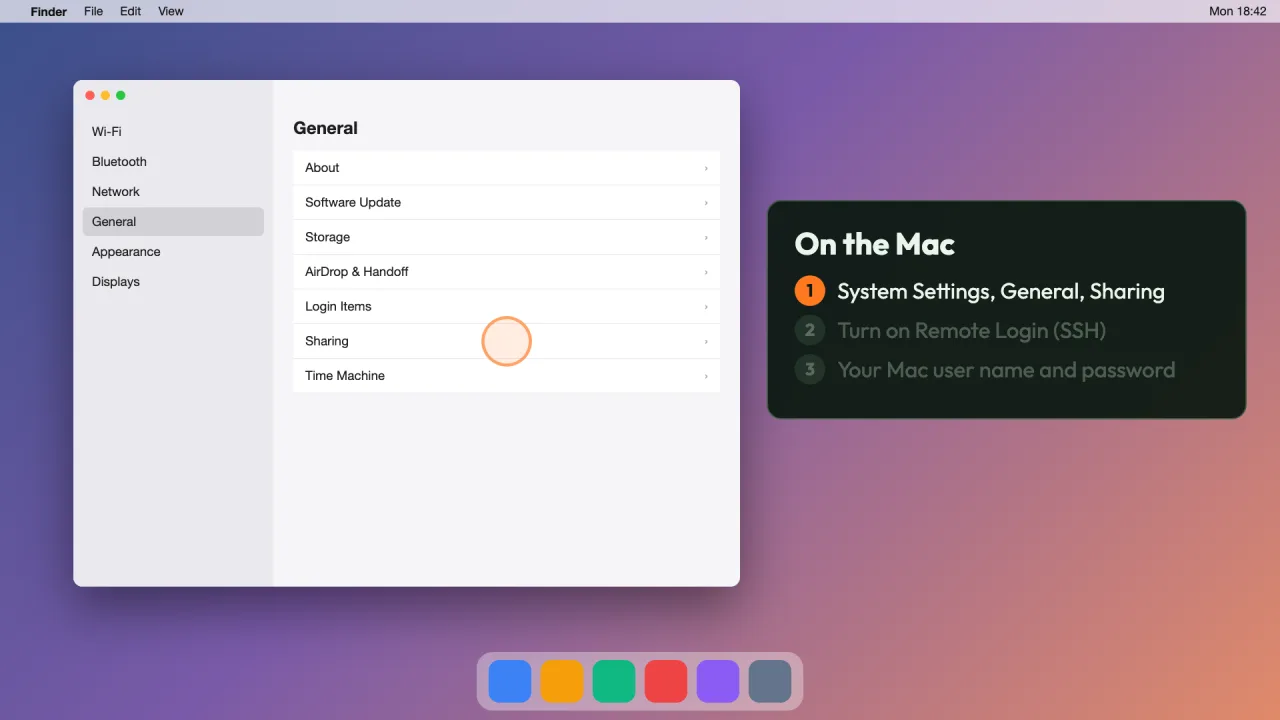
Hapni Sharing në Mac
Në Mac, hapni System Settings, General, Sharing.
 Hapi 2
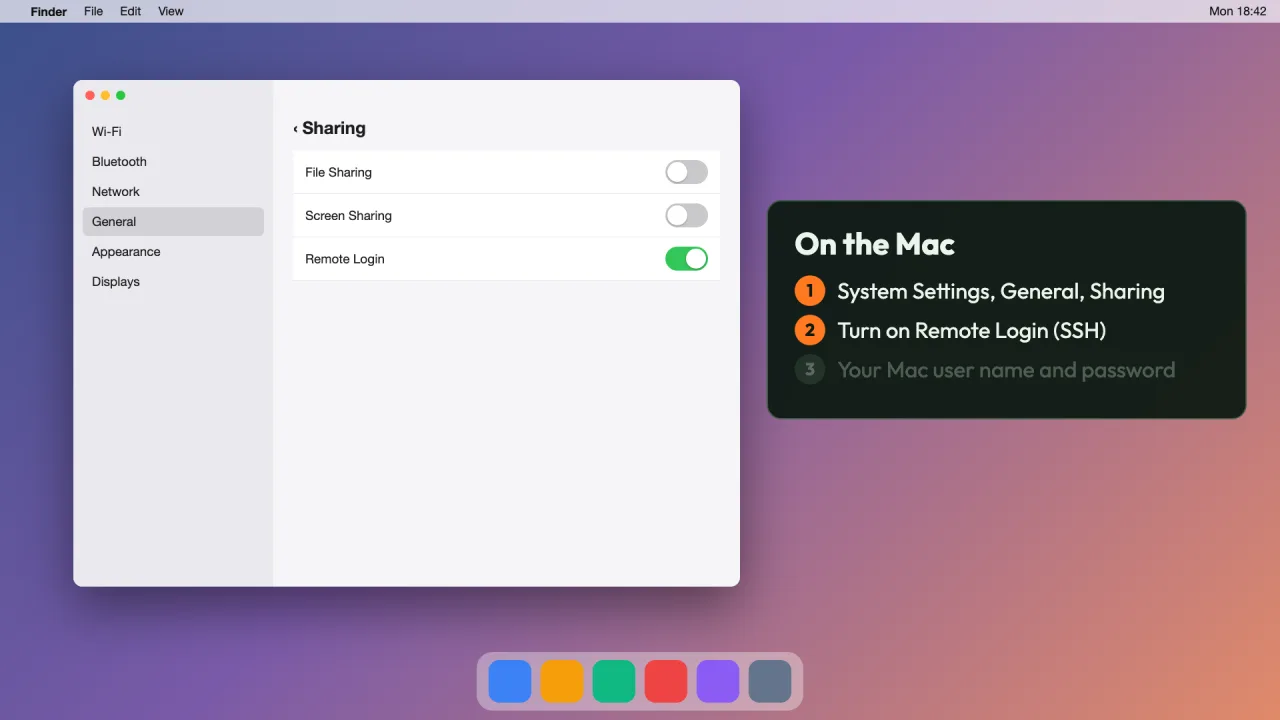
Aktivizoni Remote Login
Aktivizoni Remote Login - kjo është SSH. Më vonë hyni me emrin e përdoruesit dhe fjalëkalimin e Mac-ut tuaj.
 Hapi 3
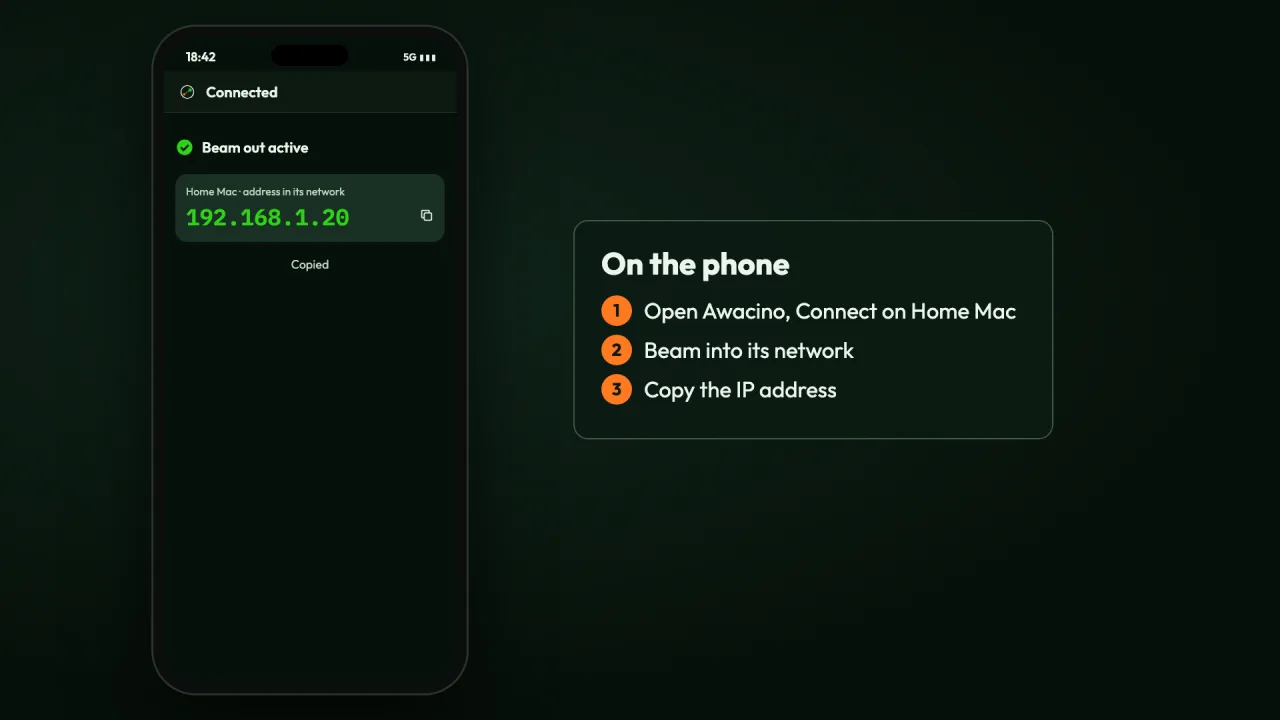
Lidhuni me Awacino
Në telefon, hapni Awacino, prekni Connect te Mac-u juaj dhe bëni beam out në rrjetin e tij. Telefoni merr një adresë në rrjetin tuaj shtëpiak dhe Awacino shfaq adresën IP të Mac-ut - prekni ikonën e kopjimit pranë saj.
 Hapi 4
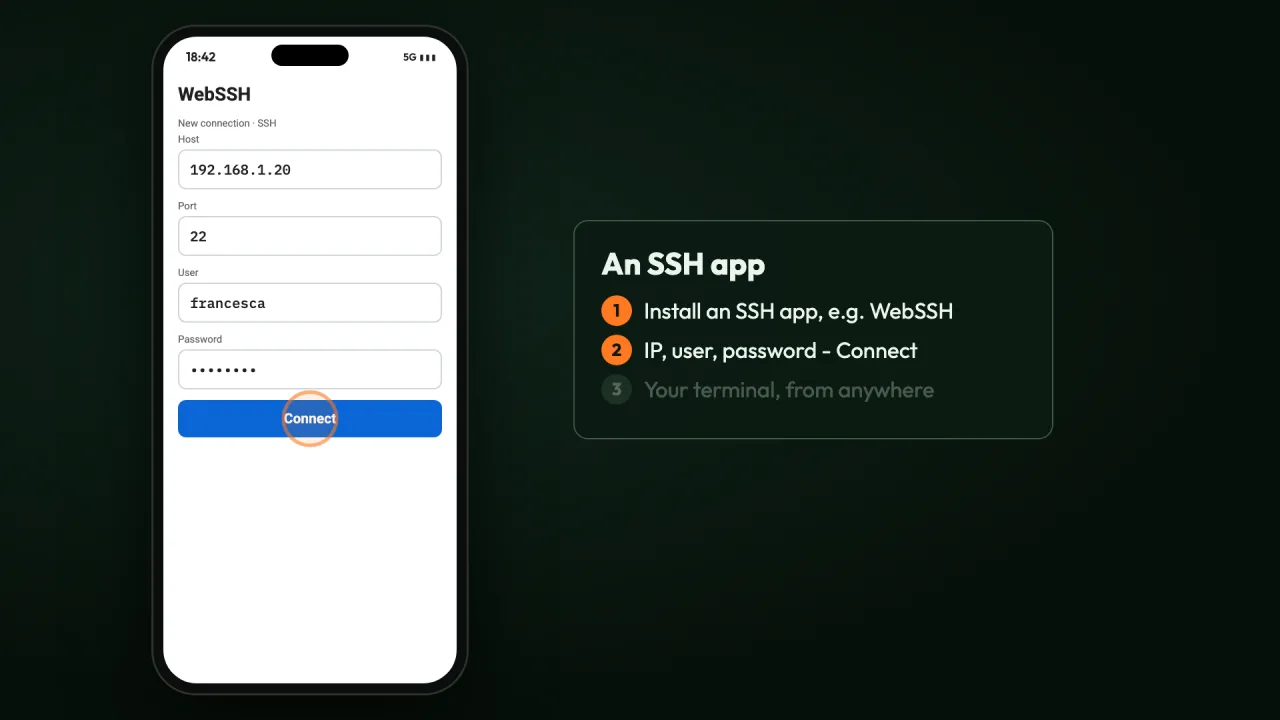
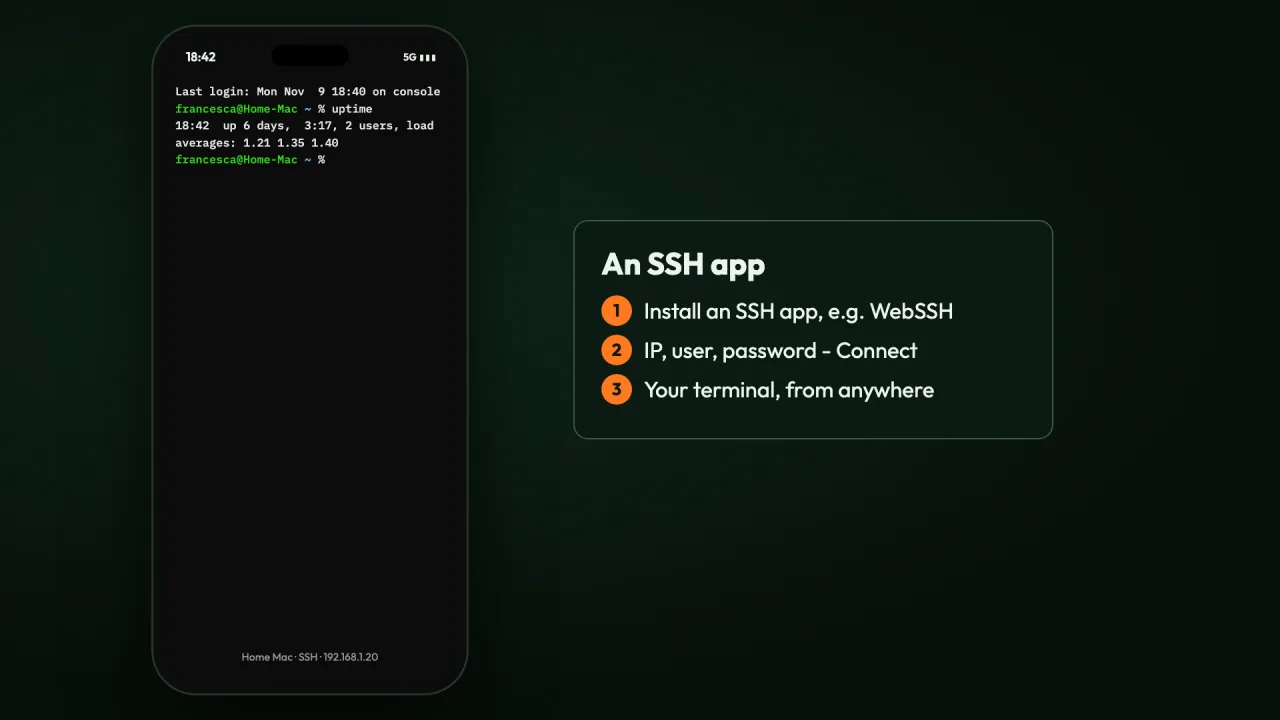
Lidhuni me një aplikacion SSH
Instaloni një aplikacion SSH në iPhone, për shembull WebSSH. Shtoni një lidhje, ngjitni adresën IP si host, mbani portën 22, shkruani emrin e përdoruesit dhe fjalëkalimin e Mac-ut tuaj dhe prekni Connect.
 Hapi 5
Terminali juaj
Ja terminali i Mac-ut tuaj - nga kudo, me të dhëna celulare ose me Wi-Fi hoteli, pa hapur asnjë port në router.
Pse në këtë mënyrë
Remote Login është i integruar në çdo Mac. Awacino shton vetëm hyrjen nga jashtë.
Pa port të hapur
Router-i juaj mbetet i mbyllur. Porta 22 arrihet vetëm brenda rrjetit tuaj - dhe iPhone juaj është në atë rrjet përmes rrezes.
Pa server VPN
Nuk ka asgjë për t'u konfiguruar në router, as portë VPN, as DNS dinamik. Awacino e gjen vetë shtegun e drejtpërdrejtë, të enkriptuar nga skaji në skaj.
Aplikacioni juaj i zakonshëm
Mbani aplikacionin SSH që ju pëlqen. Awacino i jep iPhone vetëm një adresë brenda rrjetit tuaj shtëpiak, ndaj aplikacioni lidhet sikur të ishit në shtëpi.