
Fjärrskrivbord varifrån som helst - så gör du
Välj din dator - Francesca visar varje väg steg för steg.
Nå skärmen eller terminalen på din dator hemma eller på kontoret från mobilen - utan VPN och utan att öppna en port. Välj din dator: Francesca visar varje väg steg för steg.
Innan du fortsätter med den här guiden
Se till att du först har ställt in anslutningen - Francesca visar det i den första handledningen:
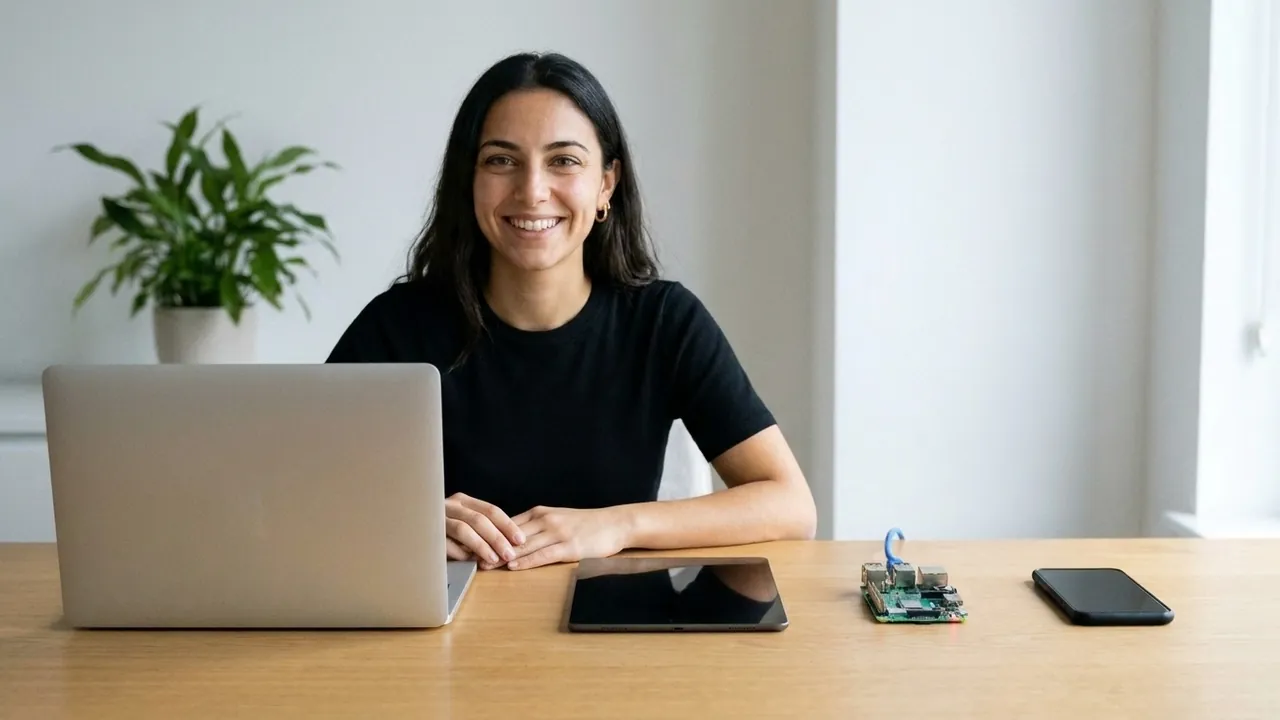
Det här behöver du
- Fjärrskrivbord påslaget på datorn: Skärmdelning på Mac, Fjärrskrivbord på Windows Pro och Linux, en VNC-server på Windows Home - eller Fjärrinloggning (SSH) för terminalen.
- Awacino på datorn och på mobilen, inloggad med samma konto.
- En fjärrskrivbordsapp på mobilen: en VNC-klient som RDM, Windows App för RDP eller en SSH-app som WebSSH.
Välj din dator
 Fjärrskrivbord till din Mac – varifrån som helstFrancesca visar hur du når Mac-datorns skärm från telefonen: slå på Skärmdelning på Mac, anslut med Awacino och öppna Mac-datorn i en VNC-klient – utan VPN och utan att öppna en port.Öppna handledningen
 Fjärrskrivbord till Windows Home – varifrån som helstWindows Home kan inte vara värd för fjärrskrivbord. Francesca visar en väg runt det: en VNC-server på datorn, Awacino på telefonen – här en Android-telefon – och en VNC-klient. Inget VPN och ingen öppen port.Öppna handledningen
 Fjärrskrivbord till Windows Pro – varifrån som helstWindows Pro har Fjärrskrivbord inbyggt. Francesca visar hur du slår på det, ansluter med Awacino och öppnar datorn i Windows App – utan VPN och utan att öppna en port.Öppna handledningen
 Fjärrskrivbord till Linux – varifrån som helstModerna Linux-skrivbord som Ubuntu har RDP inbyggt. Francesca visar hur du slår på det, ansluter med Awacino och öppnar datorn i Windows App – utan VPN och utan att öppna en port.Öppna handledningen
 Din Macs terminal, varifrån som helstFrancesca visar hur du öppnar en terminal på Mac-datorn från iPhone: slå på Fjärrinloggning (SSH) på Mac-datorn, anslut med Awacino och logga in med en SSH-app som WebSSH - utan VPN och utan att öppna en port.Öppna handledningen
Rekommenderad programvara för fjärrskrivbord
Awacino behöver inget VPN och fungerar med den gratis fjärrskrivbordsprogramvara du redan känner till - RDP och VNC. Det här rekommenderar vi:
iPhone, iPad och Android
VNC: Remote Desktop Manager (RDM) från Devolutions
App StoreGoogle Play
RDP: Windows App från Microsoft
App StoreGoogle Play
Mac
Ingen extra programvara: inget är snabbare än den inbyggda Screen Sharing, en optimerad VNC.
Windows Home
För att nå datorn: installera en gratis VNC-server - TightVNC eller UltraVNC.
TightVNCUltraVNC
FreeRDP: en gratis RDP-klient med öppen källkod.
FreeRDP
Windows Pro
Använd det inbyggda Remote Desktop - inget behöver installeras.
Linux
Använd det inbyggda fjärrskrivbordet: Desktop Sharing (RDP) i inställningarna och klienten Remmina.
GNOME: dela ditt skrivbordUbuntu: få åtkomst till ett fjärrskrivbord
Eller installera en RDP- eller VNC-server: xrdp eller TigerVNC.
xrdpTigerVNC