Tutorijal
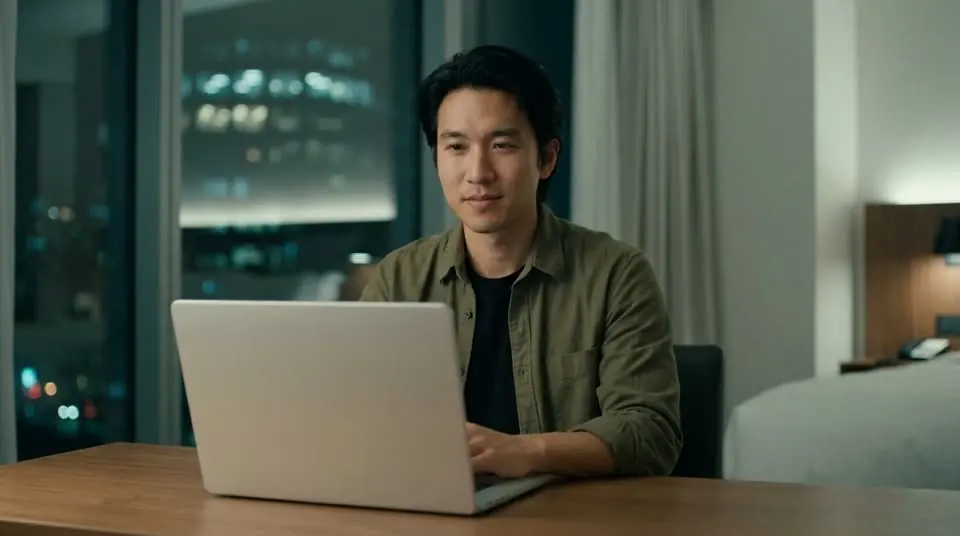
Otvorite računar u kancelariji iz hotelske sobe
Ben pokazuje kako se njegov laptop beama u mrežu kancelarije i otvara njegov iMac u kancelariji - za manje od dvije minute, u stvarnoj aplikaciji.
Ben o Awacino
- Šta mi se sviđa
- Moj laptop dobija adresu unutar kancelarijske mreže, tako da baze podataka i dijeljeni fajlovi odgovaraju na svojim uobičajenim adresama.
- Slučaj upotrebe
- Koristim Awacino da radim na kancelarijskim serverima i svom iMac-u u kancelariji iz hotela i sa lokacija klijenata.
- Šta radi bolje od alternativnih rješenja
- Nema VPN gateway-a na kancelarijskom firewall-u i nema otvorenog porta - veza ide direktno i end-to-end je enkriptovana.
Korak po korak
 Korak 1
Odaberite uređaj u kancelariji
Otvorite Awacino. Pod Moji uređaji Ben vidi svoj iMac u kancelariji i dodirne Poveži.
 Korak 2
Izaberite koliko želite dosegnuti
„Beam ovog uređaja u mrežu“ daje laptopu adresu u kancelariji - cijelu mrežu. Samo ekran ili jedan port su uži izbori.
 Korak 3
Awacino pronalazi direktan put
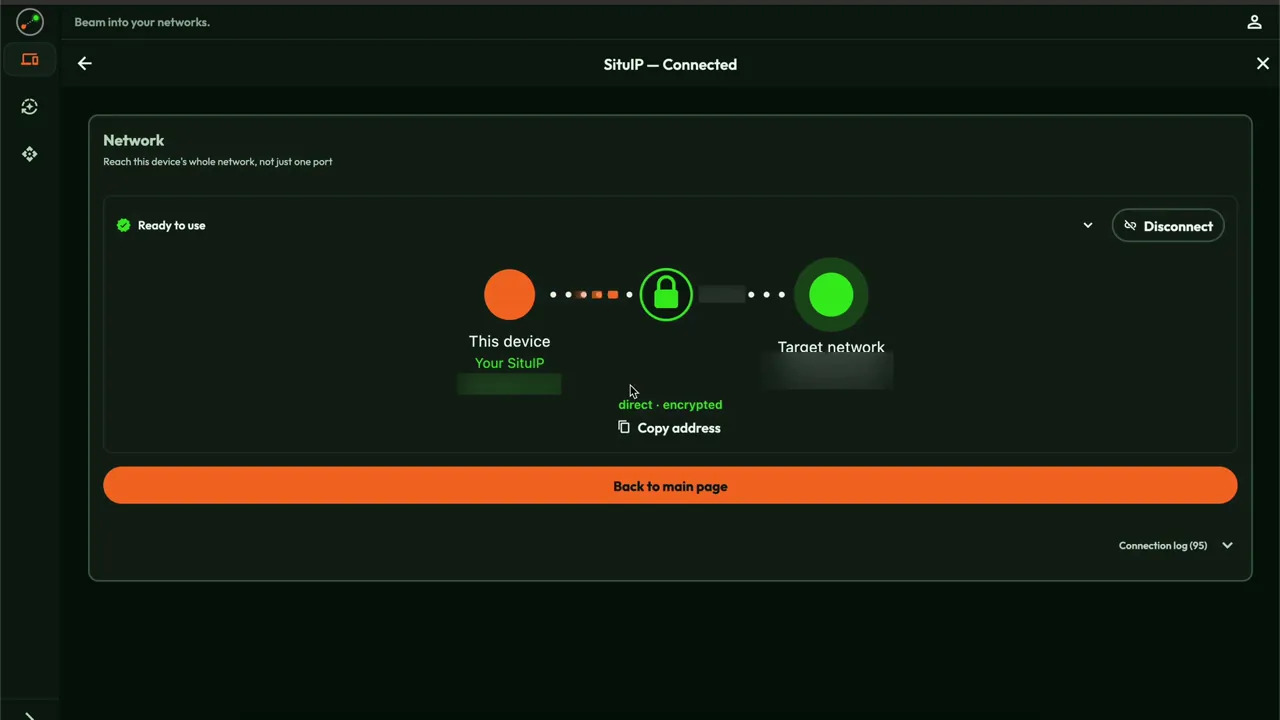
Laptop i kancelarija povezuju se direktno, šifrirano s kraja na kraj - bez VPN pristupnika, bez otvorenog porta na vatrozidu kancelarije.
 Korak 4
Adresa unutar kancelarije
Laptop sada ima SituIP u mreži kancelarije. Baze podataka i dijeljeni folderi odgovaraju na svojoj uobičajenoj adresi.
 Korak 5
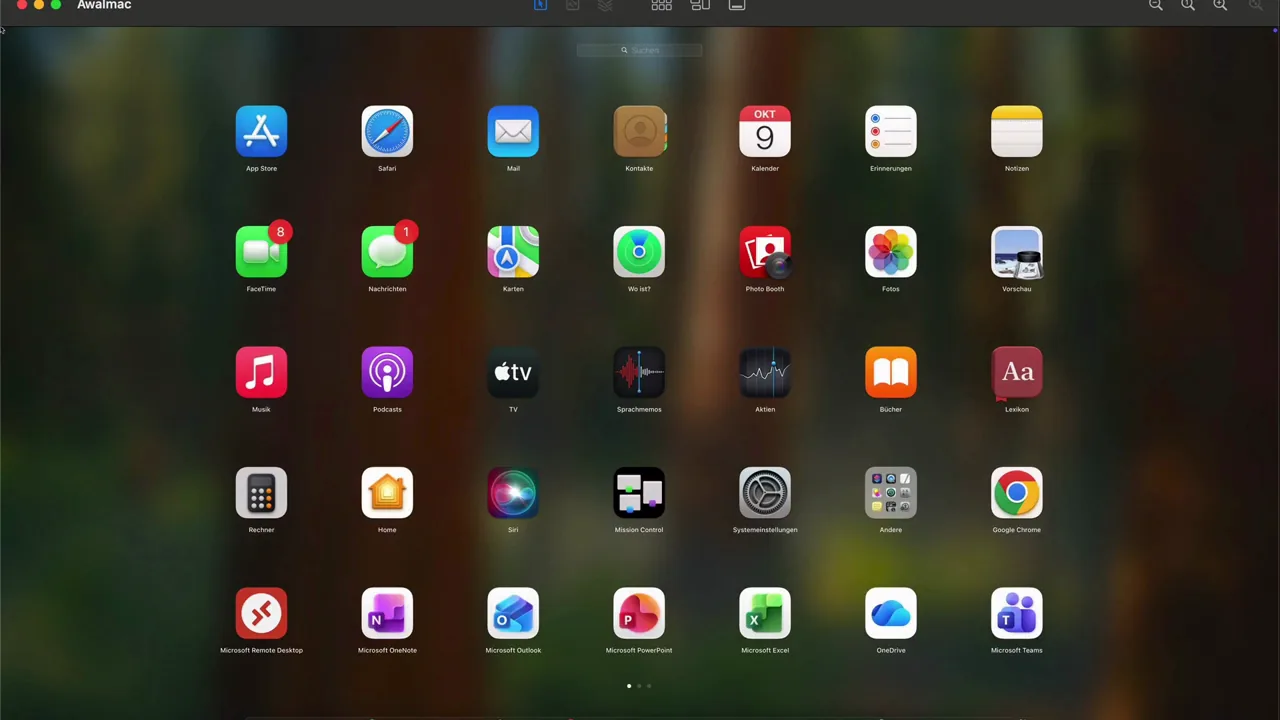
Otvorite ekran
Pomoću dijeljenja ekrana (VNC) ili bilo koje aplikacije za udaljenu radnu površinu Ben otvara svoj iMac - kao da sjedi za radnim stolom.