Отворите канцеларијски рачунар из хотелске собе
Ben показује како се његов лаптоп Beam-ује у канцеларијску мрежу и отвара канцеларијски iMac - за мање од два минута, у стварној апликацији.
Ben o Awacino
- Šta mi se sviđa
- Moj laptop dobija adresu unutar kancelarijske mreže, tako da baze podataka i deljeni fajlovi odgovaraju na svojim uobičajenim adresama.
- Slučaj upotrebe
- Koristim Awacino da radim na kancelarijskim serverima i svom iMac-u u kancelariji iz hotela i sa lokacija klijenata.
- Šta radi bolje od alternativnih rešenja
- Bez VPN gejtveja na kancelarijskom zaštitnom zidu i bez otvorenog porta - veza ide direktno i sa end-to-end enkripcijom.
Корак по корак
 Корак 1
Изаберите канцеларијски уређај
Отворите Awacino. Под „Моји уређаји“ Ben види свој канцеларијски iMac и додирне „Повежи“.
 Корак 2
Одаберите колико желите да досегнете
„Beam-уј овај уређај у мрежу“ даје лаптопу адресу у канцеларији - целу мрежу. Само екран или један порт су ужи избори.
 Корак 3
Awacino проналази директну путању
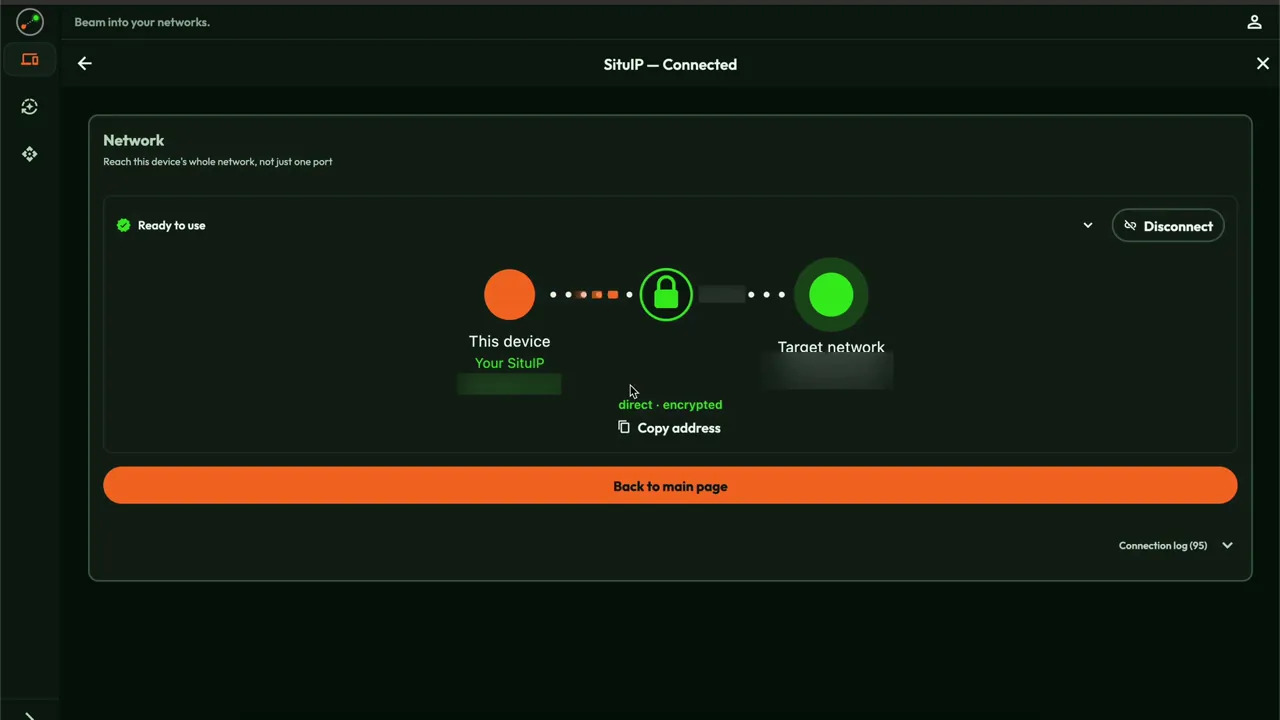
Лаптоп и канцеларија се повезују директно, шифровано с краја на крај - без VPN мрежног пролаза, без отвореног порта на канцеларијском заштитном зиду.
 Корак 4
Адреса унутар канцеларије
Лаптоп сада има SituIP у канцеларијској мрежи. Базе података и дељени фолдери одговарају на својим уобичајеним адресама.
 Корак 5
Отворите екран
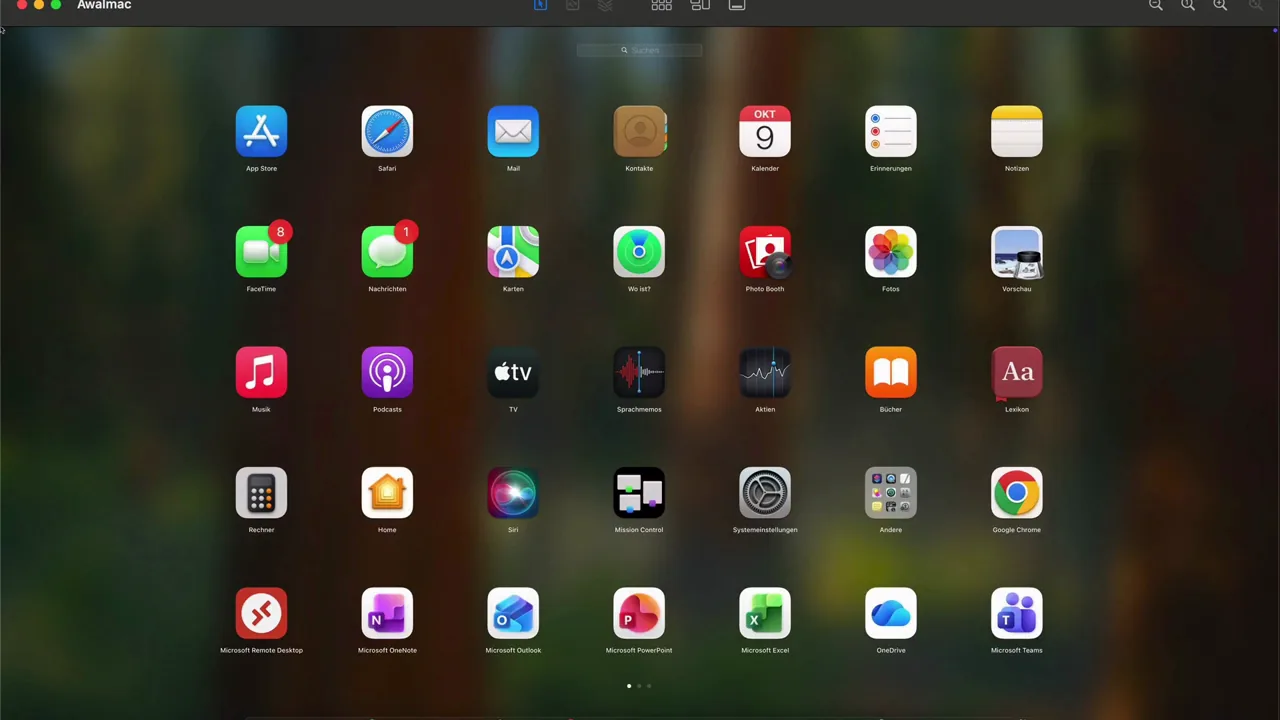
Дељењем екрана (VNC) или било којом апликацијом за даљински приступ радној површини Ben отвара свој iMac - као да седи за радним столом.