
Pustite nekoga u svoju mrežu
Ben svom IT partneru daje kod na jedan dan - i opet ga isključuje.
Vašem IT partneru je na jedan dan potreban uredski poslužitelj. Stvorite Beam-in kod, on ga unosi u Awacino - a jednim dodirom ga ponovno isključujete.
Ben o Awacinu
- Što mi se sviđa
- Beam-in code pušta Jonasa unutra točno onoliko koliko ja odaberem - i jednim dodirom se ponovno isključuje.
- Slučaj upotrebe
- Koristim Awacino da pustim našeg IT partnera na uredski poslužitelj na jedan dan bez davanja lozinki ili VPN računa.
- Što radi bolje od alternativnih rješenja
- Nema trajnog pristupa koji kasnije treba čistiti i nema otvorenog porta na vatrozidu - pristup završava kada ga ja isključim.
Korak po korak
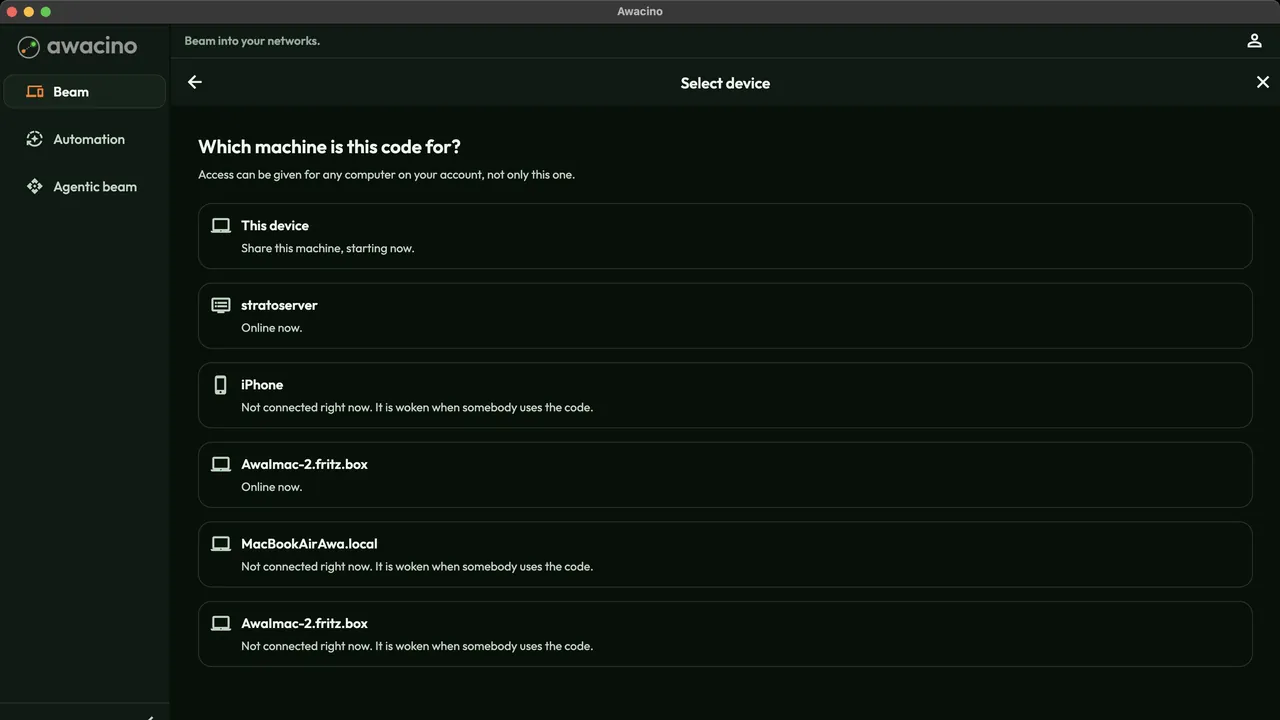 Korak 1
Odaberite uređaj
Otvorite Beam in, dodirnite „Dodijeli pristup uređaju” i odaberite uređaj za koji je kod namijenjen - bilo koje računalo na vašem računu.
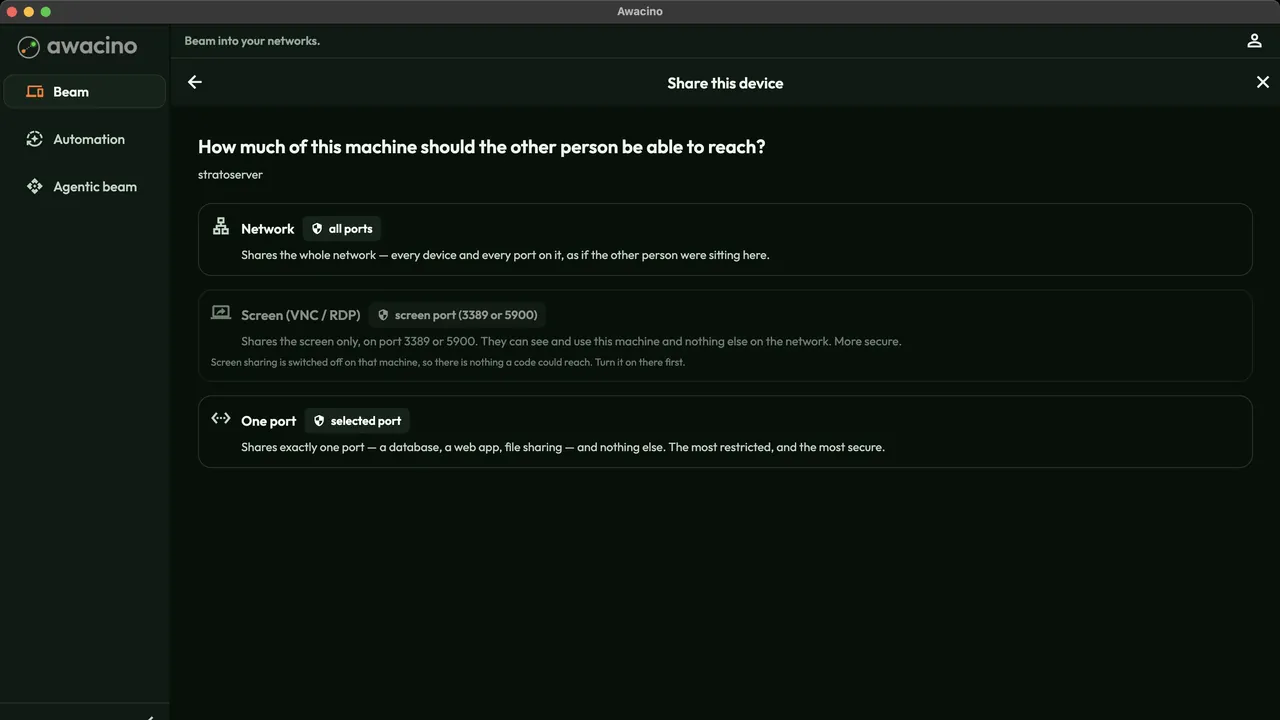 Korak 2
Odaberite opseg pristupa
Cijela mreža, samo zaslon (VNC / RDP) ili jedan port. Druga osoba može pristupiti točno tome i ničemu više.
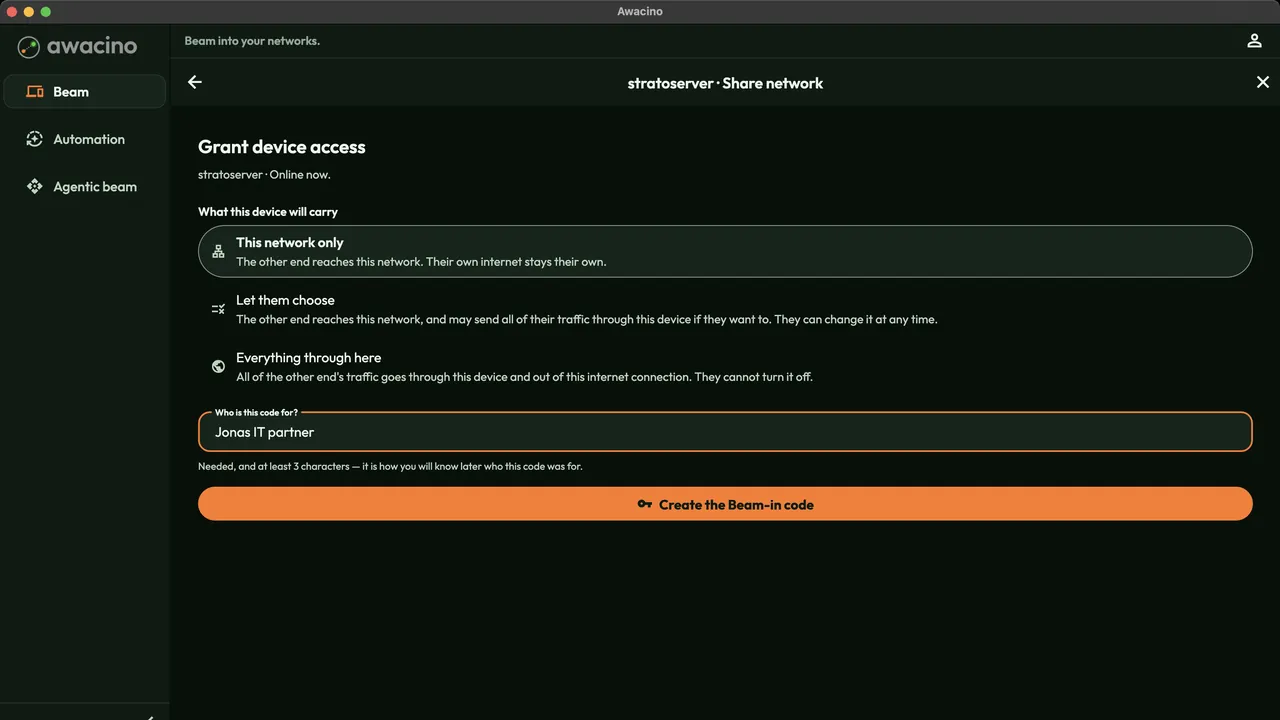 Korak 3
Za koga je?
Odaberite što uređaj nudi - na primjer „Samo ovu mrežu” - unesite za koga je kod i dodirnite „Stvori Beam-in kod”.
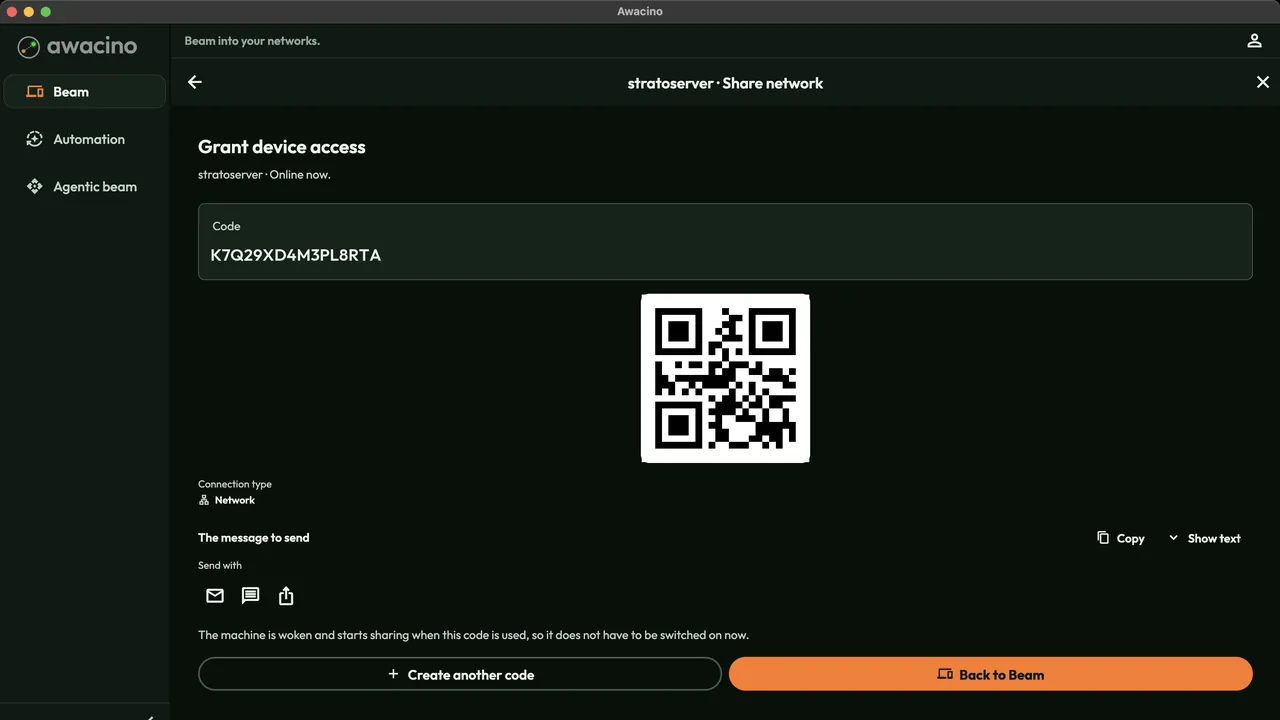 Korak 4
Pošaljite kod
Awacino prikazuje kod od 16 znakova i QR kod. Pošaljite ga e-poštom ili porukom.
 Korak 5
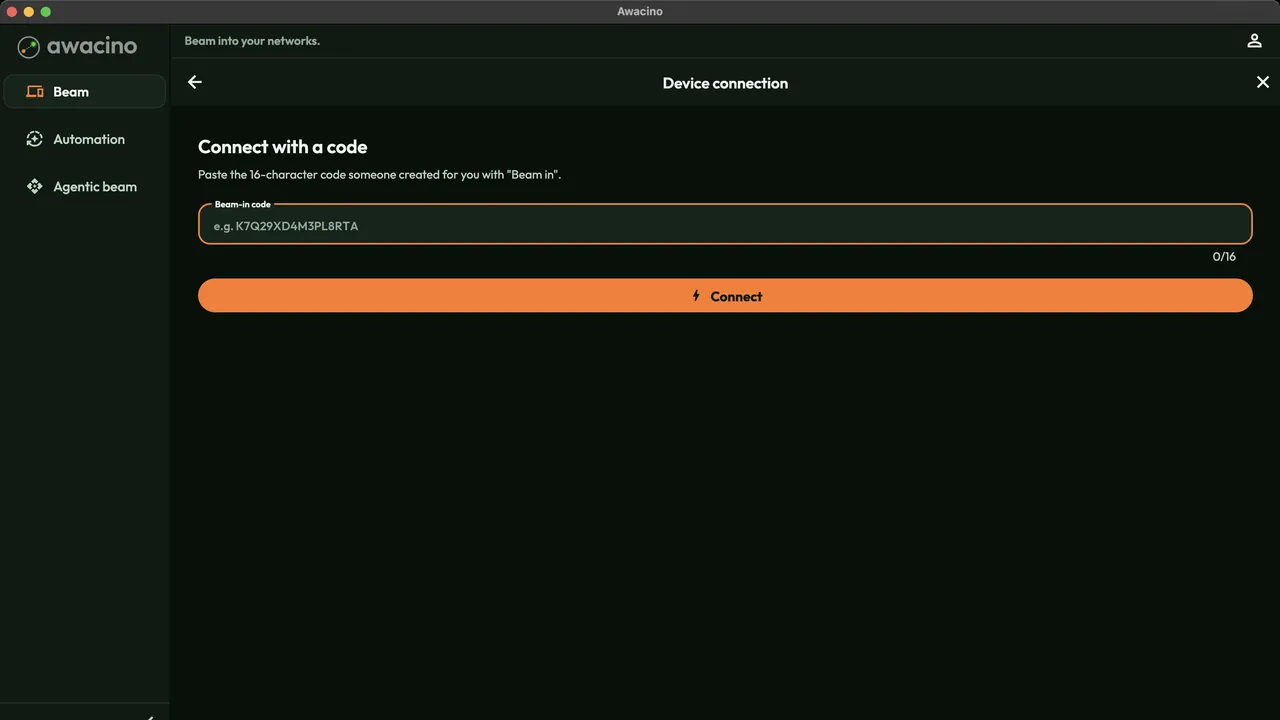
Unesite kod
Jonas otvara Beam out, „Povežite se kodom”, zalijepi kod i dodirne „Poveži”. Sada se nalazi u Benovoj uredskoj mreži.
 Korak 6
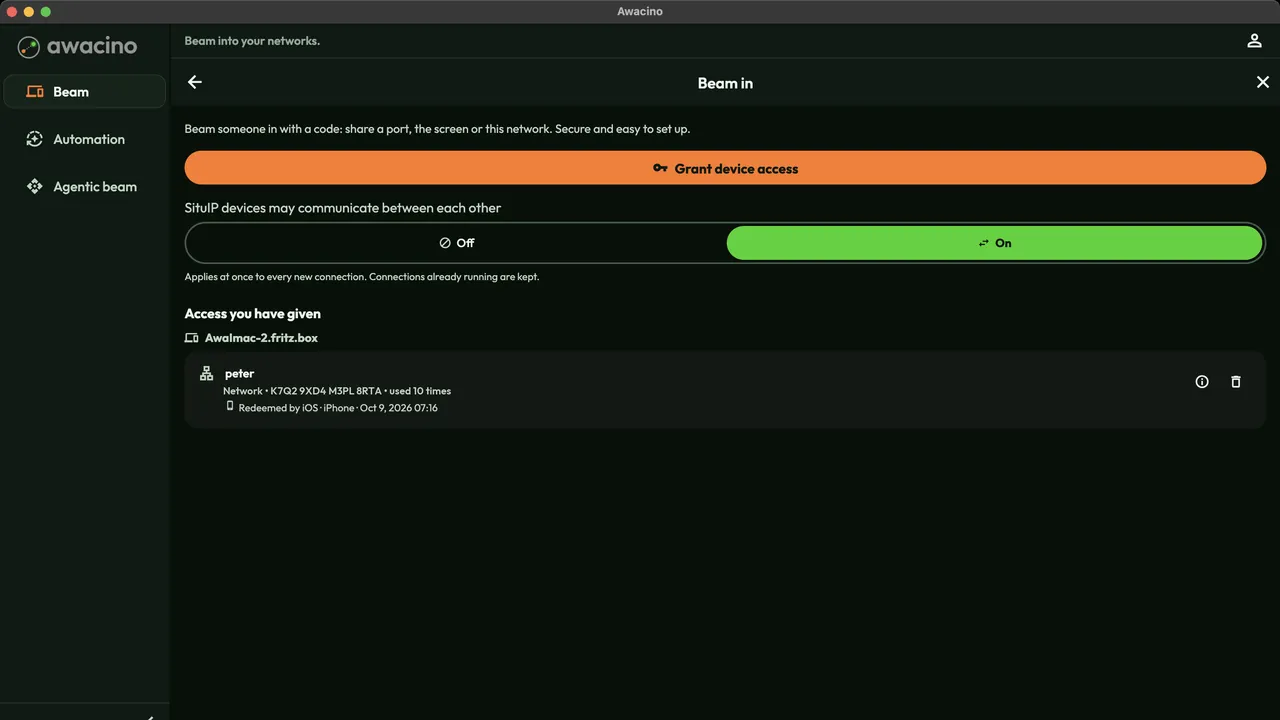
Isključite jednim dodirom
Pod „Pristup koji ste dali” Ben vidi svaki kod i tko ga koristi - te ga isključuje jednim dodirom kada je posao gotov.