
Slip nogen ind i dit netværk
Ben giver sin IT-partner en kode for en dag - og slukker den igen.
Din it-partner har brug for kontorets server i en dag. Opret en Beam-in code, vedkommende indtaster den i Awacino – og med et enkelt tryk slår du den fra igen.
Ben om Awacino
- Hvad jeg kan lide
- En Beam-in code lader Jonas komme ind præcis så langt, som jeg vælger - og et tryk slukker for den igen.
- Anvendelse
- Jeg bruger Awacino til at lade vores IT-partner komme ind på kontorets server for en dag uden at udlevere adgangskoder eller VPN-konti.
- Hvad der virker bedre end med alternative løsninger
- Ingen permanent adgang at rydde op i senere og ingen åben port på firewallen - adgangen slutter, når jeg slukker for den.
Trin for trin
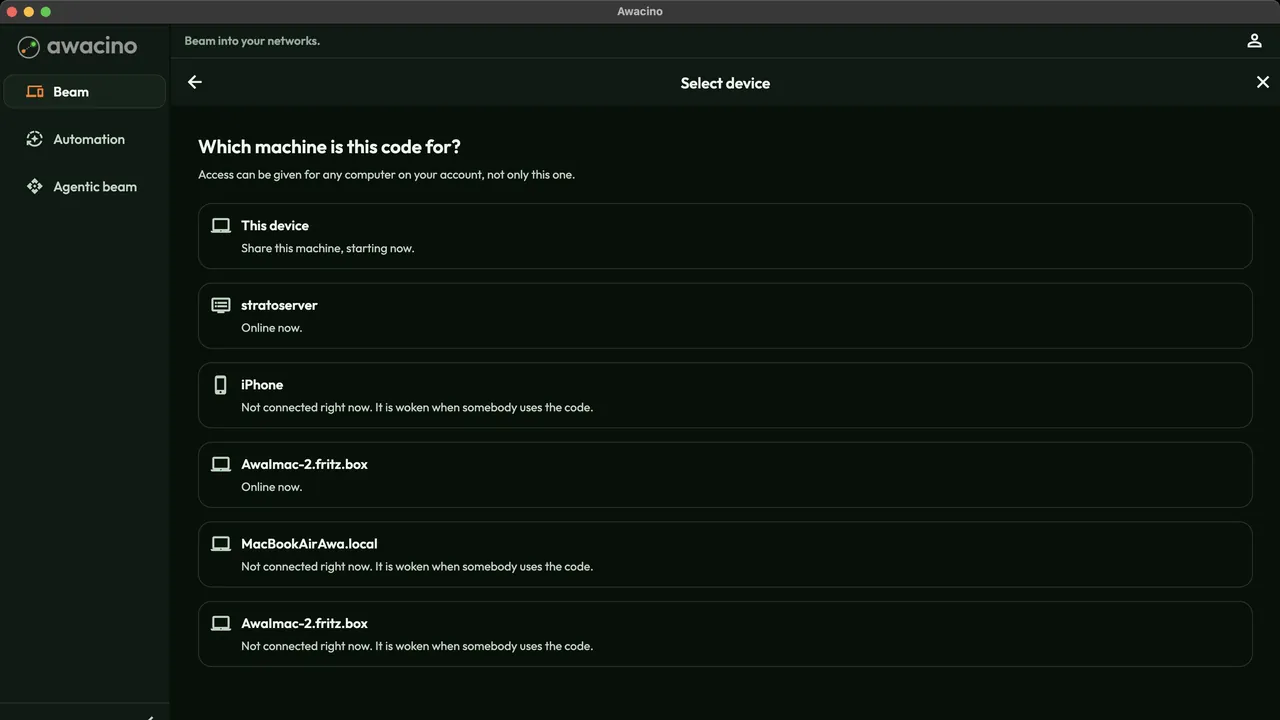 Trin 1
Vælg enheden
Åbn Beam in, tryk på "Giv adgang til enhed" og vælg den enhed, koden er til – en hvilken som helst computer på din konto.
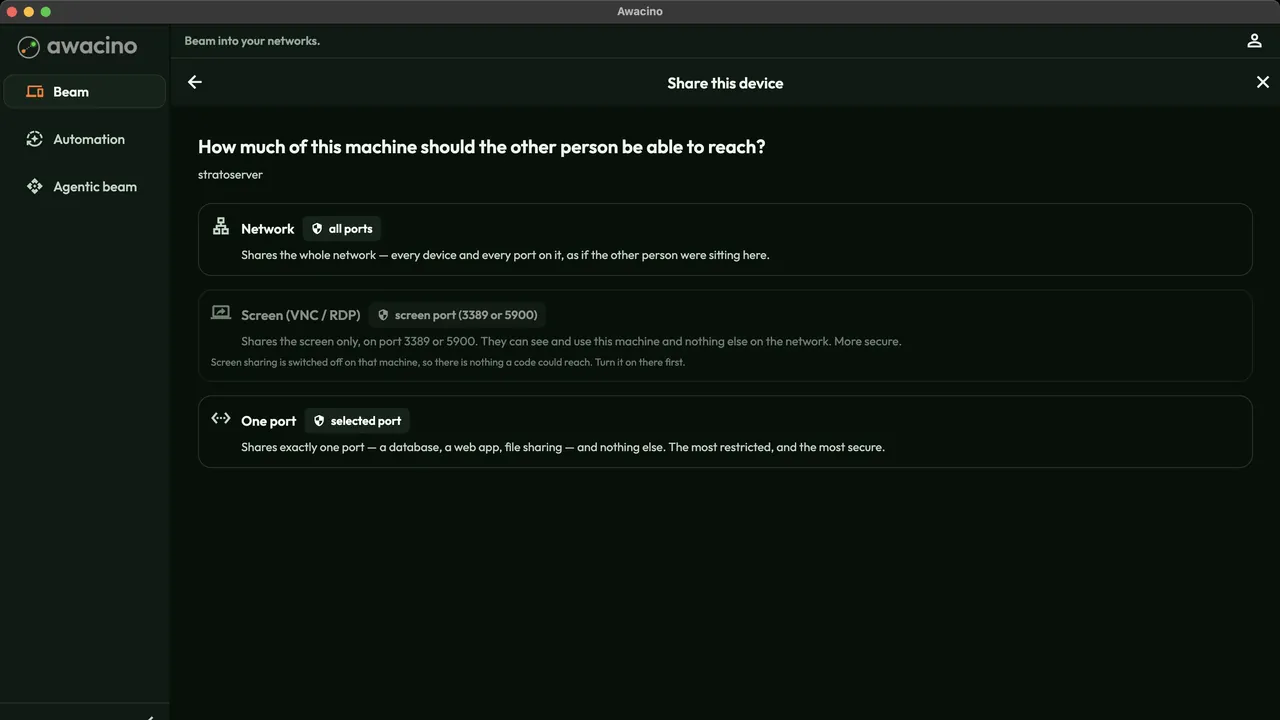 Trin 2
Vælg omfanget
Hele netværket, kun skærmen (VNC / RDP) eller én port. Den anden person får adgang til præcis det og intet andet.
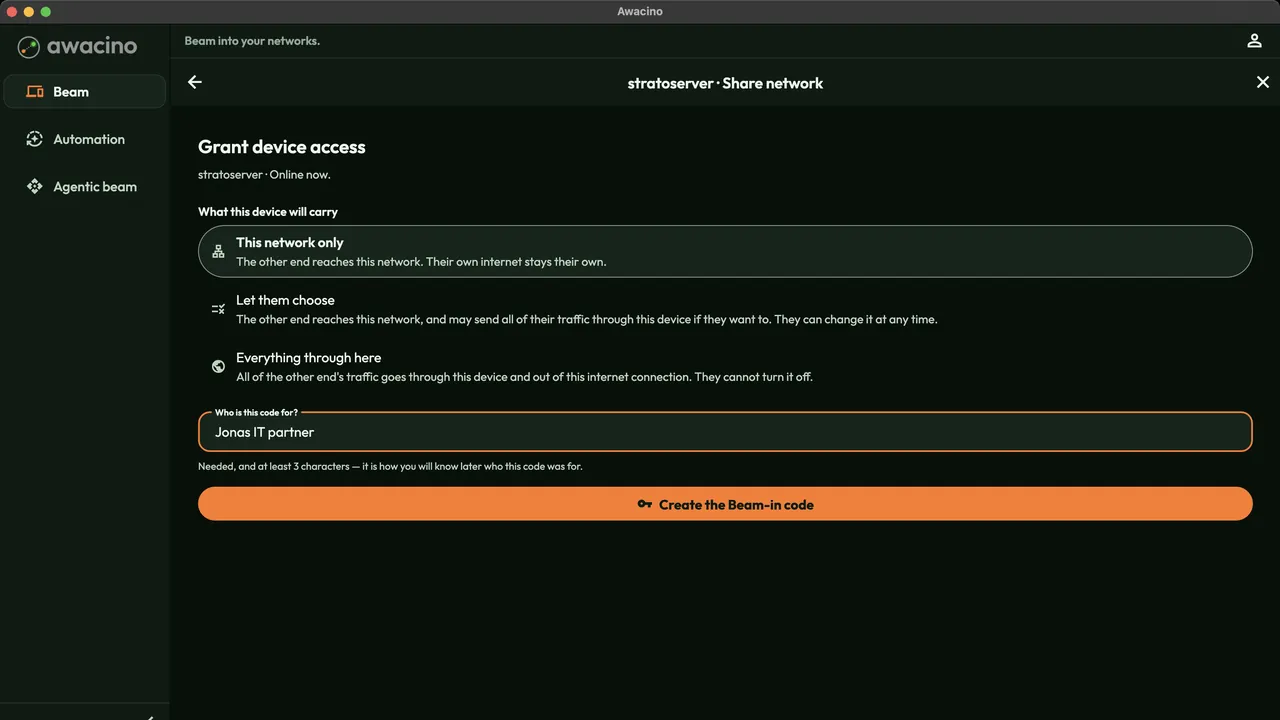 Trin 3
Hvem er koden til?
Vælg, hvad enheden giver adgang til – for eksempel "Kun dette netværk" – indtast, hvem koden er til, og tryk på "Opret Beam-in-koden".
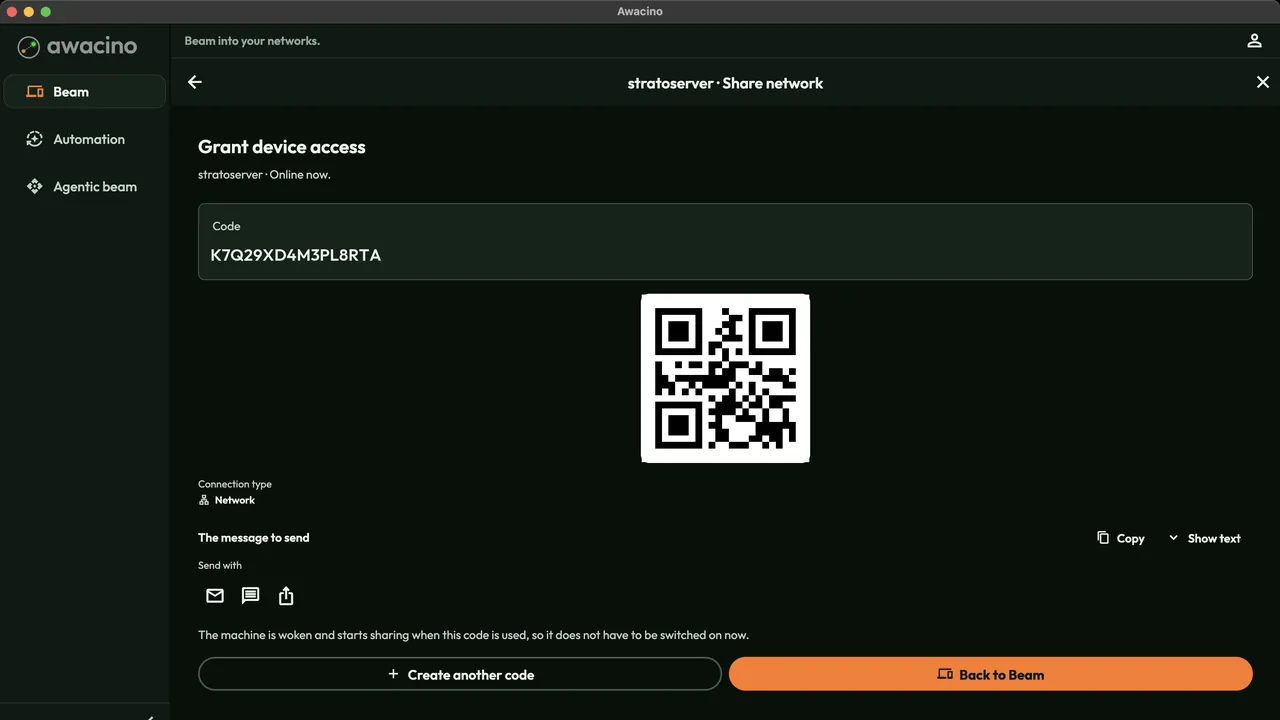 Trin 4
Send koden
Awacino viser en 16-tegns kode og en QR code. Send den via mail eller besked.
 Trin 5
Indtast koden
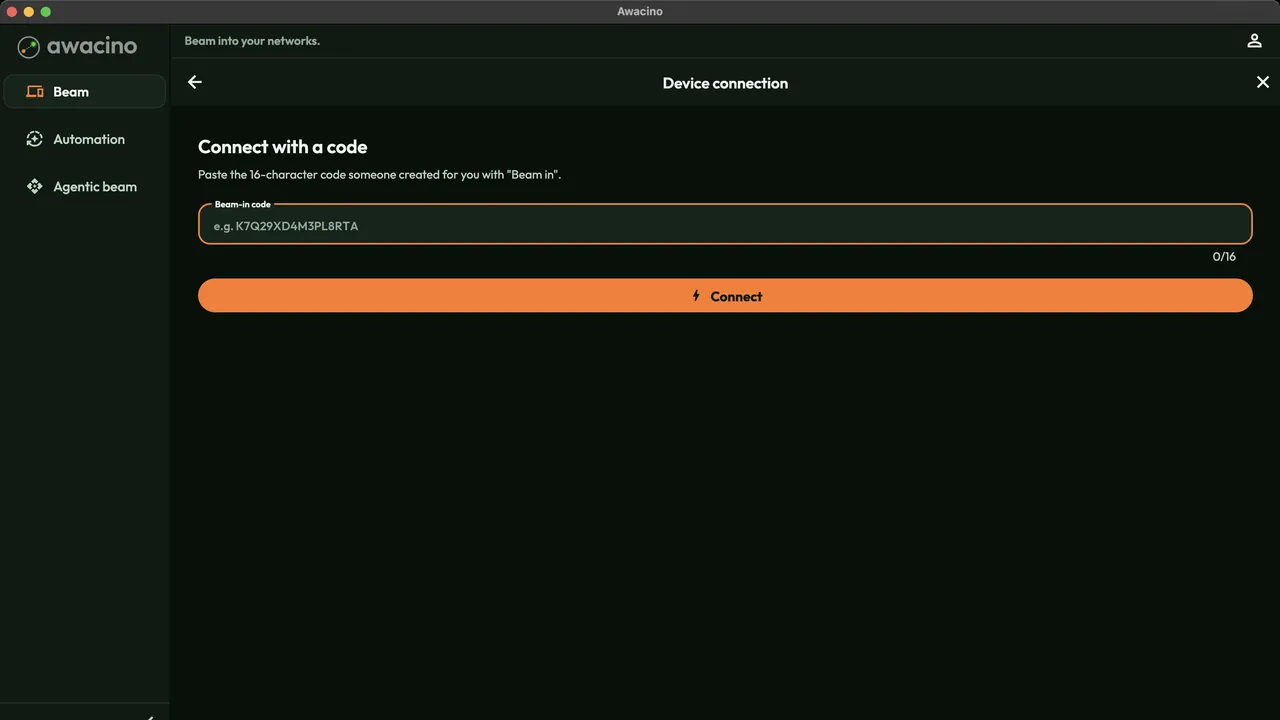
Jonas åbner Beam out, "Forbind med en kode", indsætter koden og trykker på "Forbind". Han er nu på Bens kontornetværk.
 Trin 6
Slå den fra med et enkelt tryk
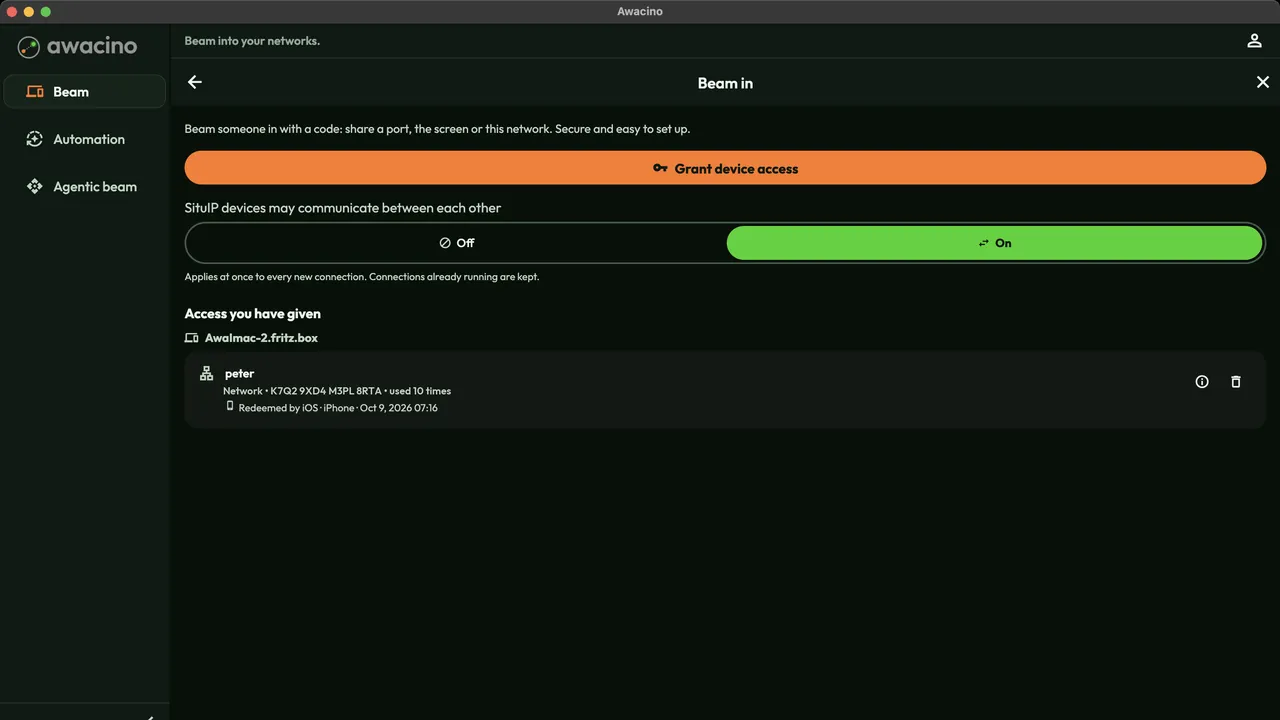
Under "Adgang, du har givet" ser Ben alle koder, og hvem der bruger dem – og slår dem fra med et enkelt tryk, når arbejdet er færdigt.