Vzdialená plocha na Windows Pro – odkiaľkoľvek
Windows Pro má Vzdialenú plochu vstavanú. Francesca ukazuje, ako ju zapnúť, pripojiť sa cez Awacino a otvoriť počítač v aplikácii Windows App – bez VPN a bez otvorenia portu.
Krok za krokom
 Krok 1
Otvorte nastavenia Vzdialenej plochy
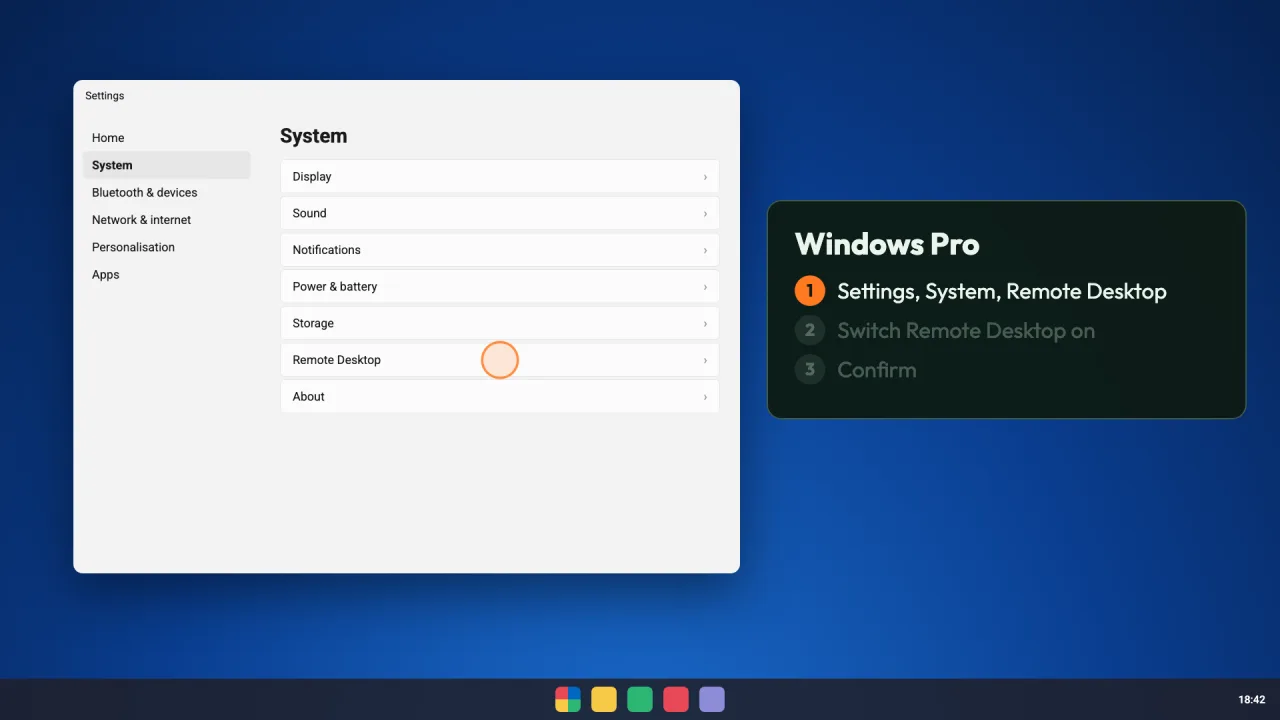
V počítači otvorte Nastavenia, Systém, Vzdialená plocha.
 Krok 2
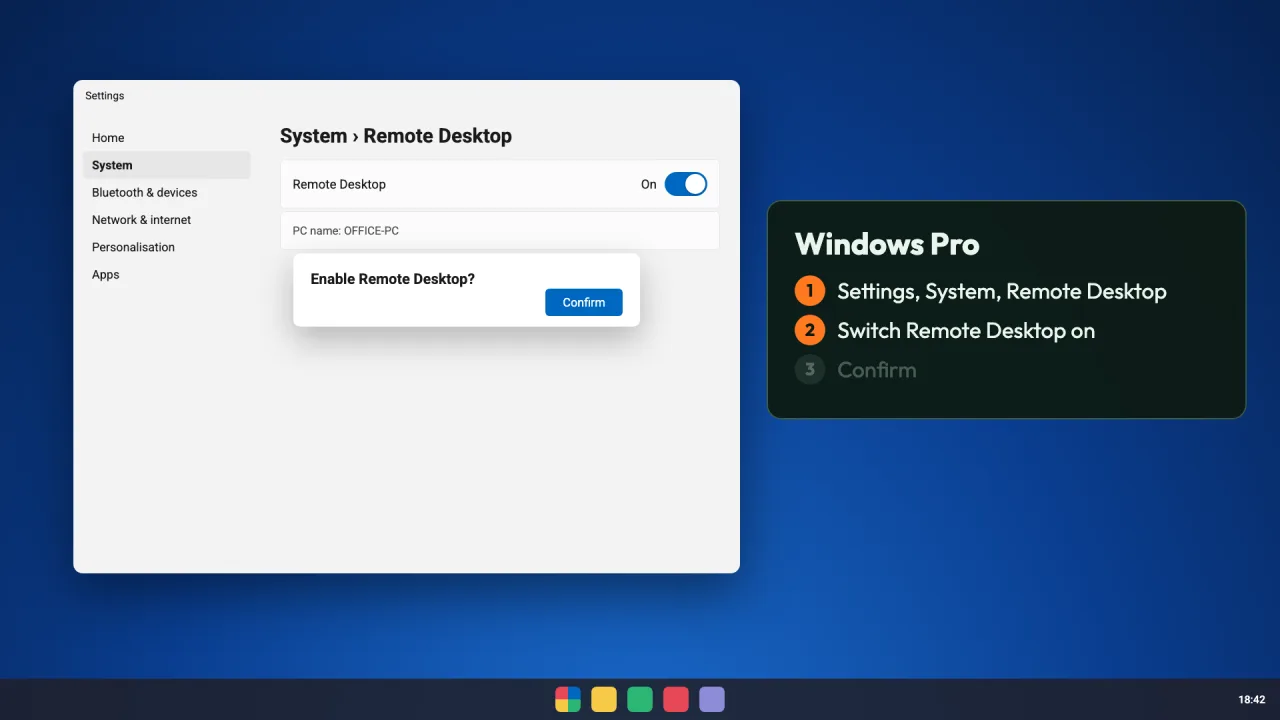
Zapnite Vzdialenú plochu
Zapnite Vzdialenú plochu a potvrďte. Vzdialená plocha vyžaduje Windows Pro, Enterprise alebo Education.
 Krok 3
Pripojte sa cez Awacino
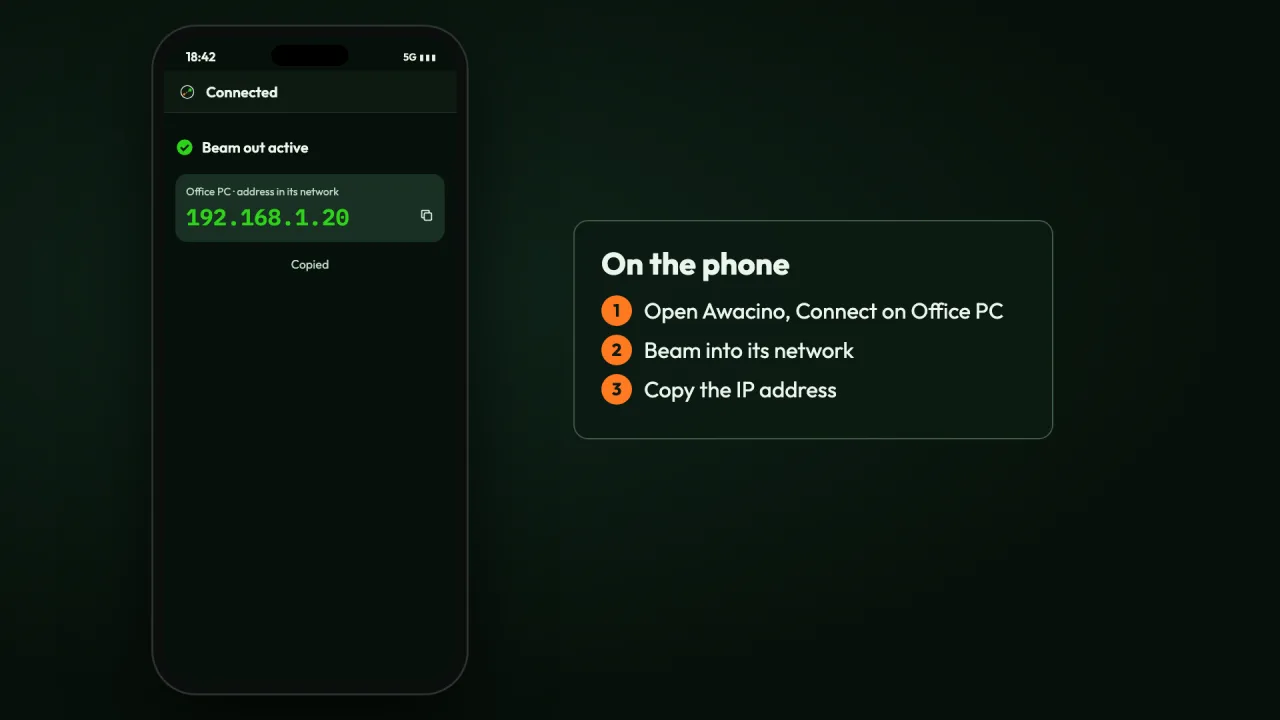
V telefóne otvorte Awacino, ťuknite na Pripojiť pri vašom počítači a urobte Beam out do jeho siete. Telefón dostane adresu vo vašej domácej sieti a Awacino zobrazí IP adresu počítača – ťuknite na ikonu kopírovania vedľa nej.
 Krok 4
Pripojte sa cez Windows App
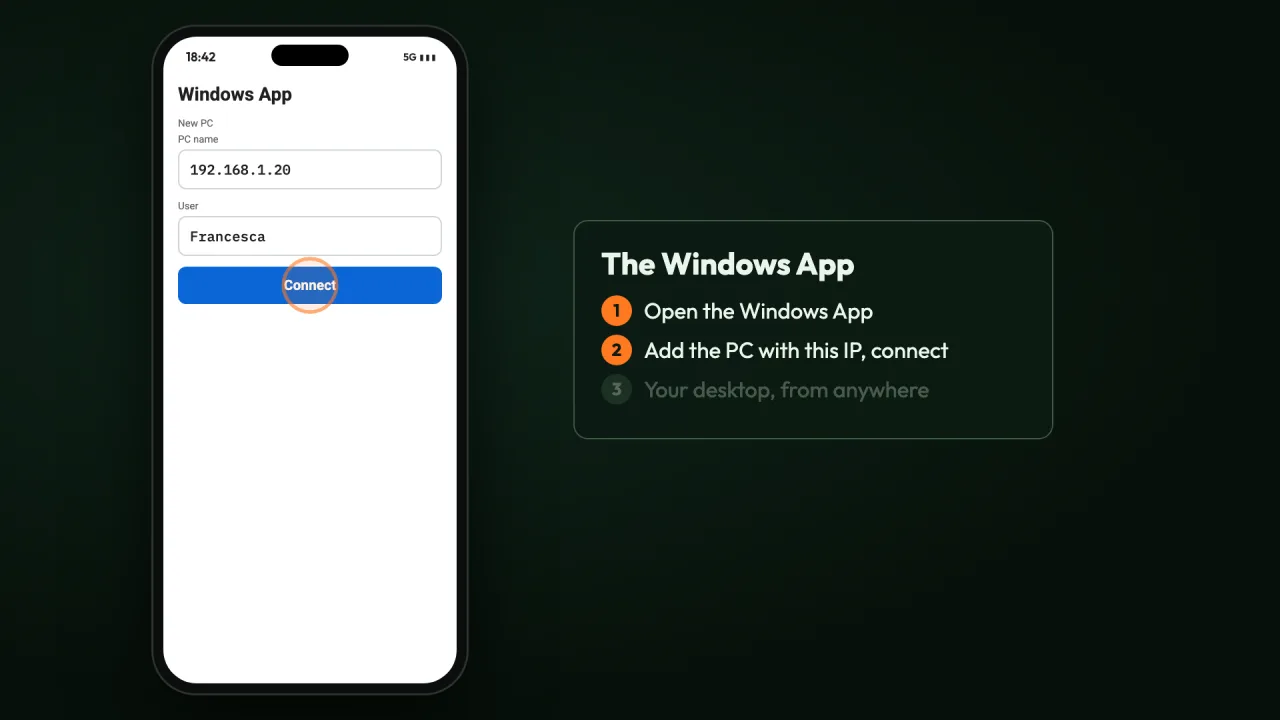
Nainštalujte si Windows App od Microsoftu (iPhone, iPad, Android, Mac). Pridajte počítač, vložte IP adresu ako názov počítača, zadajte svoje používateľské meno a heslo do Windows a pripojte sa.
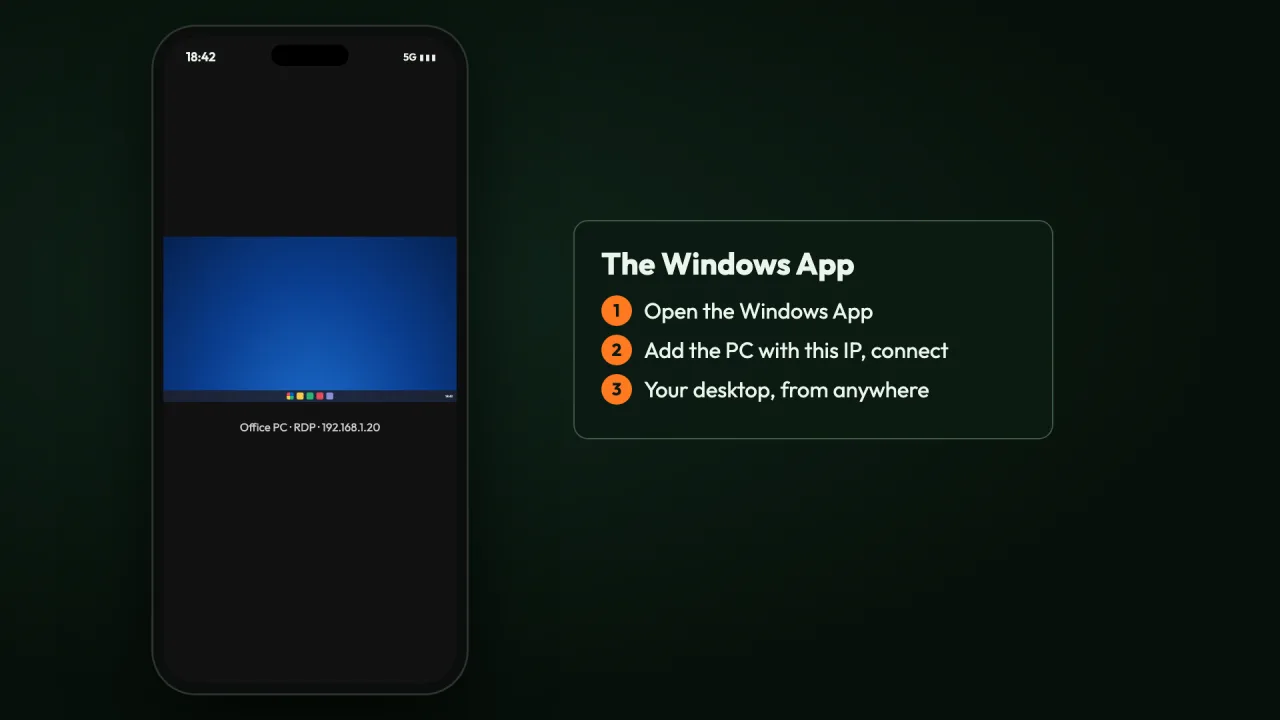 Krok 5
Vaša plocha
Tu je vaša plocha – odkiaľkoľvek, cez mobilné dáta alebo hotelovú Wi-Fi, bez otvorenia portu na routeri.
Prečo takto
Vzdialená plocha je už súčasťou Windows Pro. Awacino pridáva iba cestu zvonku.
Žiadny otvorený port
Váš router zostáva zatvorený. Port vzdialenej plochy je dostupný iba vo vašej sieti – a váš telefón je v tejto sieti vďaka lúču.
Žiadny VPN server
Na routeri netreba nič nastavovať, žiadna VPN brána, žiadne dynamické DNS. Awacino si samo nájde priamu, end-to-end šifrovanú cestu.
Vaša obvyklá aplikácia
Ponecháte si aplikáciu na vzdialenú plochu, ktorú máte radi. Awacino dá telefónu iba adresu vo vašej domácej sieti, takže sa aplikácia pripojí, akoby ste boli doma.