Pulpit zdalny do Windows Pro – z dowolnego miejsca
Windows Pro ma wbudowany Pulpit zdalny. Francesca pokazuje, jak go włączyć, połączyć się przez Awacino i otworzyć komputer w Windows App – bez VPN i bez otwierania portu.
Krok po kroku
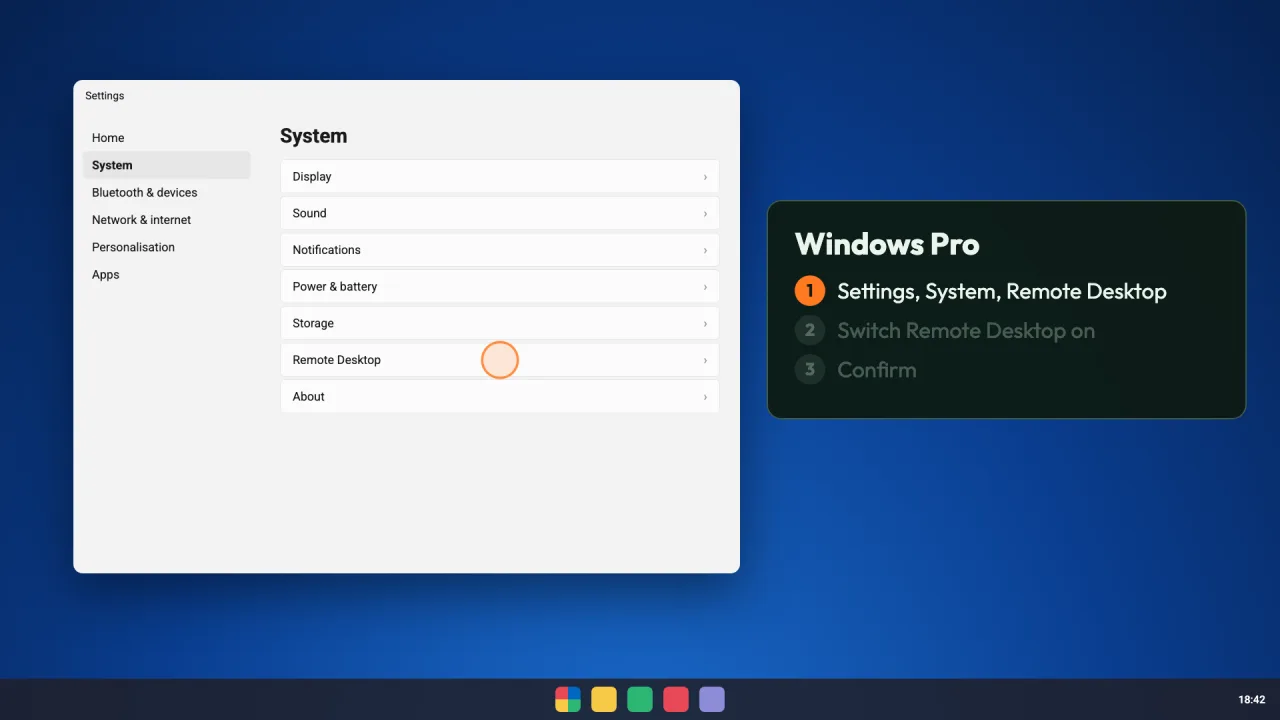 Krok 1
Otwórz ustawienia Pulpitu zdalnego
Na komputerze otwórz Ustawienia, System, Pulpit zdalny.
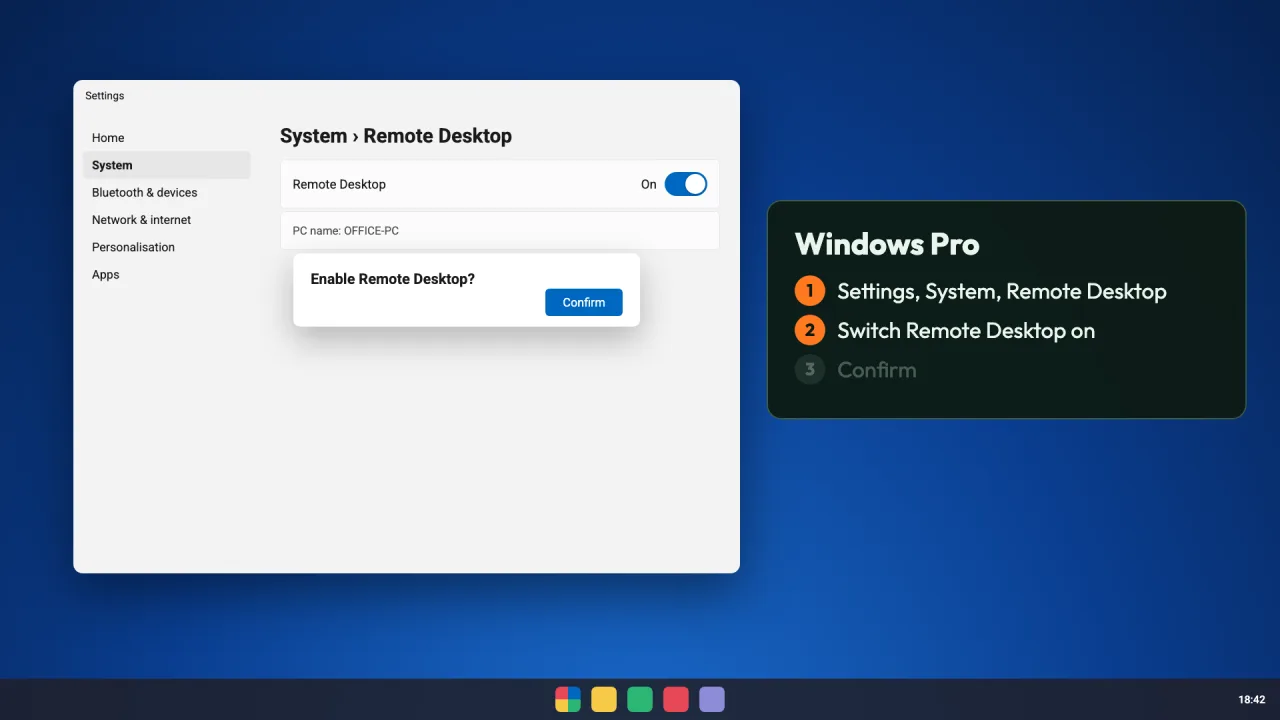 Krok 2
Włącz Pulpit zdalny
Włącz Pulpit zdalny i potwierdź. Pulpit zdalny wymaga Windows Pro, Enterprise lub Education.
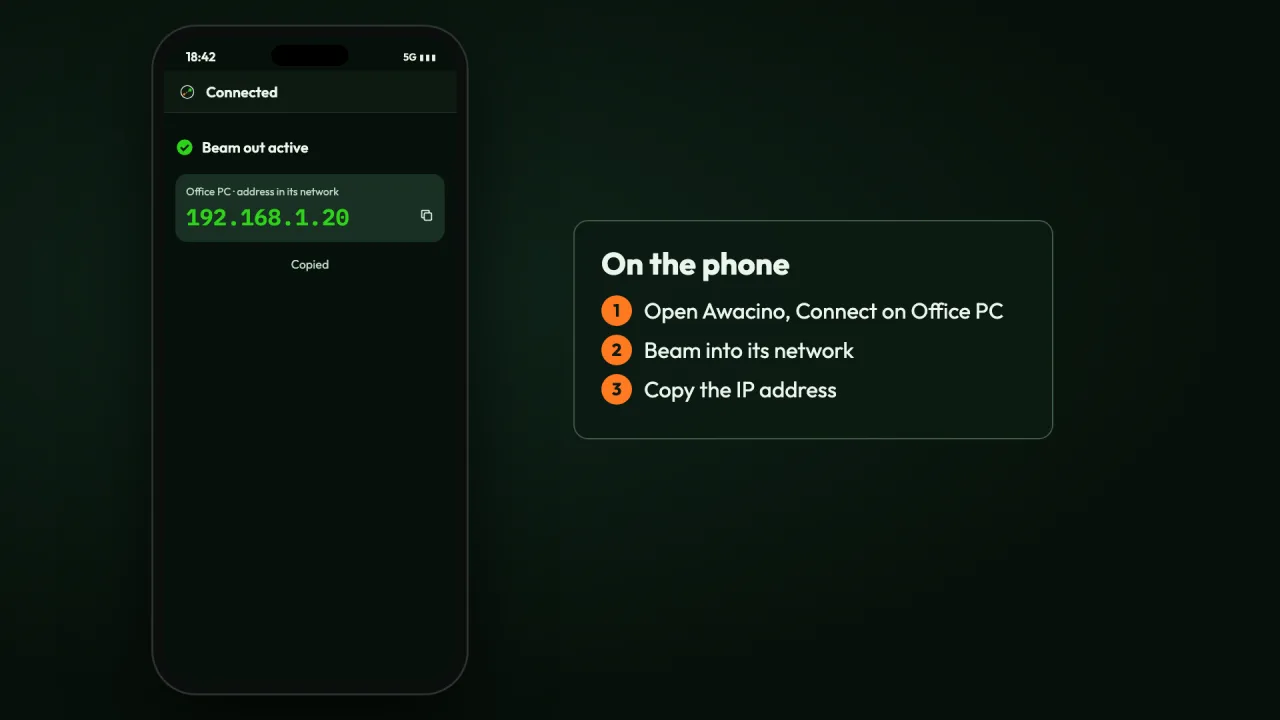 Krok 3
Połącz się przez Awacino
Na telefonie otwórz Awacino, dotknij Połącz przy komputera i użyj Beam in do jego sieci. Telefon dostaje adres w Twojej sieci domowej, a Awacino pokazuje adres IP komputera – dotknij obok ikony kopiowania.
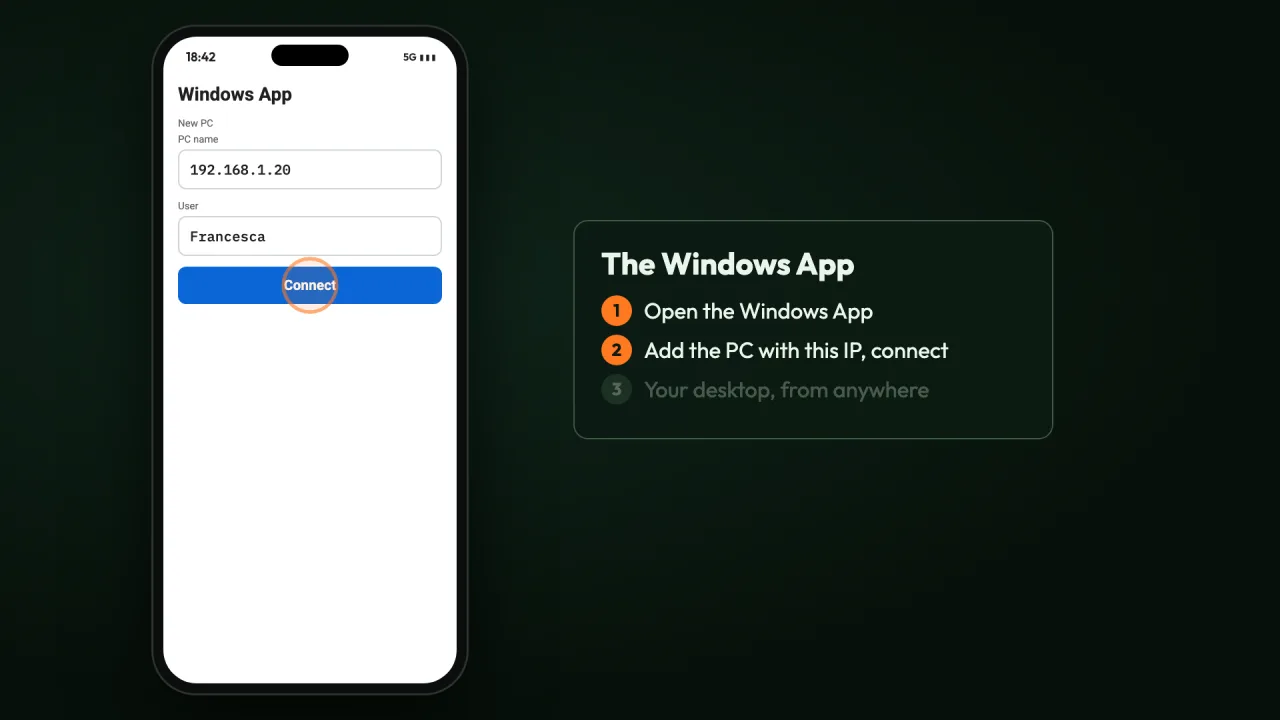 Krok 4
Połącz się przez Windows App
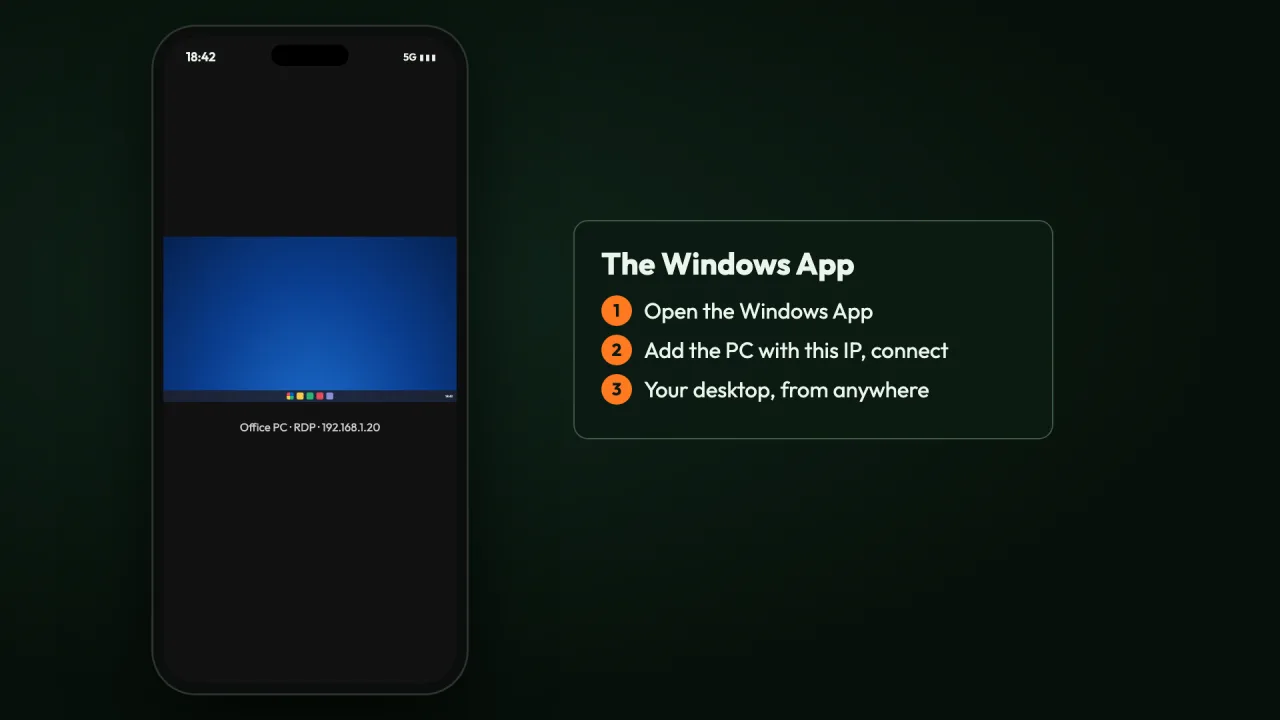
Zainstaluj Windows App od Microsoftu (iPhone, iPad, Android, Mac). Dodaj komputer, wklej adres IP jako nazwę komputera, wpisz nazwę użytkownika i hasło do Windows i połącz się.
 Krok 5
Twój pulpit
Oto Twój pulpit – z dowolnego miejsca, przez dane mobilne lub hotelowe Wi-Fi, bez otwierania portu w routerze.
Dlaczego tak
Pulpit zdalny jest już w Windows Pro. Awacino dodaje tylko drogę z zewnątrz.
Brak otwartego portu
Twój router pozostaje zamknięty. Port pulpitu zdalnego jest dostępny tylko w Twojej sieci – a telefon jest w tej sieci dzięki Beam.
Brak serwera VPN
Nic do ustawiania w routerze, żadnej bramy VPN, żadnego dynamicznego DNS. Awacino samo znajduje bezpośrednią, szyfrowaną end-to-end ścieżkę.
Twoja zwykła aplikacja
Zachowujesz aplikację do pulpitu zdalnego, którą lubisz. Awacino tylko nadaje telefonowi adres w Twojej sieci domowej, więc aplikacja łączy się tak, jakbyś był w domu.