Oddaljeno namizje v sistemu Windows Home – od koder koli
Windows Home ne more biti gostitelj oddaljenega namizja. Francesca prikazuje rešitev: strežnik VNC na računalniku, Awacino na telefonu – tukaj na telefonu z Androidom – in odjemalec VNC. Brez VPN in brez odprtih vrat.
Korak za korakom
 Korak 1
Namestite strežnik VNC
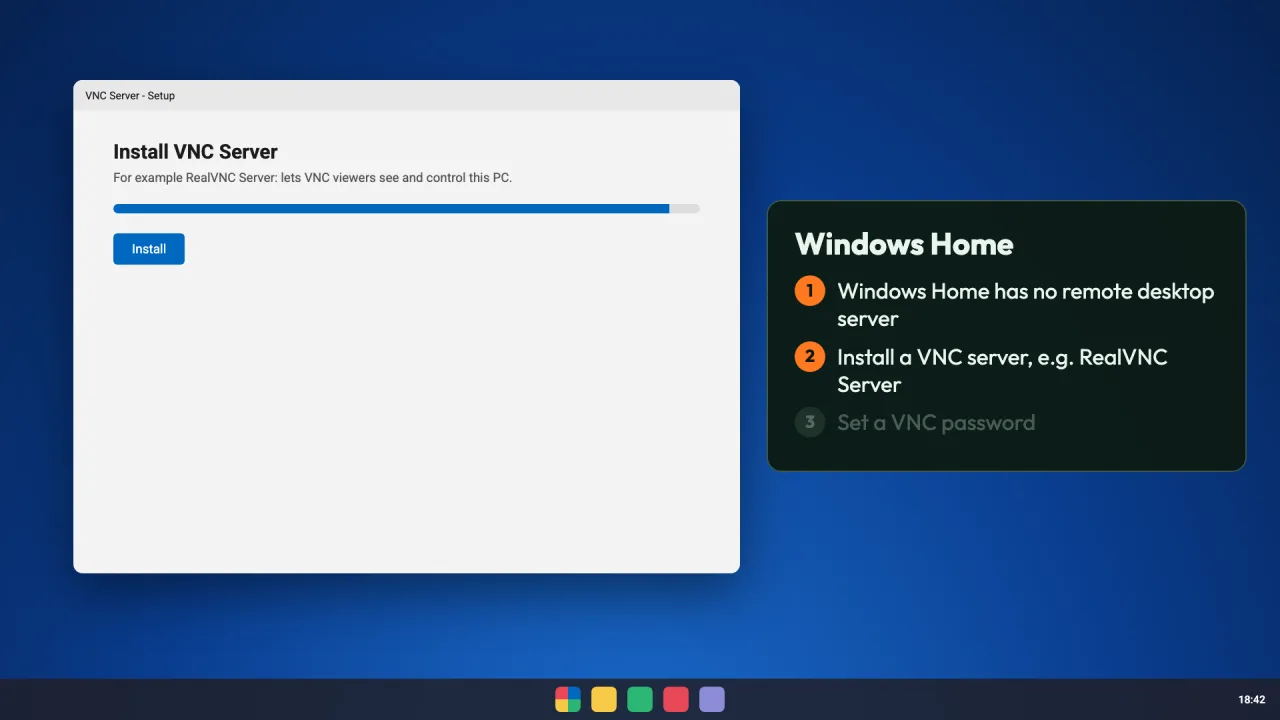
Windows Home nima vgrajenega strežnika za oddaljeno namizje. Na računalnik namestite strežnik VNC, na primer RealVNC Server, in ga nastavite, da se zažene z Windows.
 Korak 2
Nastavite geslo VNC
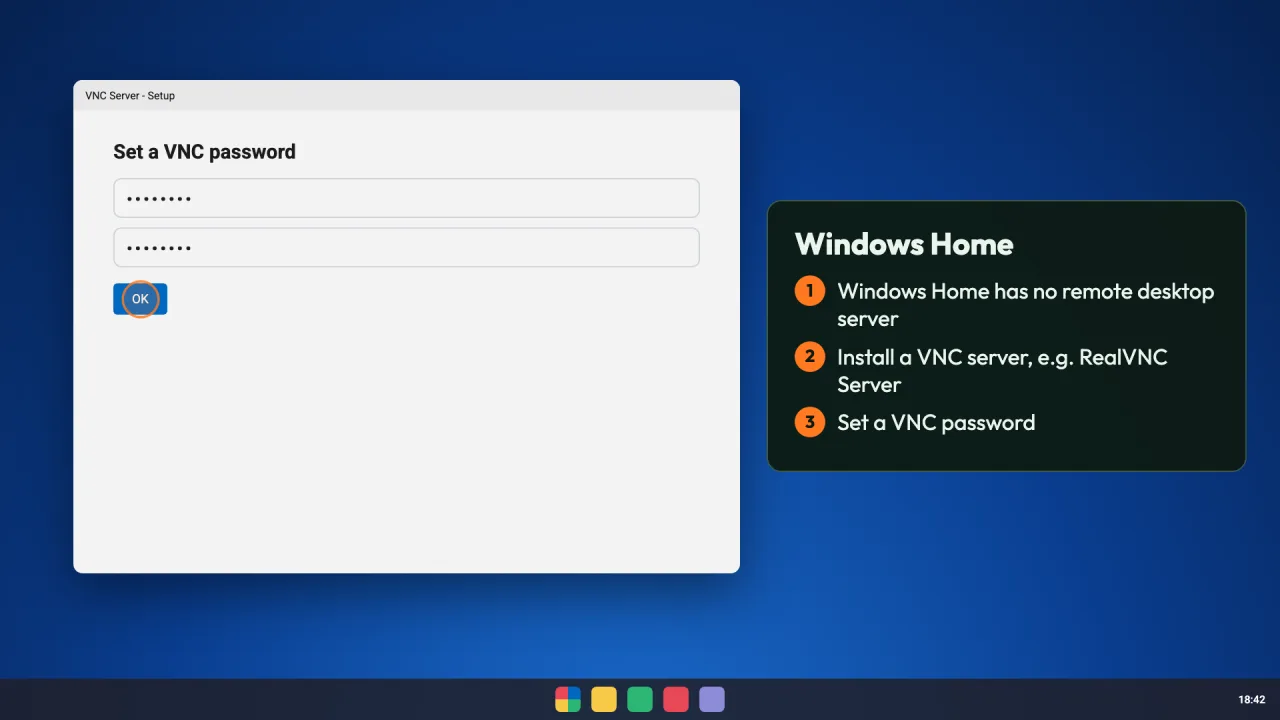
Za strežnik nastavite geslo VNC. Vnesli ga boste pozneje na telefonu.
 Korak 3
Povežite se z Awacino
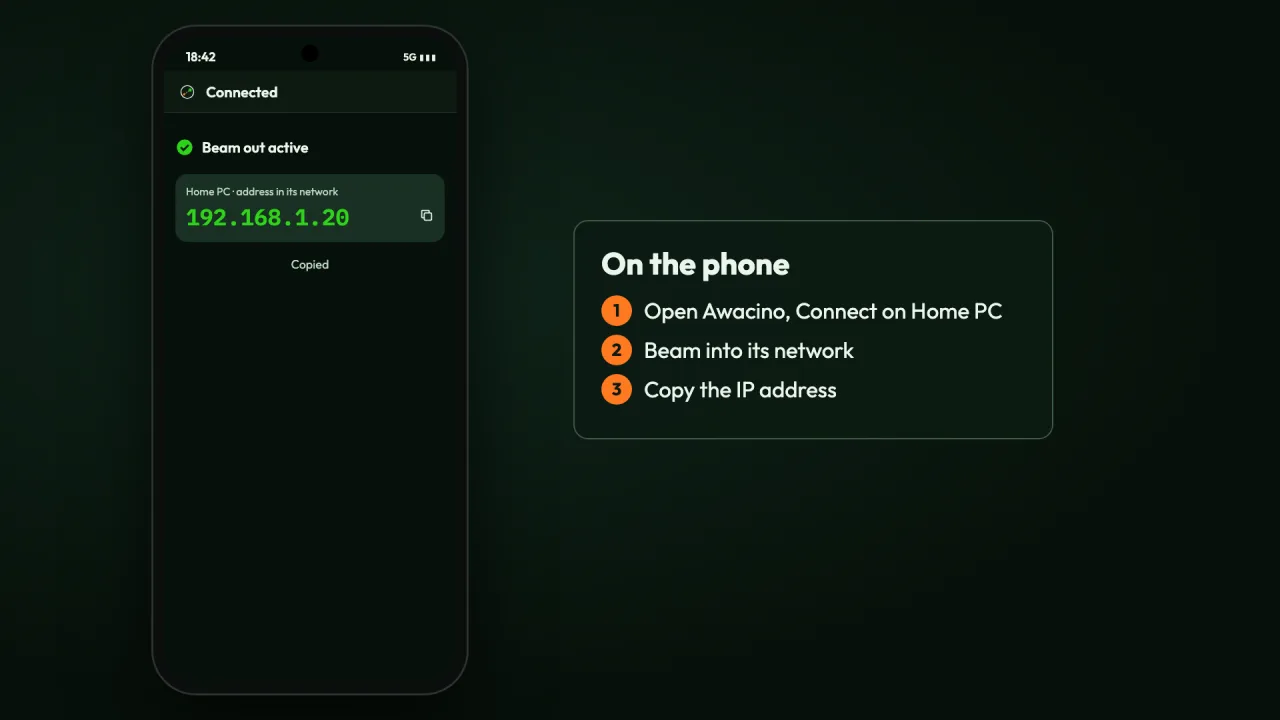
Na telefonu odprite Awacino, tapnite Poveži pri svojem računalniku in naredite Beam out v njegovo omrežje. Telefon dobi naslov v vašem domačem omrežju, Awacino pa prikaže naslov IP računalnika – tapnite ikono za kopiranje poleg njega.
 Korak 4
Povežite se z odjemalcem VNC
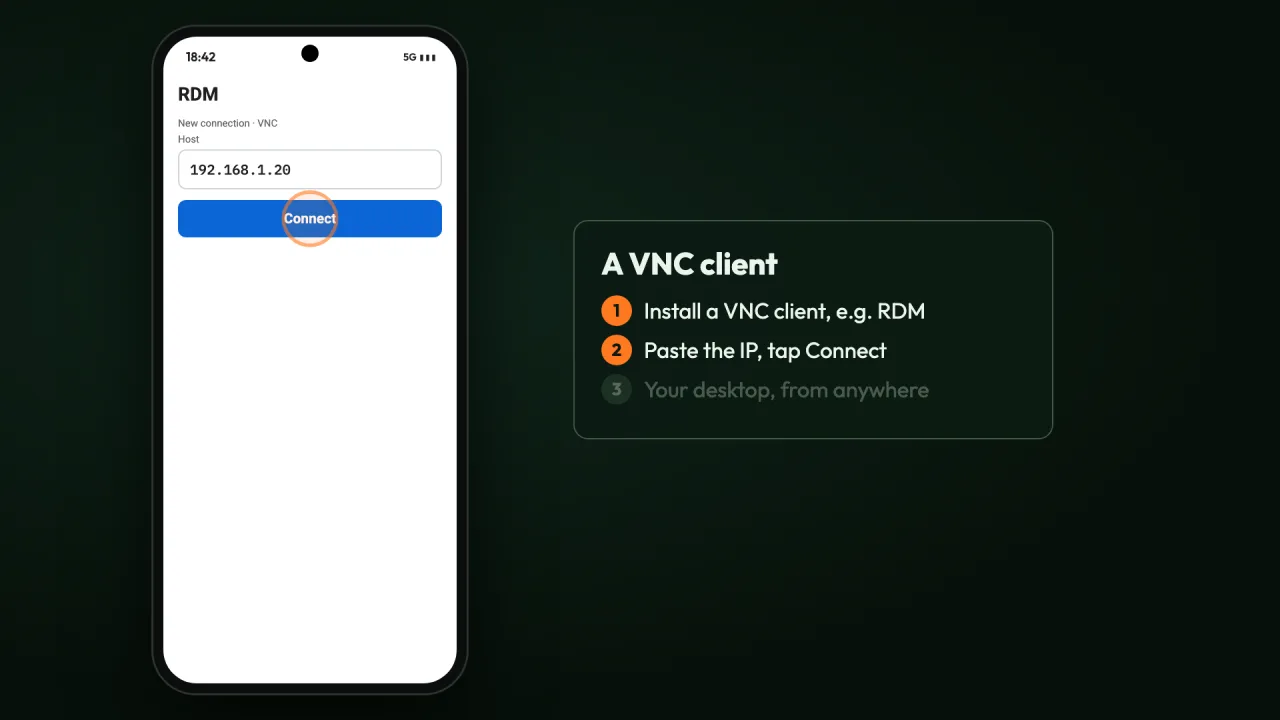
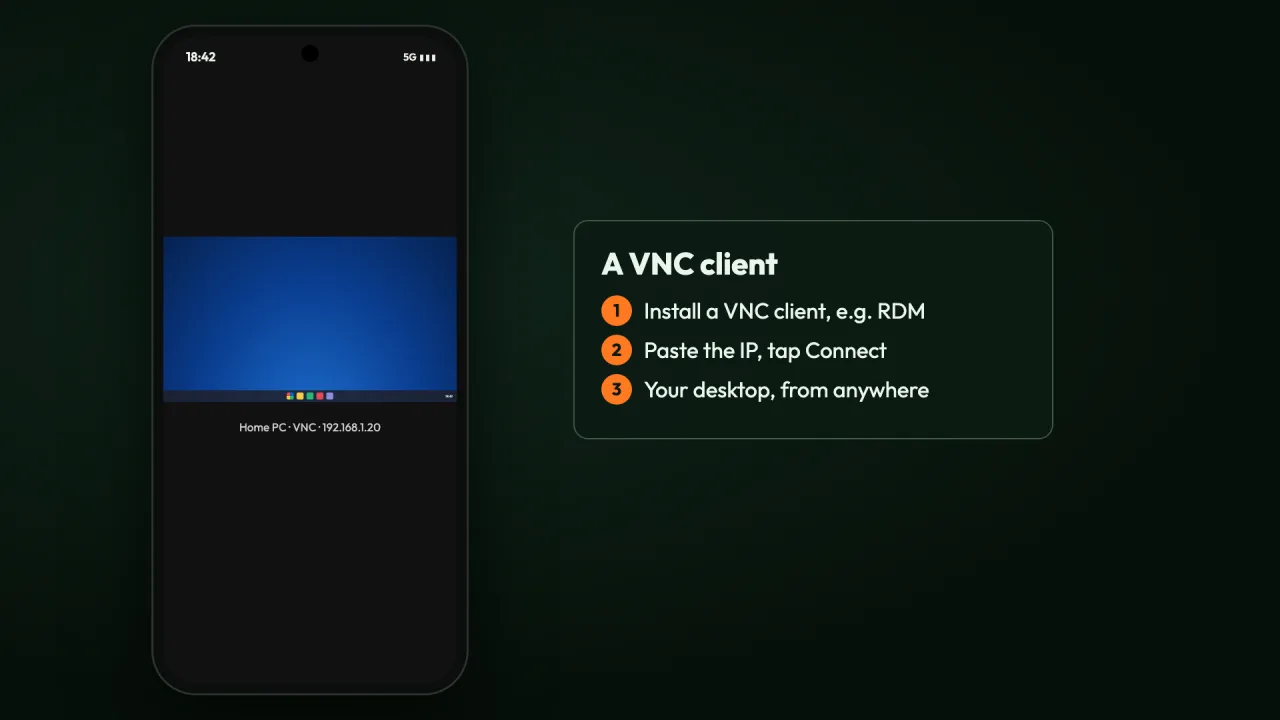
Namestite odjemalca VNC, na primer RDM (Remote Desktop Manager). Dodajte povezavo VNC, prilepite naslov IP kot gostitelja, vnesite geslo VNC in tapnite Poveži.
 Korak 5
Vaše namizje
Tu je vaše namizje – od koder koli, prek mobilnih podatkov ali hotelskega Wi-Fi, brez odpiranja vrat na usmerjevalniku.
Zakaj tako
Strežnik VNC je preprosta pot za Windows Home. Awacino doda pot od zunaj.
Brez odprtih vrat
Vaš usmerjevalnik ostane zaprt. Vrata oddaljenega namizja so dosegljiva le znotraj vašega omrežja – vaš telefon pa je v tem omrežju po žarku.
Brez strežnika VPN
Na usmerjevalniku ni treba ničesar nastavljati, brez prehoda VPN, brez dinamičnega DNS. Awacino samo najde neposredno, od konca do konca šifrirano pot.
Vaša običajna aplikacija
Obdržite aplikacijo za oddaljeno namizje, ki jo imate radi. Awacino telefonu da le naslov znotraj domačega omrežja, zato se aplikacija poveže, kot da ste doma.