Beam out: ind i et netværk
Beam out forbinder den enhed, du har i hånden, med et andet netværk. Der er to måder: ind i netværket for en af dine egne enheder eller med en kode, som en anden har sendt dig.
Ind i netværket for en af dine enheder
- På Beam-siden finder du enheden under Mine enheder. Den skal have en grøn prik (online).
- Tryk på Forbind på dens felt.
- Vælg, hvor meget du vil nå (se nedenfor), og tryk derefter på Beam denne enhed ind i …s netværk.
- Vælg, hvad din forbindelse skal bære, og tryk på Beam ind i netværk.
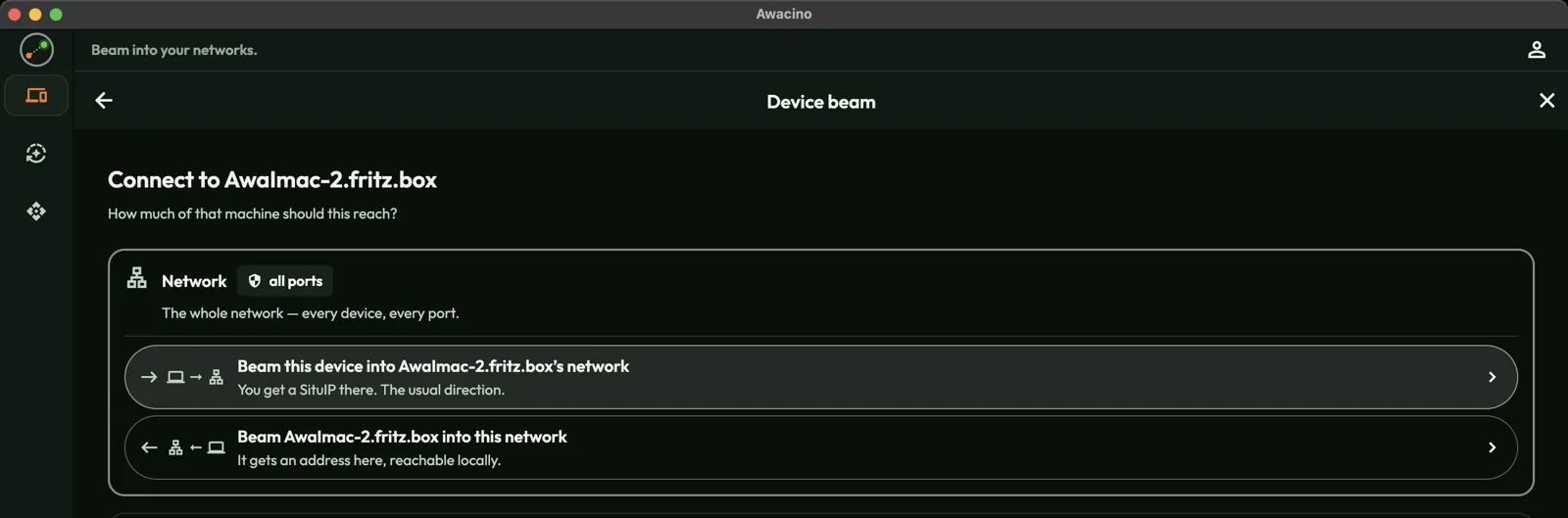
- Netværk: hele netværket derovre, alle enheder og alle tjenester. Det er det sædvanlige valg.
- Skærm (VNC / RDP): kun skærmen på den maskine.
- Én port: præcis én tjeneste, for eksempel en webapp eller en database, og intet andet.
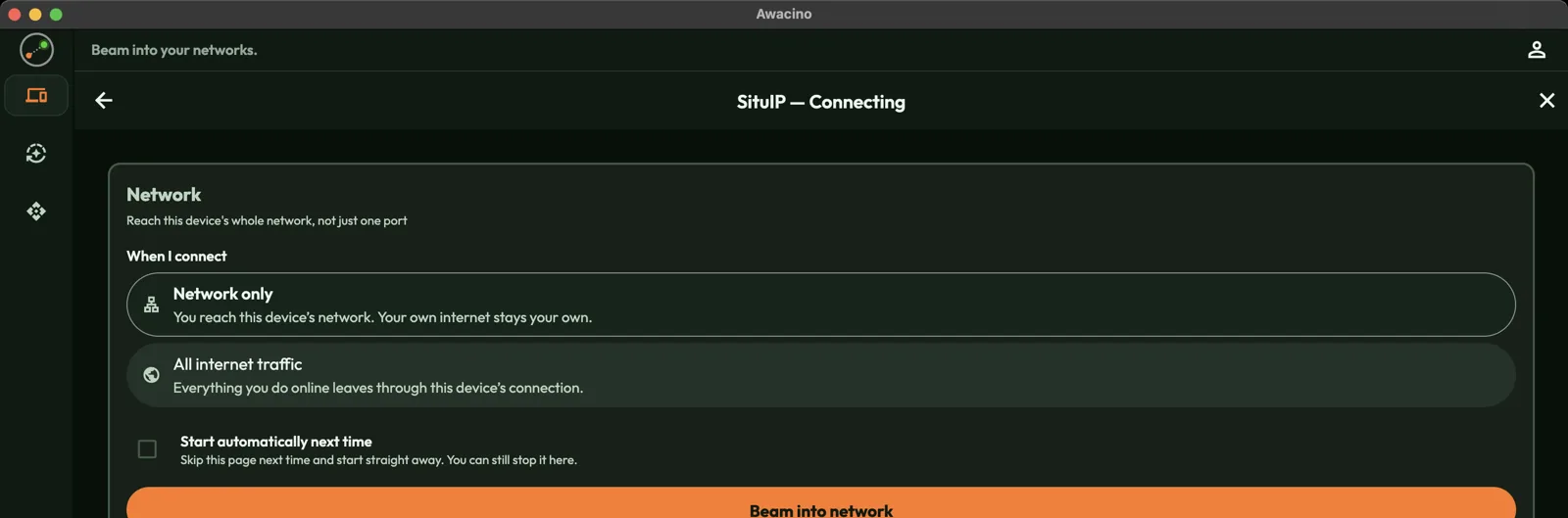
- Kun netværk: Du når det netværk. Alt andet, for eksempel websteder, går stadig gennem dit eget internet.
- Al internettrafik: Alt, hvad du gør online, forlader nettet gennem den enheds forbindelse, som om du sad dér.
- Start automatisk næste gang springer denne side over næste gang og opretter forbindelse med det samme.
Mens forbindelsen oprettes
Awacino viser hvert trin: Tunnelen oprettes, netværket bliver tilgængeligt, og den direkte vej mellem de to enheder bliver fundet. Når du ser Klar til brug og direkte · krypteret, er du inde.
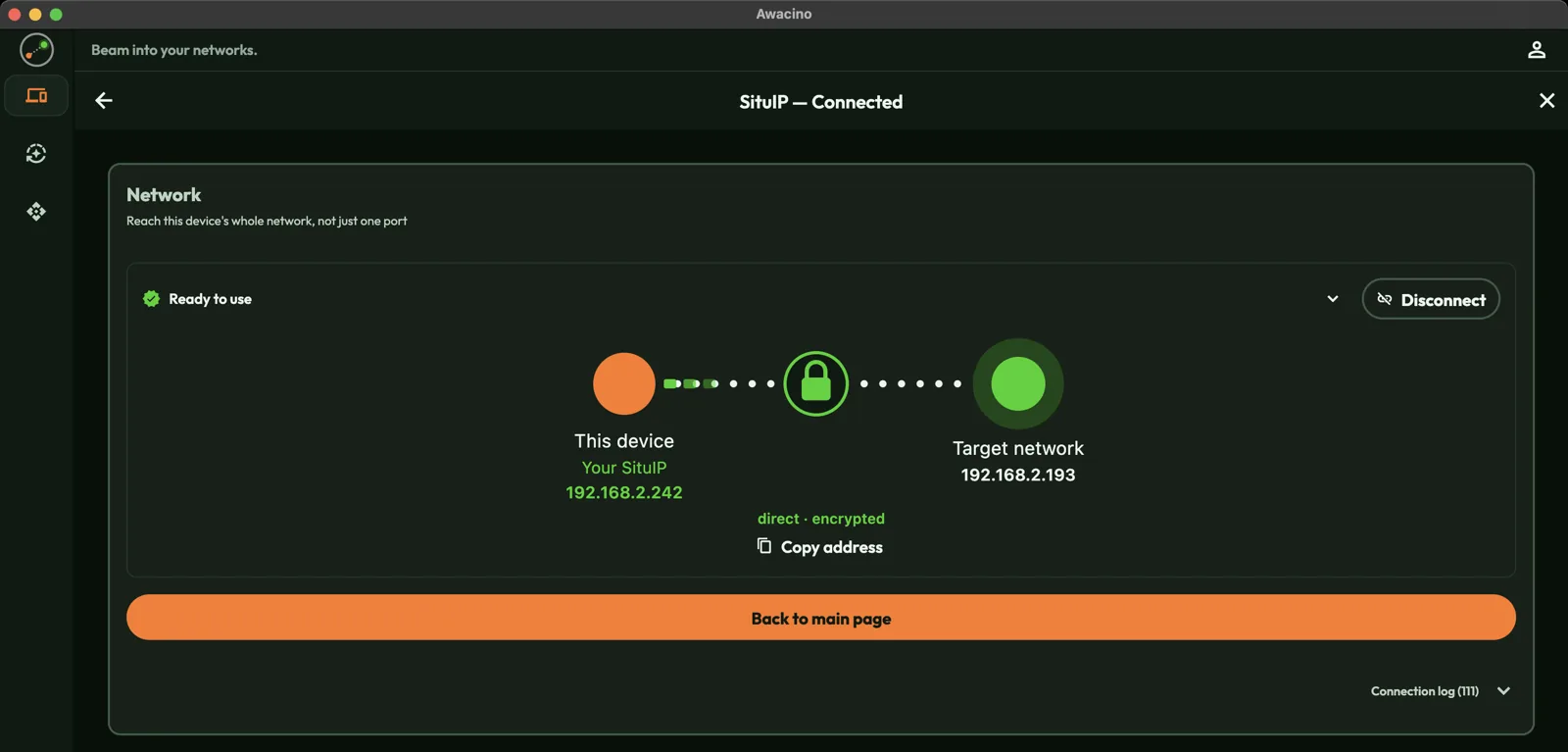
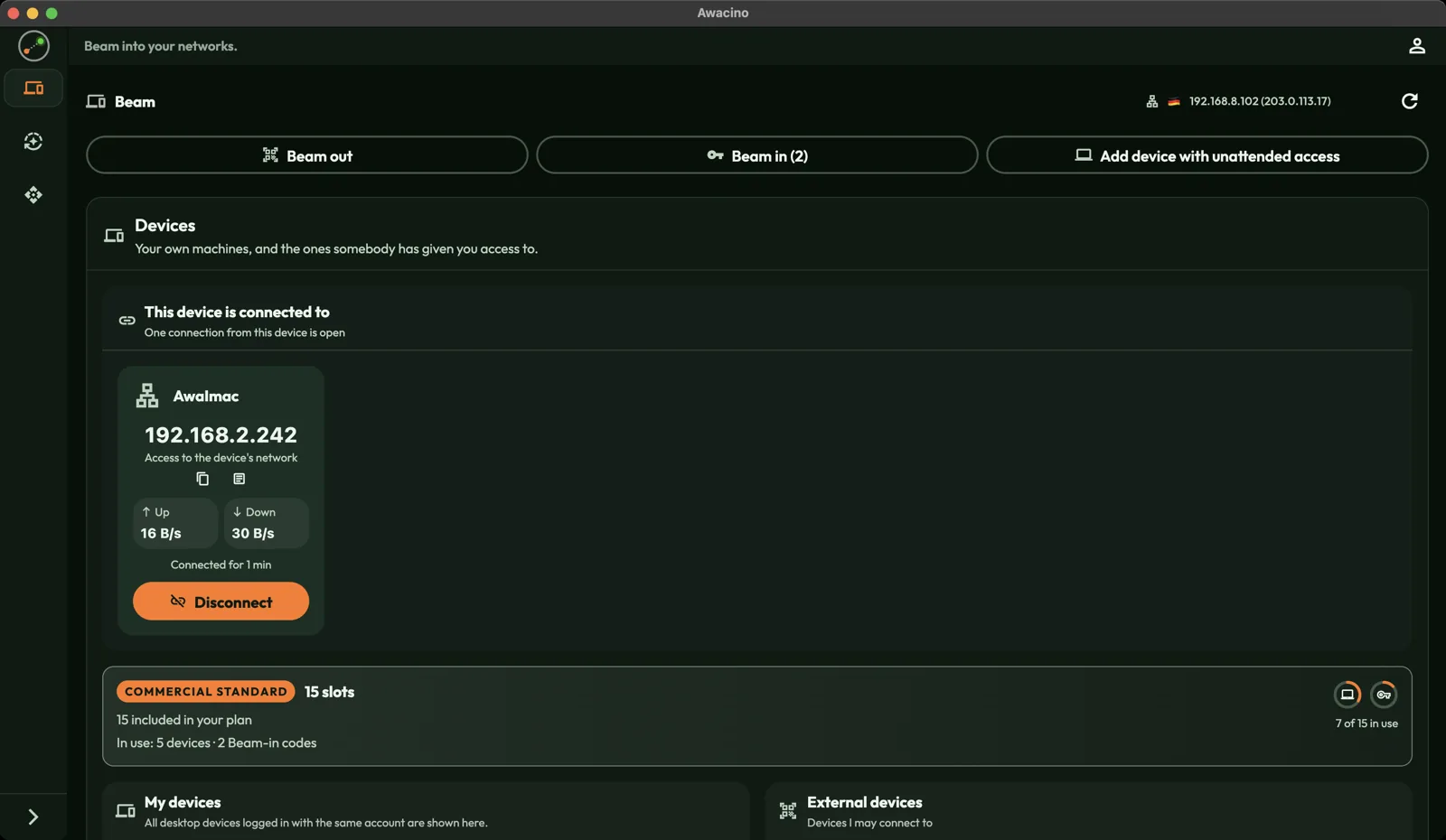
Din SituIP vises under Denne enhed. Med Kopiér adresse kan du indsætte den, hvor du har brug for den. Tilbage på Beam-siden er forbindelsen stadig synlig øverst med de data, der går op og ned, og en knap til at Afbryd.
Med en kode, som en anden har sendt dig
- Tryk på Beam out på Beam-siden.
- Vælg Forbind med en kode.
- Indsæt koden på 16 tegn, eller scan dens QR-kode på en telefon, og tryk på Forbind.
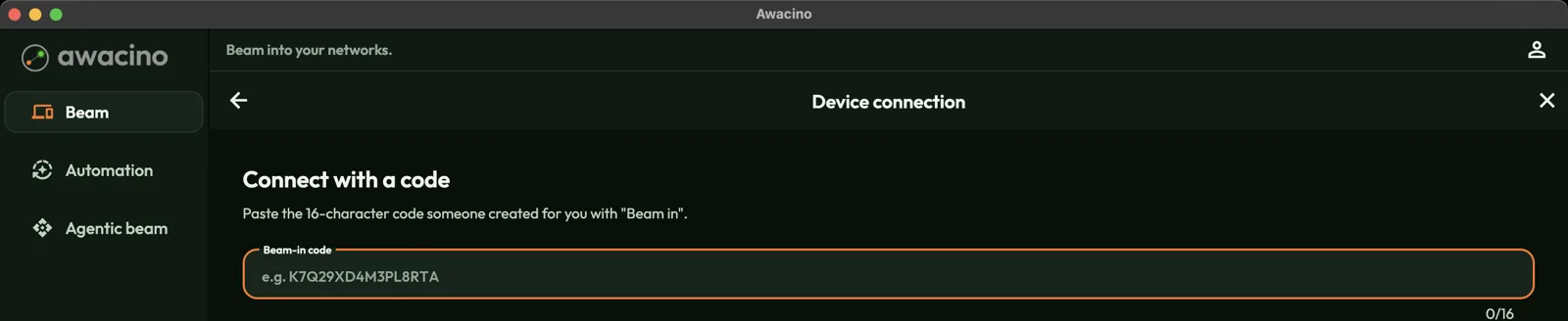
Koden afgør, hvad du kan nå, og hvor længe. Den, der oprettede den, kan afslutte adgangen når som helst. Enheder, du når på denne måde, vises under Eksterne enheder.
Tester du derhjemme? Hvis begge enheder er på det samme wifi, skal du først skifte din telefon til mobildata. Så opretter du virkelig forbindelse udefra.