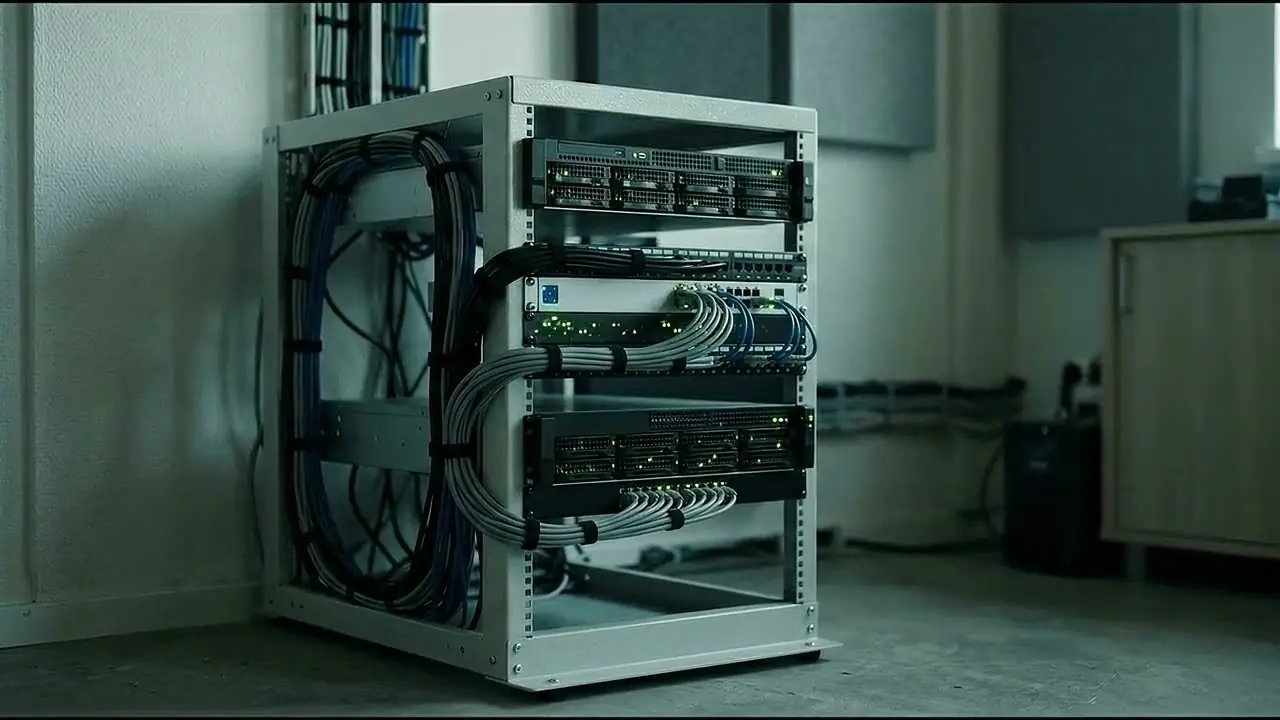
Unbeaufsichtigten Zugriff einrichten
Installieren Sie den Awacino Unattended Client auf einem Server, einem NAS oder einem Raspberry Pi. Sein Netzwerk ist dann jederzeit bereit für Ihren Beam – ohne dass jemand angemeldet sein muss.
Drei Schritte, wenige Minuten
- 1
Konto anlegen
In der Awacino-App, auf Ihrem Smartphone oder Laptop. Kostenlose Nutzung mit 2 Slots.
- 2
Unattended Client installieren
Auf dem Server, NAS oder Raspberry Pi. Er läuft ohne Bildschirm und braucht keine Administratorrechte.
- 3
Beam out
Das Gerät erscheint unter „Meine Geräte“. Tippen Sie auf Beam out und Sie sind in seinem Netzwerk.
Läuft Ihr Board?
149 Boards von 41 Herstellern – die Liste wächst mit jedem neuen Installer.
Installation über die Weboberfläche des NAS
Auf einem NAS läuft der Unattended Client als Container. Sie installieren ihn in der Weboberfläche des NAS, dort, wo Sie auch andere Apps installieren. Kein Terminal, kein SSH, keine Router-Einstellungen.
- 1
Setup-Code holen
Öffnen Sie in der Awacino-App Unbeaufsichtigtes Gerät hinzufügen und dann Auf NAS installieren. Die App zeigt einen einmaligen Setup-Code und eine fertige Compose-Datei, in der der Code schon steht. Kopieren Sie sie.
- 2
Auf dem NAS einfügen
Öffnen Sie die Weboberfläche des NAS im Browser, gehen Sie in die Container-App (siehe unten) und legen Sie mit der kopierten Datei ein neues Projekt an.
- 3
Beam out
Wenige Sekunden später erscheint das NAS unter Meine Geräte als unbeaufsichtigtes Gerät. Tippen Sie auf Beam out und Sie sind in seinem Netzwerk.
Wo Sie die Datei einfügen
Synology
Container Manager → Projekt → Erstellen. Datei einfügen und auf Fertig klicken.
QNAP
Container Station → Anwendung erstellen. Datei einfügen und auf Erstellen klicken.
TrueNAS SCALE
Apps → Discover → Custom App, dann die Datei als YAML einfügen.
Unraid
Settings → Docker → Template Repositories: github.com/imagenotion/nas_unraid eintragen. Dann Docker → Add Container → Template: awacino-unattended.
Lieber im Terminal? Speichern Sie die Datei als compose.yaml und führen Sie docker compose up -d aus. SSH ist auf den meisten NAS-Systemen standardmäßig aus und wird nicht gebraucht.
Server, NAS-Systeme und SoC-Geräte
Linux-Server
x86 und ARM, im Büro oder in der Cloud.
Raspberry Pi und SoC
Kleine Platinen, die ein ganzes Netzwerk bereitstellen, zu Hause oder in einer Maschine.
NAS- und Docker-Hosts
Überall dort, wo ein Linux ohne Bildschirm läuft.
Mac und Windows
PCs, die erreichbar sein sollen, ohne dass jemand an der Tastatur sitzt.
Immer erreichbar, nie offen
Kein eingehender Port
Der Client wählt sich nach außen ein. Nichts auf dem Gerät ist aus dem Internet erreichbar.
Immer erreichbar
Der Client läuft von selbst, Tag und Nacht. Sein Netzwerk ist jederzeit bereit für Ihren Beam – ohne dass jemand da sein muss.
Ein Slot pro Gerät
Ein Unattended Client belegt einen Slot, solange er registriert ist – wie jedes Gerät.
Machen Sie ein Netzwerk jederzeit erreichbar
Stellen Sie einmal ein kleines Gerät hinein und beamen Sie sich hinein, wann immer Sie es brauchen.