
Conectarse con un código Beam-in
Ha recibido un código de una empresa: cinco pasos y llega exactamente a lo que el código abre.
Sin tarjeta de crédito · cancele cuando quiera · pago seguro con Stripe
Entrar con un código, paso a paso
Una empresa le da un código Beam-in para una tarea concreta: una red, la pantalla de una máquina o un puerto. Un código llega a una red y a nada más.
- La aplicación Awacino gratuita en su portátil o móvil
- El código Beam-in de 16 caracteres o su QR code
- 1
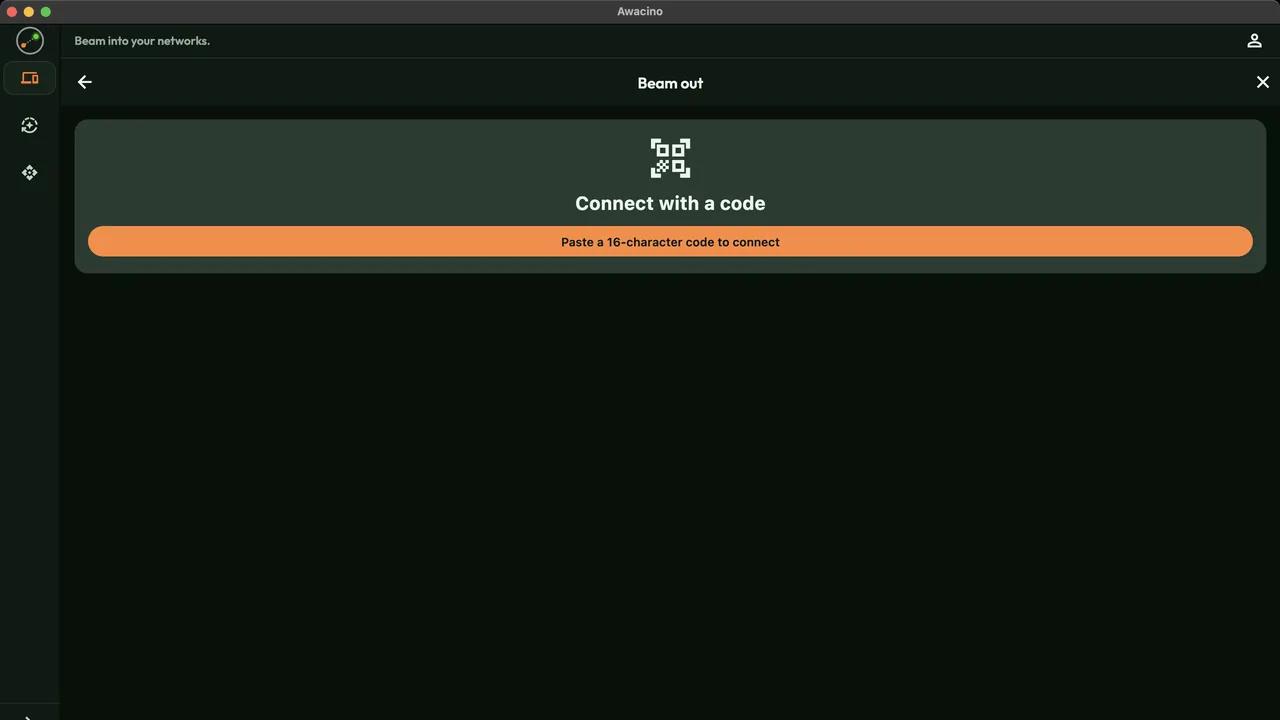
Abrir Beam out
En Awacino, toque Beam out y después Conectarse con un código.
- 2
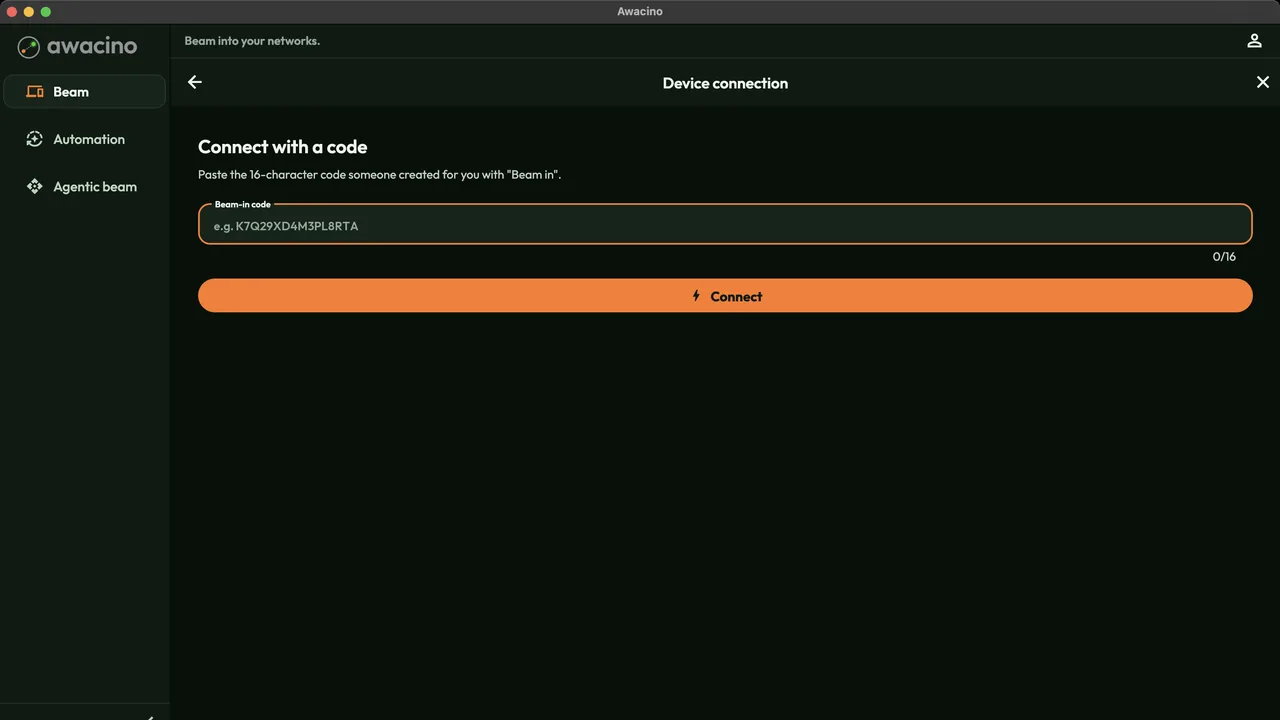
Pegar el código
Pegue el código de 16 caracteres del correo o del chat y toque Conectar. En un móvil puede escanear el QR code en su lugar.
El código decide a qué accede: la red, una pantalla o un puerto. No puede elegir nada que no se haya compartido.
- 3
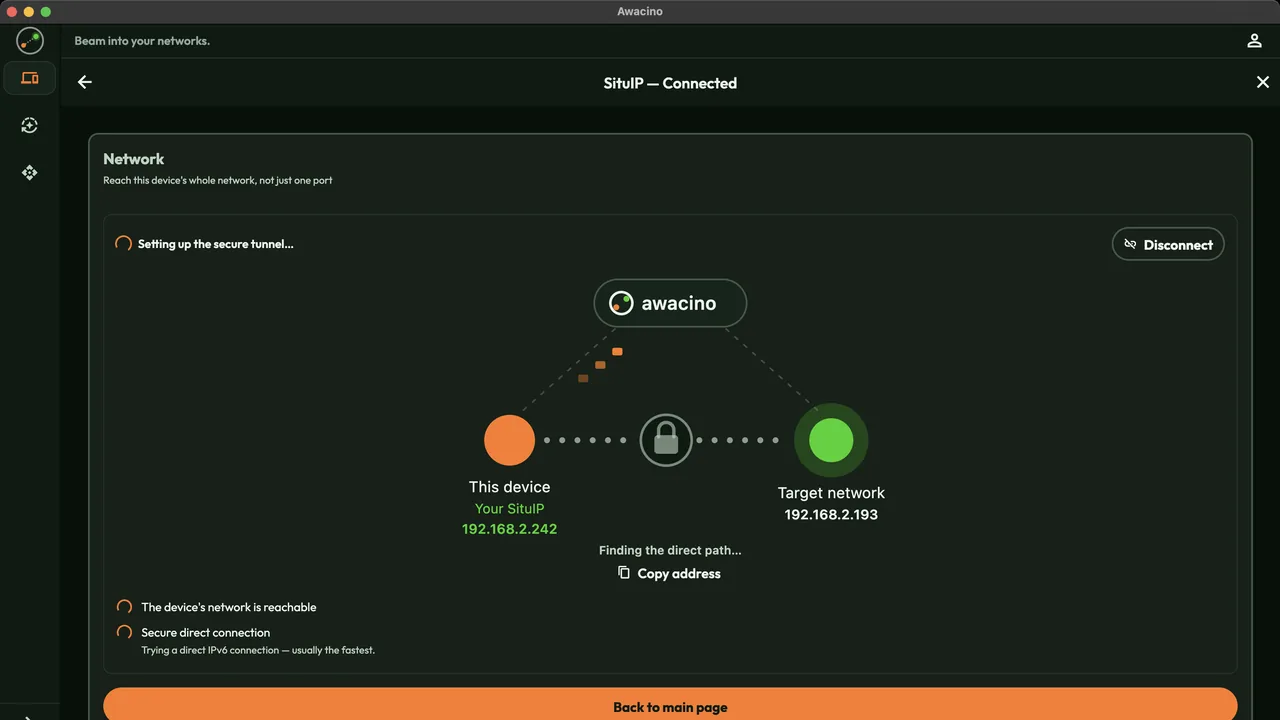
La ruta directa está lista
Awacino lo conecta directamente con la red compartida y lo cifra todo de extremo a extremo. La empresa no abre ningún puerto para ello.
- 4
Listo para trabajar
Listo para usar: abra el servidor, el controlador de la máquina o la aplicación web en su dirección habitual; su SituIP es su dirección en esa red.

- 5
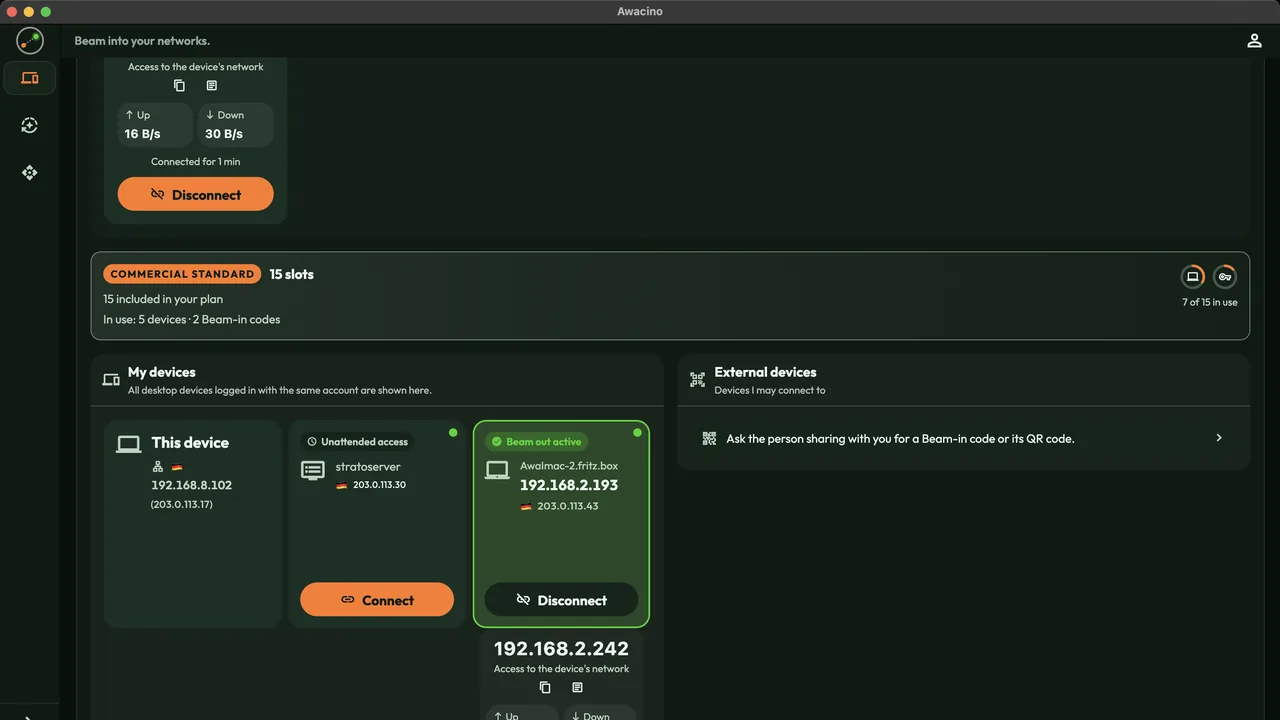
Desconectarse al terminar
El dispositivo compartido muestra Beam out activo. Desconectar termina la conexión; la empresa puede anular el código en cualquier momento.
Trabaje con socios sin cuentas VPN
Todos los planes de empresa: 30 días gratis, sin tarjeta. O empiece con Company Free.
Sin tarjeta de crédito · cancele cuando quiera · pago seguro con Stripe