
Połączenie za pomocą kodu Beam-in
Firma przysłała Ci kod - pięć kroków i masz dostęp dokładnie do tego, co kod otwiera.
Karta kredytowa nie jest potrzebna · rezygnacja w każdej chwili · bezpieczna płatność przez Stripe
Dołączanie za pomocą kodu, krok po kroku
Firma daje Ci kod Beam-in do jednego zadania: sieci, ekranu jednej maszyny lub jednego portu. Jeden kod daje dostęp do jednej sieci - i do niczego więcej.
- Bezpłatna aplikacja Awacino na laptopie lub telefonie
- 16-znakowy kod Beam-in lub jego kod QR
- 1
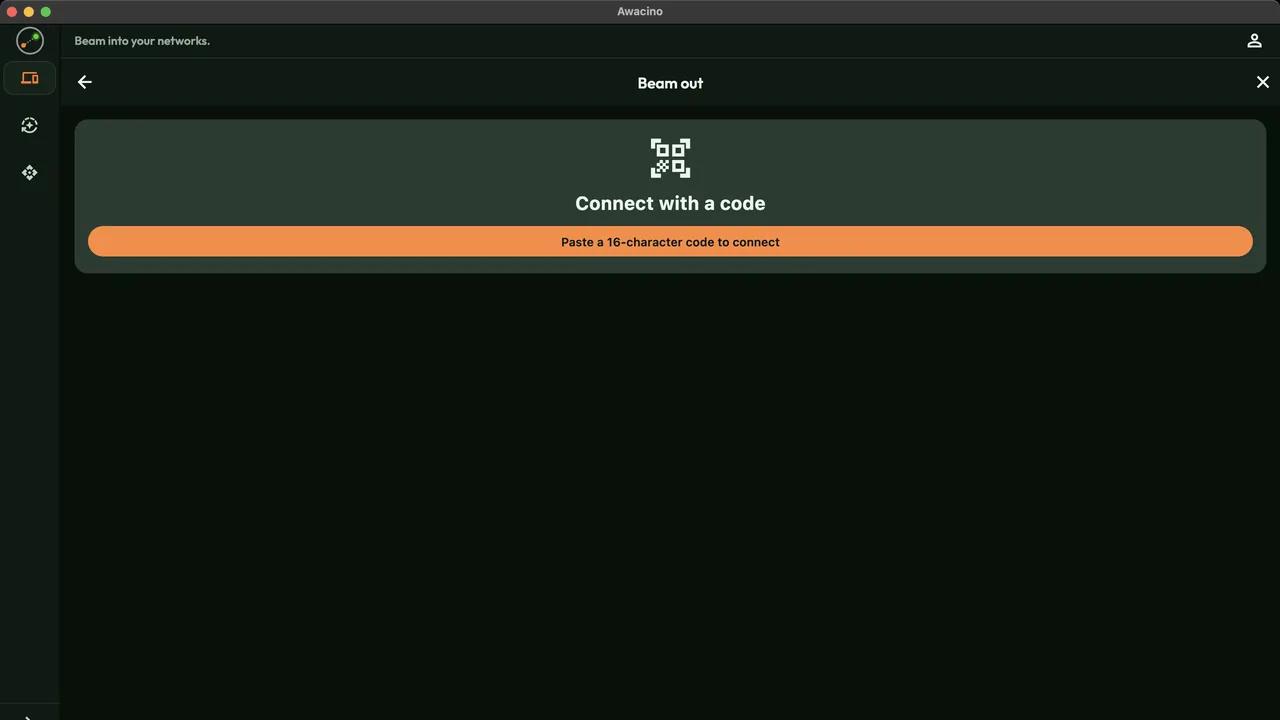
Otwórz Beam out
W Awacino dotknij Beam out, a następnie Połącz za pomocą kodu.
- 2
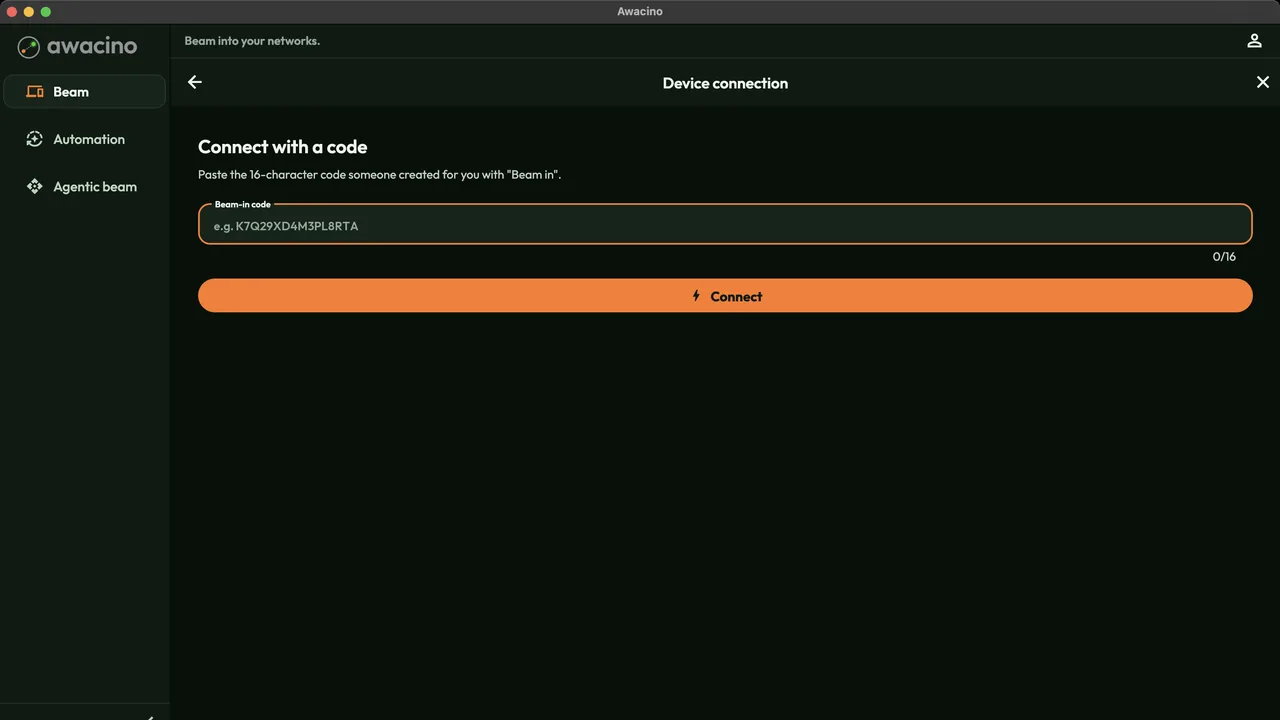
Wklej kod
Wklej 16-znakowy kod z wiadomości e-mail lub czatu i dotknij Połącz. Na telefonie możesz zamiast tego zeskanować kod QR.
Kod decyduje o tym, do czego masz dostęp - do sieci, jednego ekranu lub jednego portu. Nie wybierasz niczego, co nie zostało udostępnione.
- 3
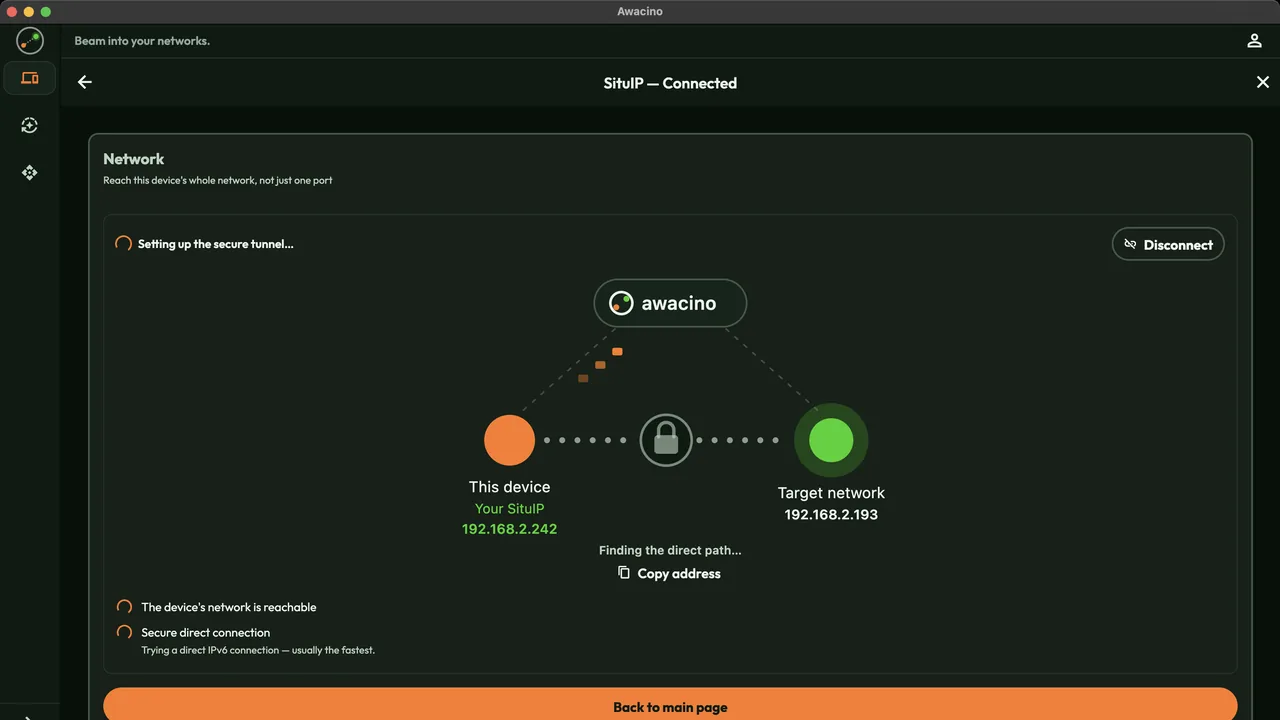
Bezpośrednia ścieżka jest ustanawiana
Awacino łączy Cię bezpośrednio z udostępnioną siecią i szyfruje wszystko end-to-end. Firma nie otwiera na to żadnego portu.
- 4
Gotowe do pracy
Gotowe do użycia: otwórz serwer, sterownik maszyny lub aplikację internetową pod jej zwykłym adresem - Twój SituIP to Twój adres w tej sieci.

- 5
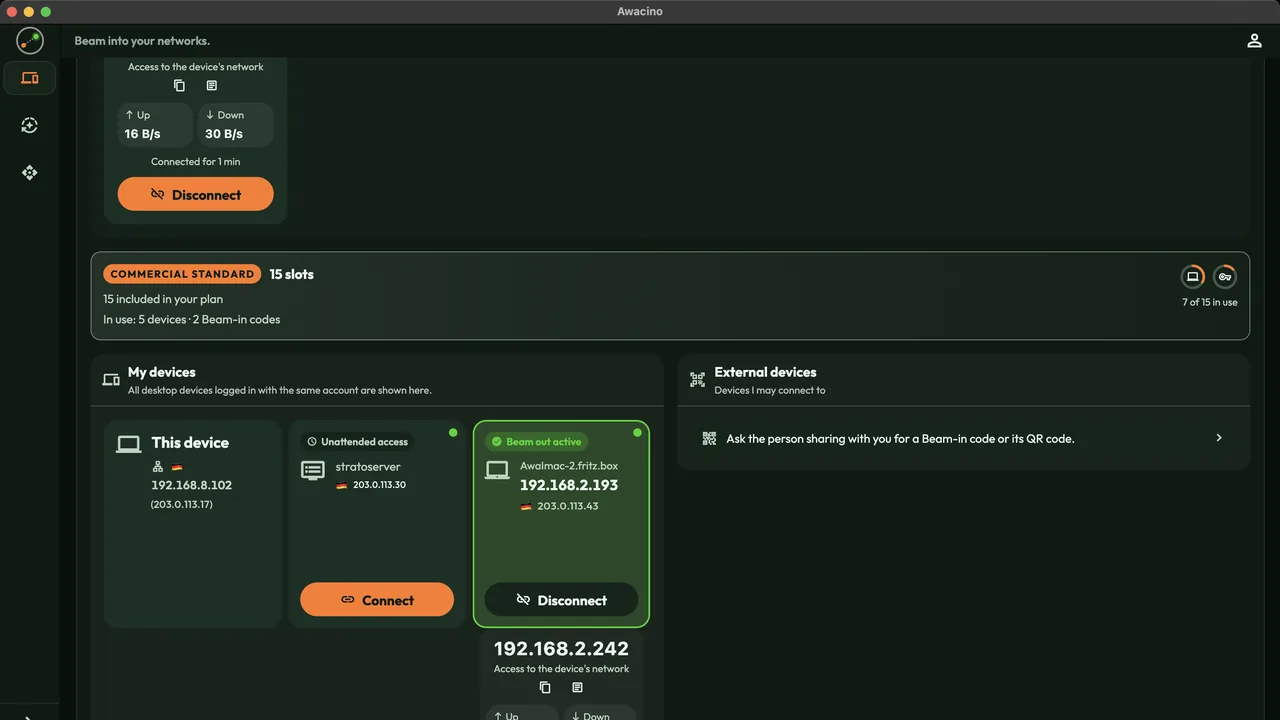
Rozłącz po zakończeniu pracy
Udostępnione urządzenie pokazuje Beam out aktywny. Rozłącz kończy połączenie; firma może w każdej chwili unieważnić kod.
Współpracuj z partnerami bez kont VPN
Każdy plan firmowy: 30 dni za darmo, bez karty. Albo zacznij od Company Free.
Karta kredytowa nie jest potrzebna · rezygnacja w każdej chwili · bezpieczna płatność przez Stripe