
Anslut med en Beam-in-kod
Du har fått en kod från ett företag - fem steg, och du når exakt det som koden öppnar.
Inget kreditkort krävs · avsluta när du vill · säker betalning med Stripe
Ansluta med en kod, steg för steg
Ett företag ger dig en Beam-in-kod för ett uppdrag: ett nätverk, en maskins skärm eller en port. En kod når ett nätverk - inget annat.
- Den kostnadsfria Awacino-appen på din bärbara dator eller telefon
- Beam-in-koden på 16 tecken eller dess QR-kod
- 1
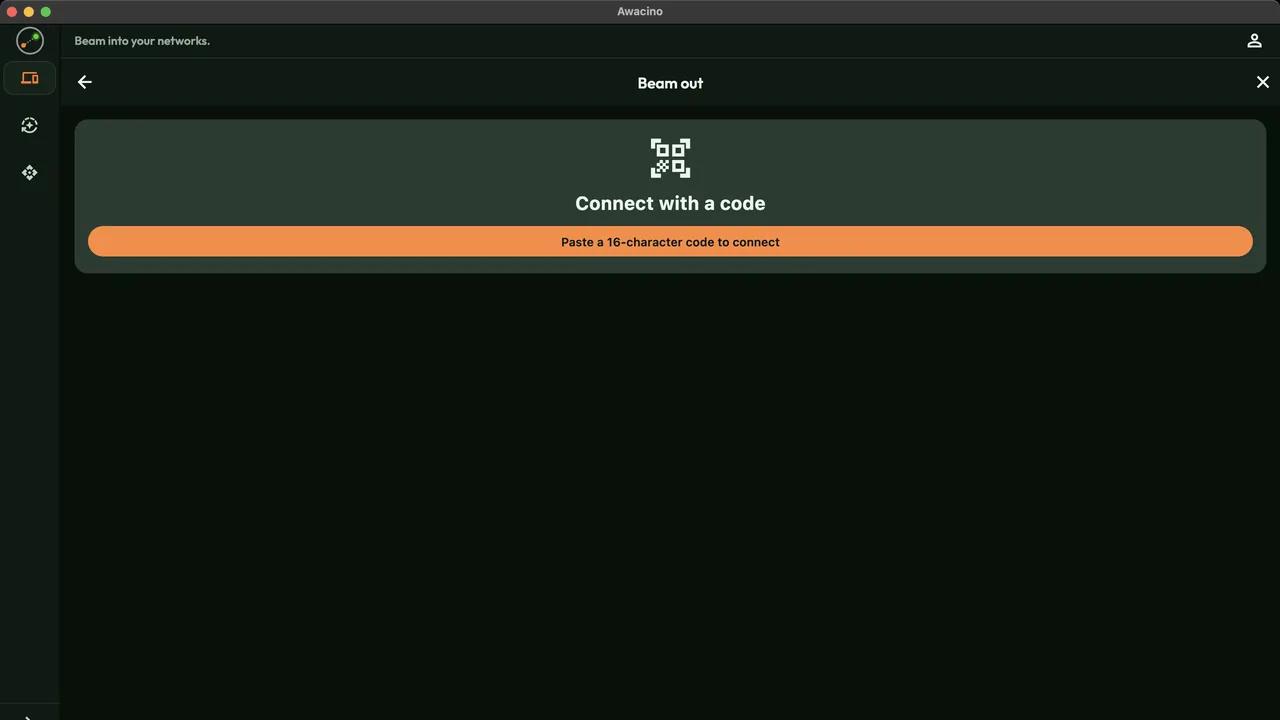
Öppna Beam out
Tryck på Beam out i Awacino och sedan på Anslut med en kod.
- 2
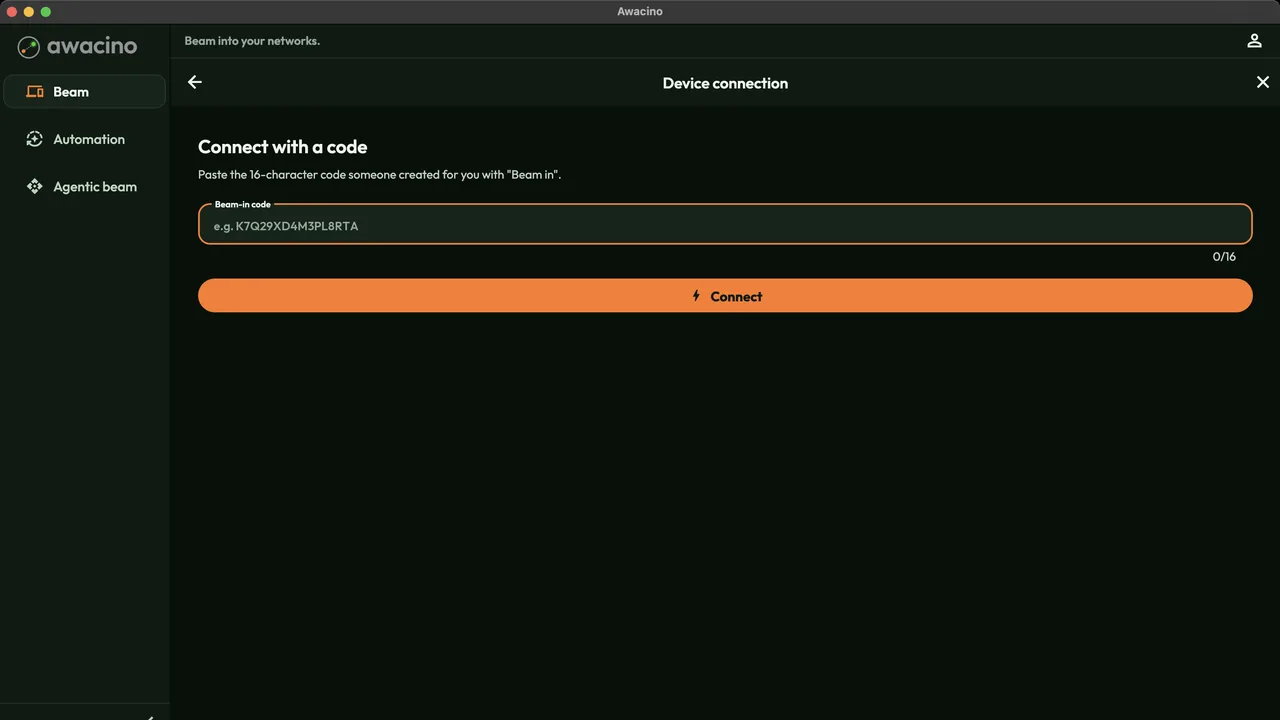
Klistra in koden
Klistra in koden på 16 tecken från e-postmeddelandet eller chatten och tryck på Anslut. På en telefon kan du i stället skanna QR-koden.
Koden avgör vad du når - nätverket, en skärm eller en port. Du väljer inget som inte delats med dig.
- 3
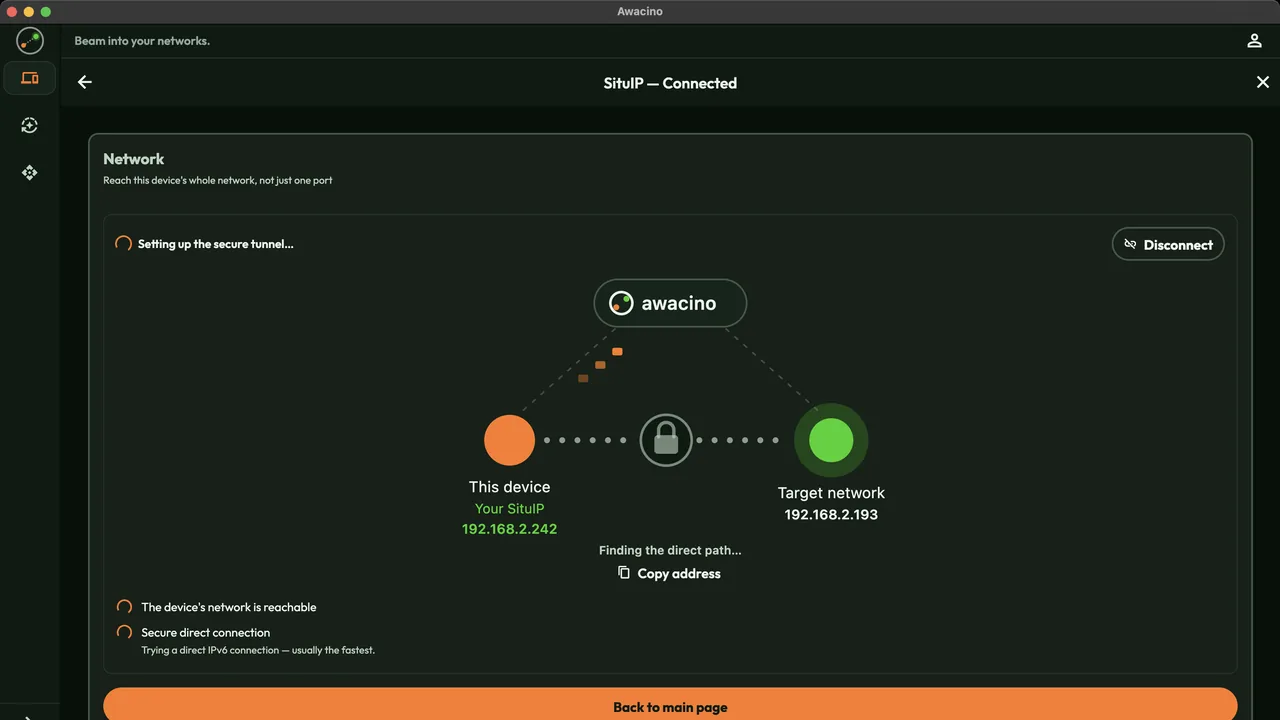
Den direkta vägen upprättas
Awacino ansluter dig direkt till det delade nätverket och krypterar allt från ände till ände. Företaget öppnar ingen port för det.
- 4
Redo att arbeta
Klar att använda: öppna servern, maskinstyrningen eller webbappen på dess vanliga adress - din SituIP är din adress i det nätverket.

- 5
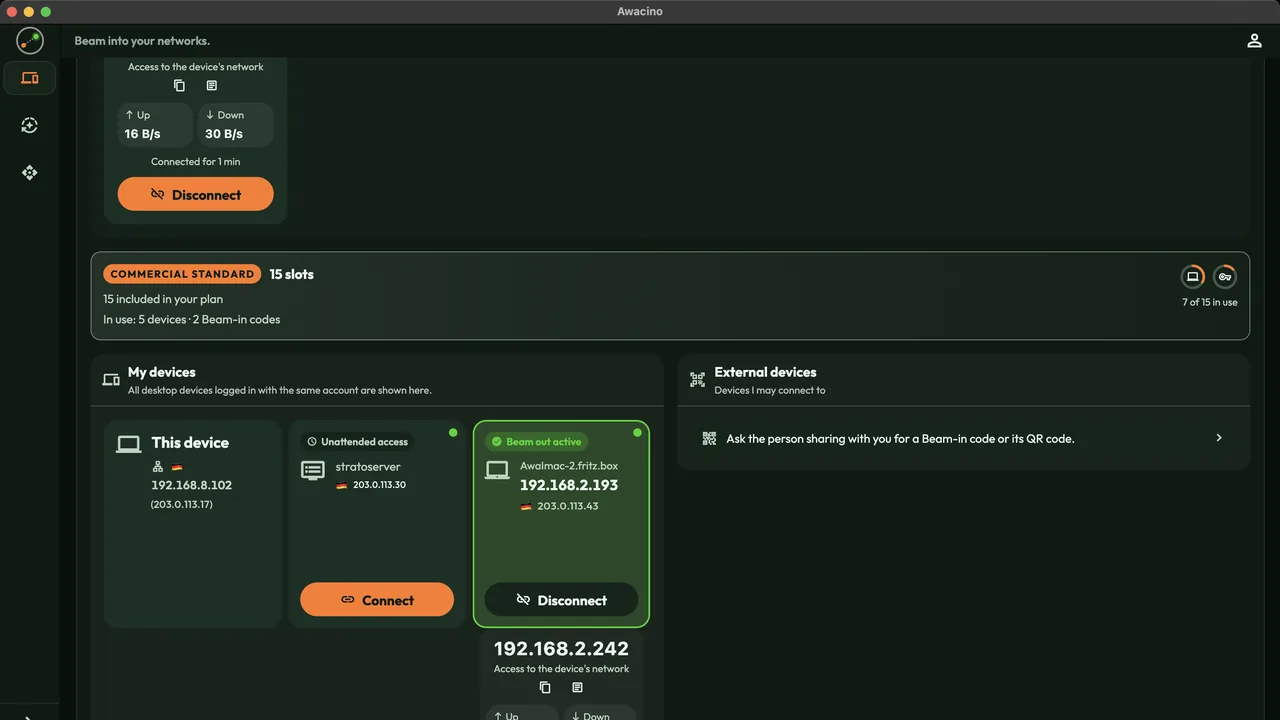
Koppla från när du är klar
Den delade enheten visar Beam out aktiv. Koppla från avslutar anslutningen; företaget kan när som helst avsluta koden.
Arbeta med partner utan VPN-konton
Alla företagsabonnemang: 30 dagar gratis, utan kort. Eller börja med Company Free.
Inget kreditkort krävs · avsluta när du vill · säker betalning med Stripe