Beam in : partager votre réseau
Beam in permet à quelqu’un d’autre d’entrer dans l’un de vos réseaux. Vous créez un code, vous l’envoyez, et vous décidez exactement ce qu’il ouvre et pour combien de temps. Désactiver le code met fin à l’accès.
La page Beam in
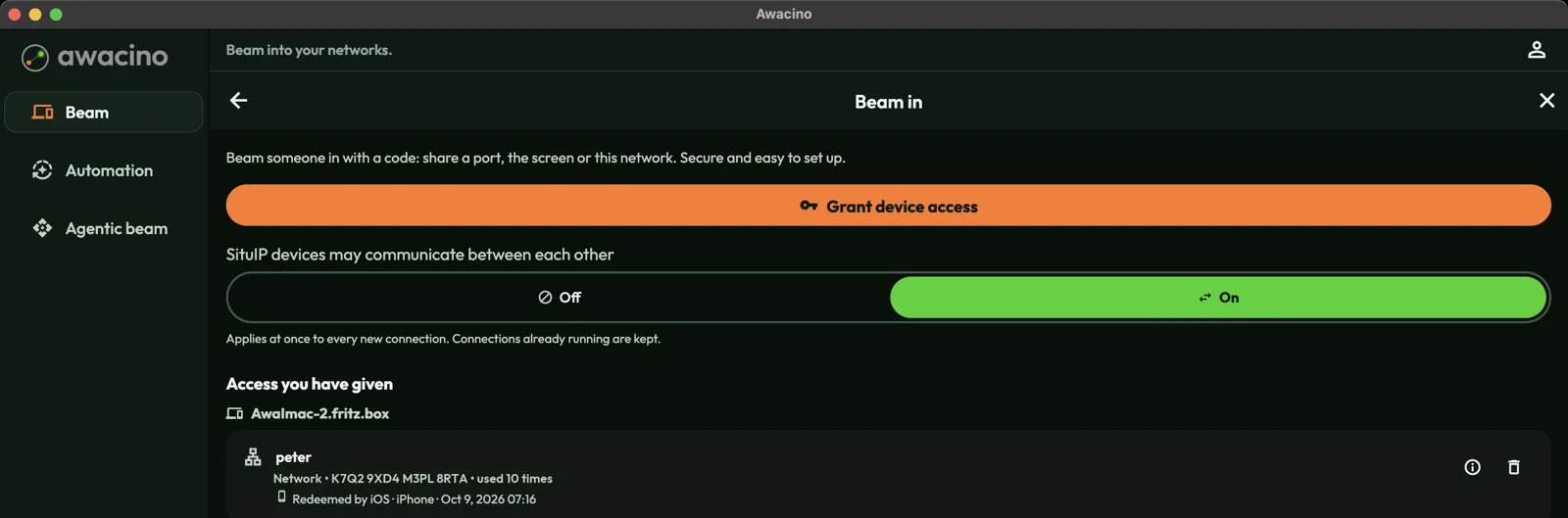
- Donner accès à un appareil crée un nouveau code.
- Les appareils SituIP peuvent communiquer entre eux : lorsque cette option est activée, les personnes que vous faites entrer peuvent aussi se joindre les unes les autres. Lorsqu’elle est désactivée, chacune n’atteint que votre réseau. Le changement s’applique aux nouvelles connexions.
- Accès accordés liste chaque code : pour qui il est, ce qu’il ouvre, le code lui-même et combien de fois il a été utilisé. Utilisez l’icône de corbeille pour supprimer un code : l’accès prend fin immédiatement.
Créer un code, pas à pas
- Touchez Beam in sur la page Beam, puis Donner accès à un appareil.
- Pour quelle machine est ce code ? Choisissez l’appareil dont vous voulez partager le réseau. Ce peut être n’importe quel appareil de votre compte, pas seulement celui que vous tenez en main.
- Jusqu’où l’autre personne doit-elle pouvoir atteindre cette machine ? Choisissez Réseau, Écran ou Un port (voir ci-dessous).
- Ce que cet appareil transportera : choisissez si l’autre personne atteint uniquement votre réseau, ou peut aussi utiliser votre connexion Internet.
- Pour qui est ce code ? Saisissez un nom que vous reconnaîtrez plus tard, par exemple « Jonas, partenaire informatique ».
- Touchez Créer le code Beam-in.
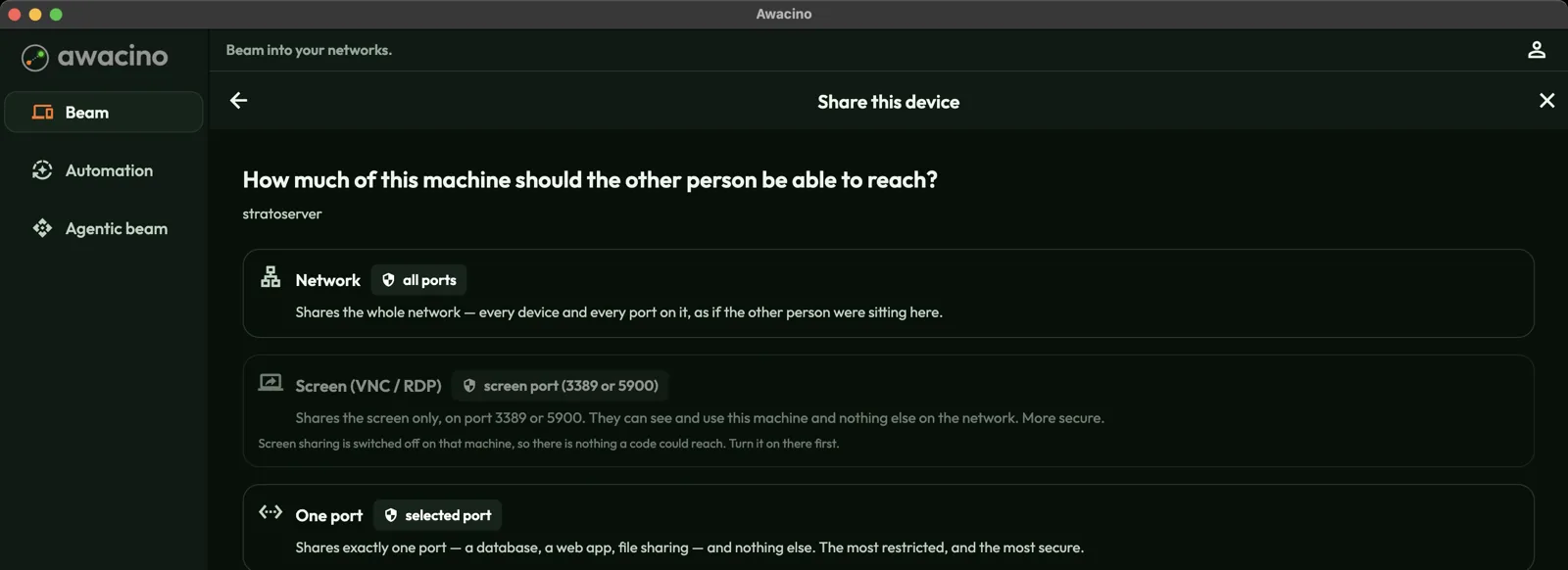
- Réseau : tout votre réseau, chaque appareil et chaque port, comme si la personne était assise chez vous.
- Écran (VNC / RDP) : uniquement l’écran de cette machine. La personne peut le voir et l’utiliser, mais rien d’autre sur le réseau.
- Un port : exactement un service, par exemple une application web ou un partage de fichiers. Le choix le plus restreint et le plus sûr.
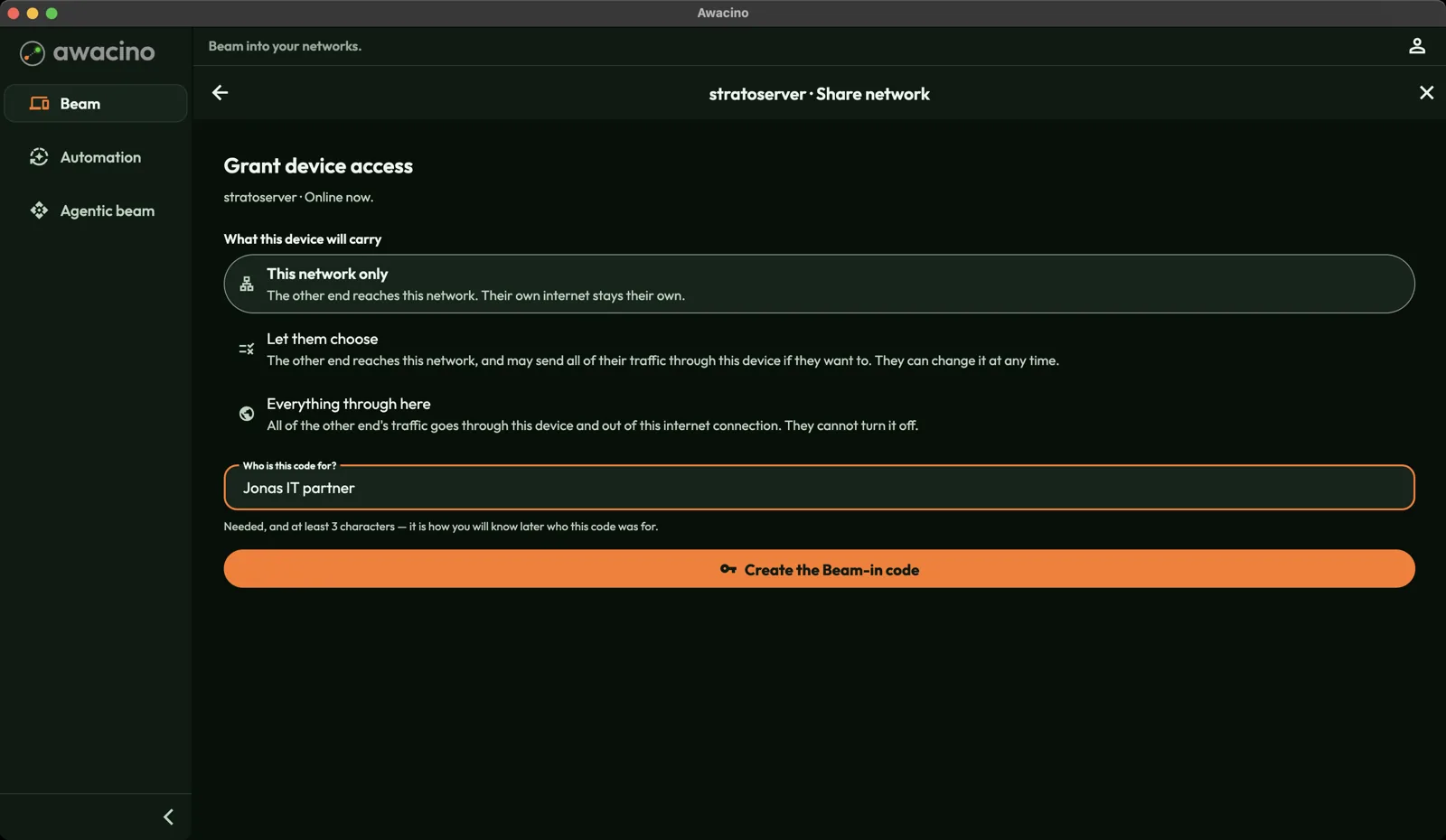
- Ce réseau uniquement : la personne atteint votre réseau. Son propre accès à Internet reste le sien.
- Laisser le choix : la personne atteint votre réseau et peut aussi faire passer tout son trafic Internet par votre connexion, si elle le souhaite.
- Tout passer par ici : tout son trafic Internet passe par votre connexion. Elle ne peut pas le désactiver.
Envoyer le code
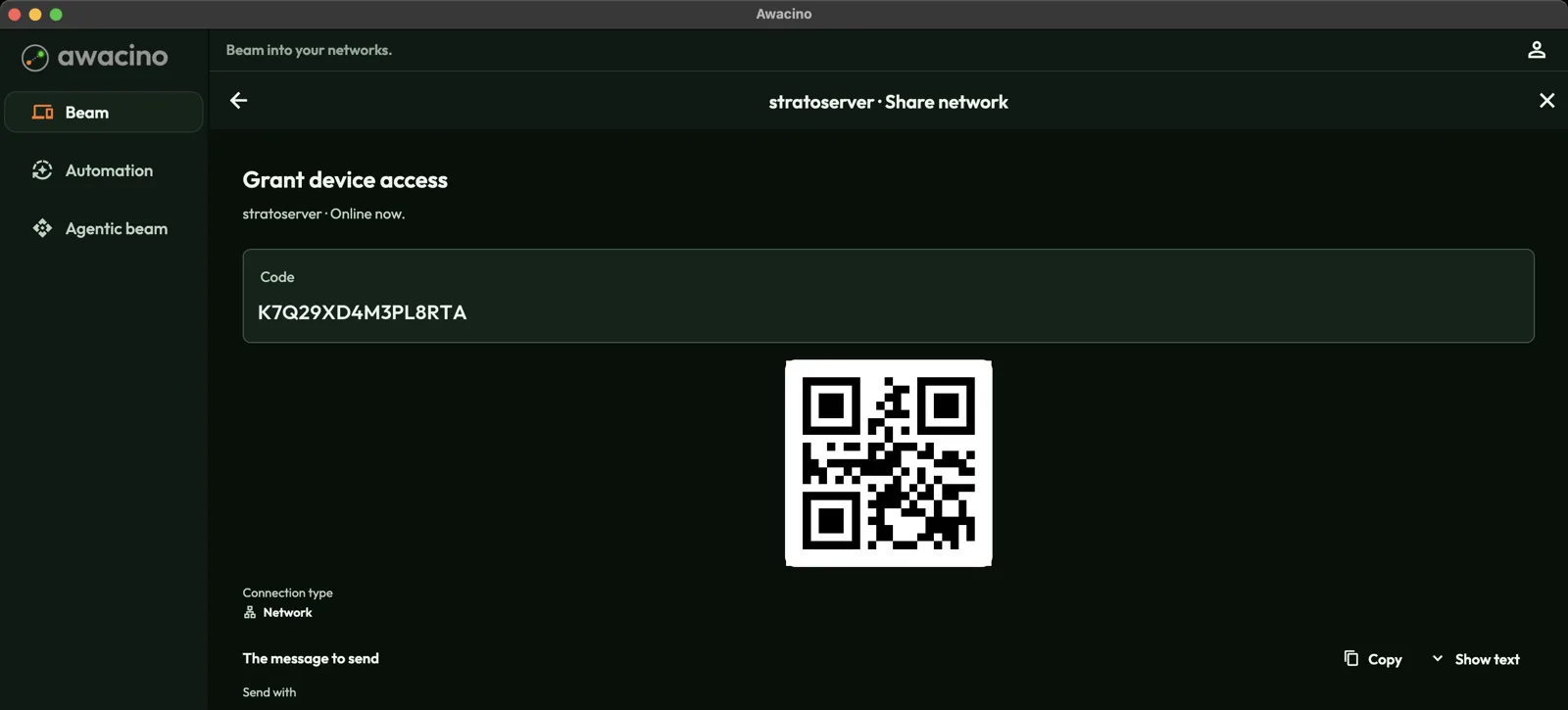
Le code comporte 16 caractères. Envoyez-le comme vous voulez : copiez le message préparé, ou envoyez-le par e-mail, par message ou avec n’importe quelle application. Sur un téléphone, l’autre personne peut simplement scanner le code QR.
Elle ouvre Awacino, touche Beam out, saisit le code et est connectée. Elle n’a besoin d’aucun compte chez vous, et elle n’obtient que ce que le code permet.
Chaque code actif occupe un emplacement de votre licence. Supprimez les codes dont vous n’avez plus besoin : cela met fin à l’accès et libère l’emplacement.