Documentazione
Beam in: condividere la vostra rete
Beam in fa entrare qualcun altro in una delle vostre reti. Create un codice, lo inviate e decidete esattamente che cosa apre e per quanto tempo. Disattivando il codice, l'accesso termina.
La pagina Beam in
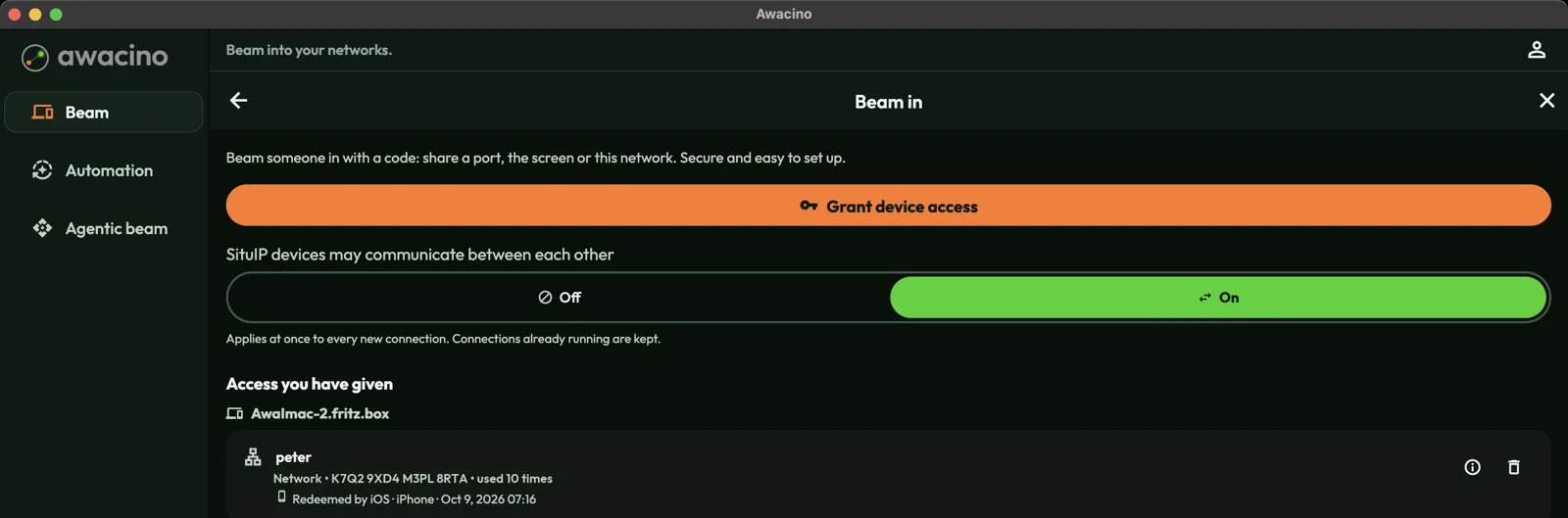
- Concedi accesso al dispositivo crea un nuovo codice.
- I dispositivi SituIP possono comunicare tra loro: quando è attivo, le persone che fate entrare possono raggiungersi anche tra loro. Quando è disattivato, ciascuna raggiunge solo la vostra rete. La modifica vale per le nuove connessioni.
- Accessi che ha concesso elenca ogni codice: per chi è, che cosa apre, il codice stesso e quante volte è stato usato. Con l'icona del cestino eliminate un codice: l'accesso termina subito.
Creare un codice, passo dopo passo
- Toccate Beam in nella pagina Beam, poi Concedi accesso al dispositivo.
- Per quale macchina è questo codice? Scegliete il dispositivo di cui volete condividere la rete. Può essere qualsiasi dispositivo del vostro account, non solo quello che avete in mano.
- Quanto di questa macchina deve poter raggiungere l'altra persona? Scegliete Rete, Schermo o Una porta (vedere sotto).
- Cosa trasporterà questo dispositivo: scegliete se l'altra persona raggiunge solo la vostra rete o può usare anche la vostra connessione internet.
- Per chi è questo codice? Inserite un nome che riconoscerete in seguito, ad esempio "Jonas partner IT".
- Toccate Crea il codice Beam-in.
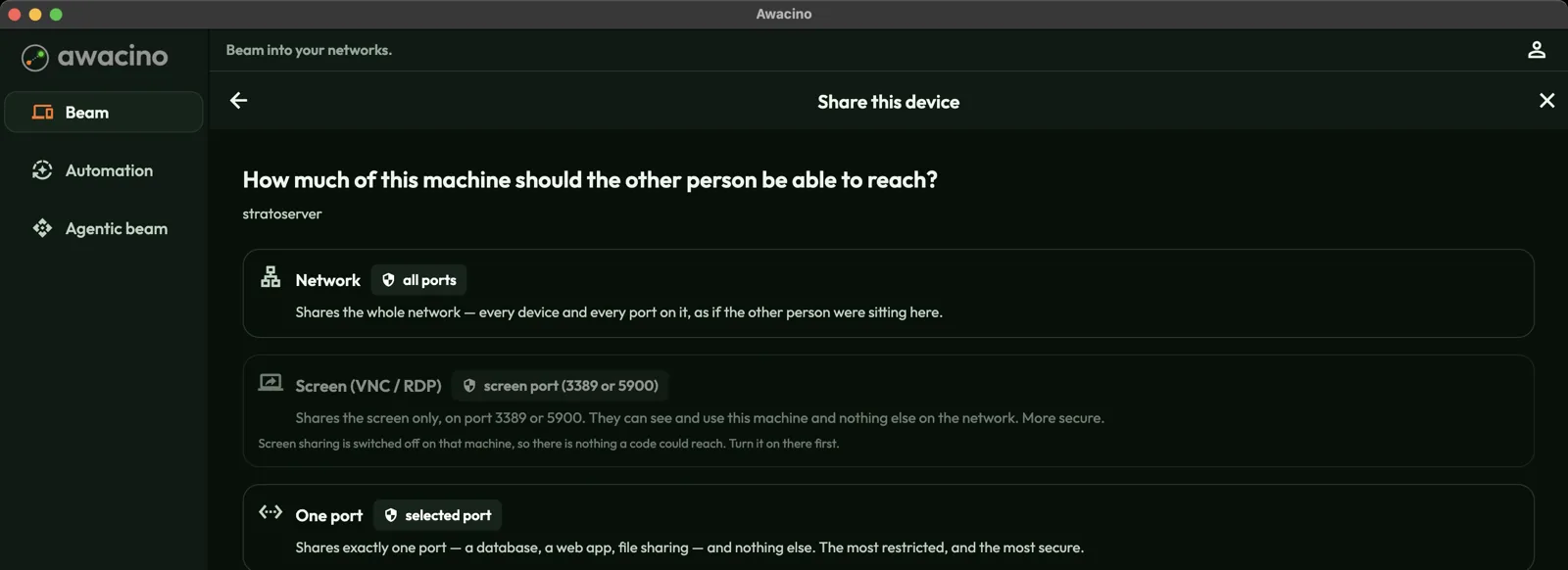
- Rete: tutta la vostra rete, ogni dispositivo e ogni porta, come se fosse seduta a casa vostra.
- Schermo (VNC / RDP): solo lo schermo di quella macchina. Può vederlo e usarlo, nient'altro nella rete.
- Una porta: esattamente un servizio, come un'app web o una condivisione di file. La scelta più limitata e più sicura.
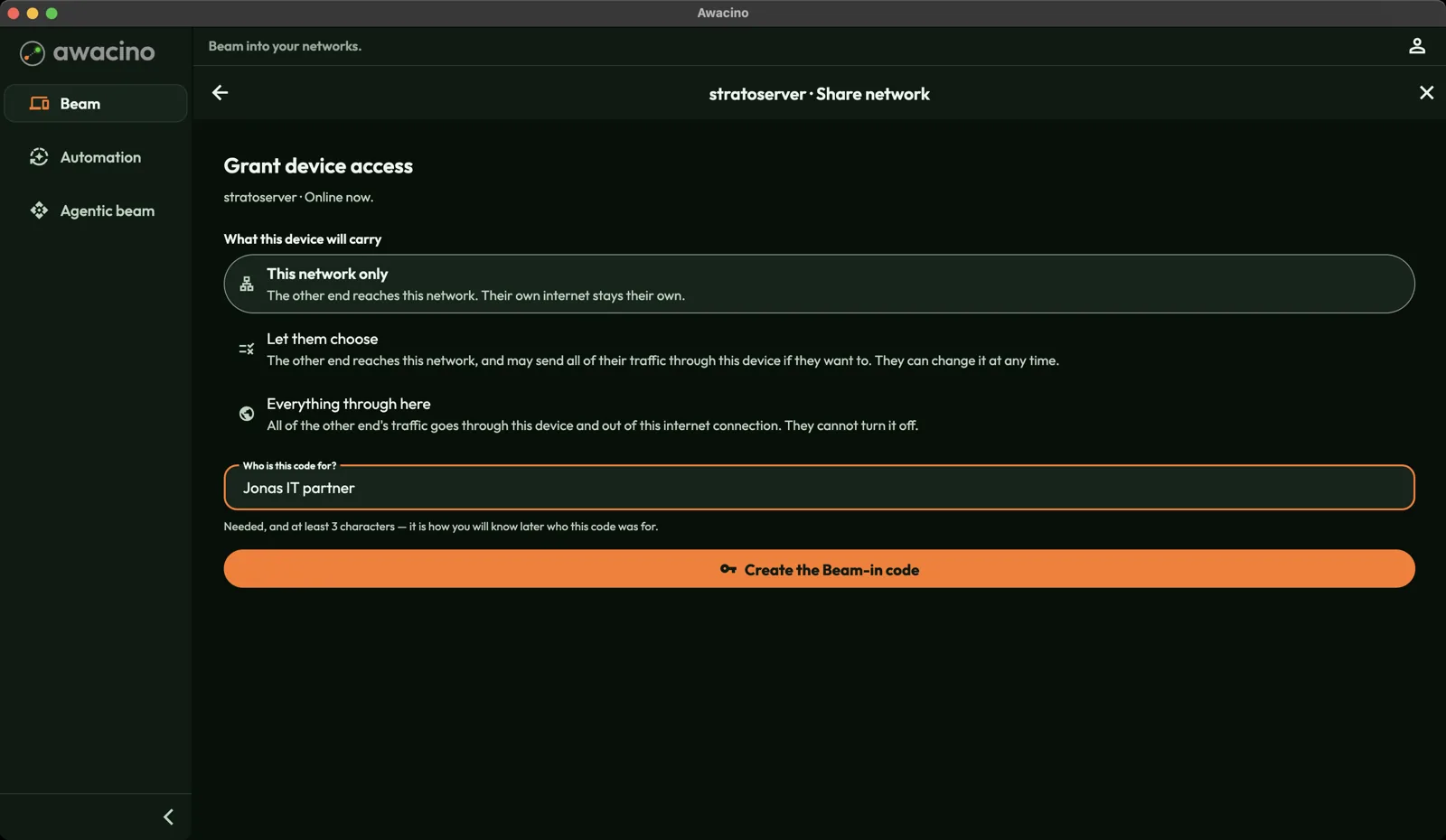
- Solo questa rete: raggiunge la vostra rete. Il suo internet resta il suo.
- Lascia scegliere a loro: raggiunge la vostra rete e può anche inviare tutto il suo traffico internet attraverso la vostra connessione, se vuole.
- Tutto passa da qui: tutto il suo traffico internet passa attraverso la vostra connessione. Non può disattivarlo.
Inviare il codice
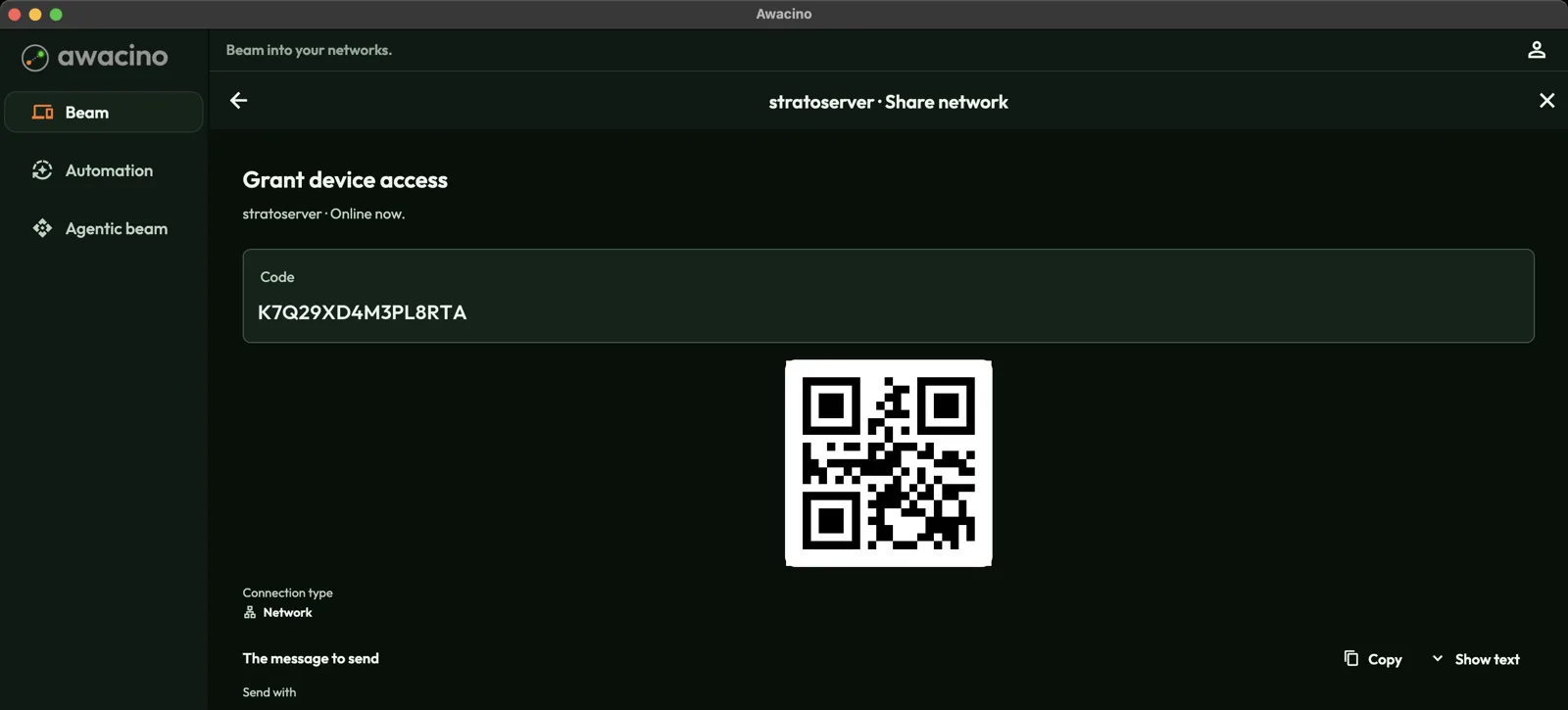
Il codice ha 16 caratteri. Inviatelo come preferite: copiate il messaggio già pronto, oppure inviatelo per e-mail, messaggio o con qualsiasi app. Su un telefono, l'altra persona può semplicemente inquadrare il codice QR.
Apre Awacino, tocca Beam out, inserisce il codice ed è connessa. Non ha bisogno di un vostro account e ottiene solo ciò che il codice consente.
Ogni codice attivo occupa uno slot della vostra licenza. Eliminate i codici che non servono più: così l'accesso termina e lo slot si libera.