Dokumentacja
Beam in: udostępnianie sieci
Beam in wpuszcza kogoś innego do jednej z sieci. Tworzy się kod, wysyła go i dokładnie decyduje, co otwiera i na jak długo. Wyłączenie kodu kończy dostęp.
Strona Beam in
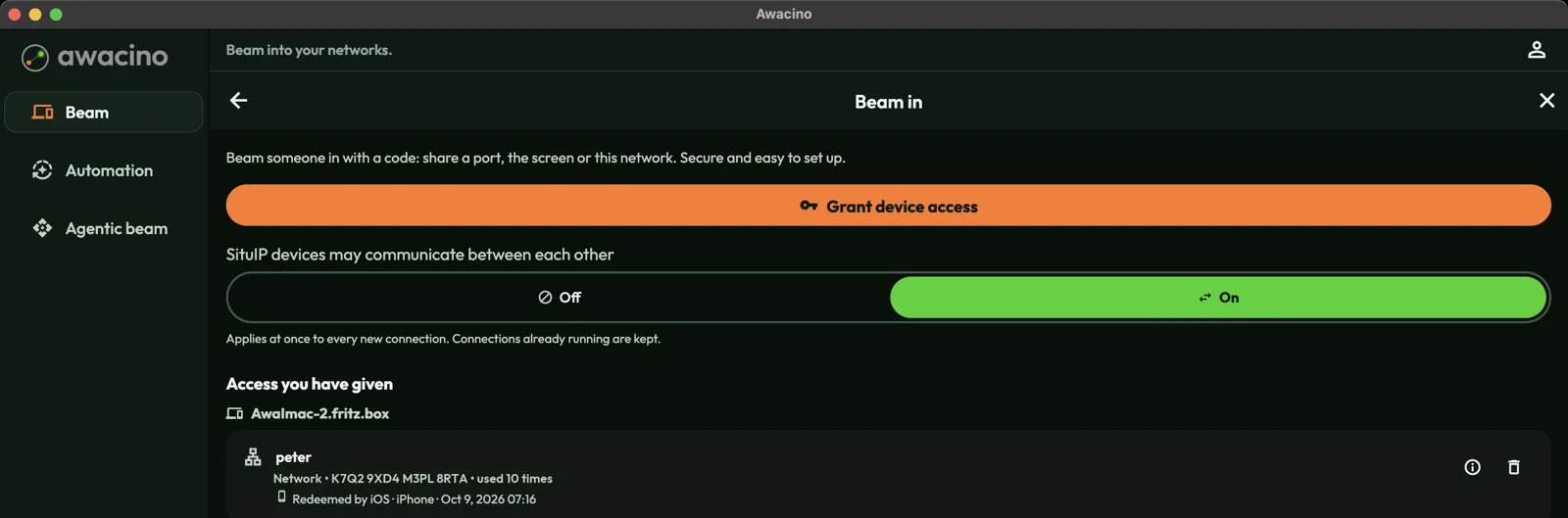
- Udziel dostępu do urządzenia tworzy nowy kod.
- Urządzenia SituIP mogą komunikować się ze sobą: gdy ta opcja jest włączona, wpuszczone osoby mogą także łączyć się ze sobą. Gdy jest wyłączona, każda z nich sięga tylko do sieci. Zmiana dotyczy nowych połączeń.
- Udzielone dostępy wyświetla każdy kod: dla kogo jest, co otwiera, sam kod i jak często został użyty. Ikoną kosza usuwa się kod: dostęp kończy się natychmiast.
Tworzenie kodu krok po kroku
- Na stronie Beam proszę nacisnąć Beam in, a następnie Udziel dostępu do urządzenia.
- Dla której maszyny jest ten kod? Proszę wybrać urządzenie, którego sieć ma być udostępniona. Może to być dowolne urządzenie na koncie, nie tylko to, które jest w ręku.
- Do jakiej części tej maszyny ma mieć dostęp druga osoba? Proszę wybrać Sieć, Ekran lub Jeden port (patrz niżej).
- Co będzie przesyłać to urządzenie: wybór, czy druga osoba sięga tylko do sieci, czy może też korzystać z połączenia internetowego.
- Dla kogo jest ten kod? Proszę wpisać nazwę, którą da się później rozpoznać, na przykład „Jonas partner IT”.
- Proszę nacisnąć Utwórz kod Beam-in.
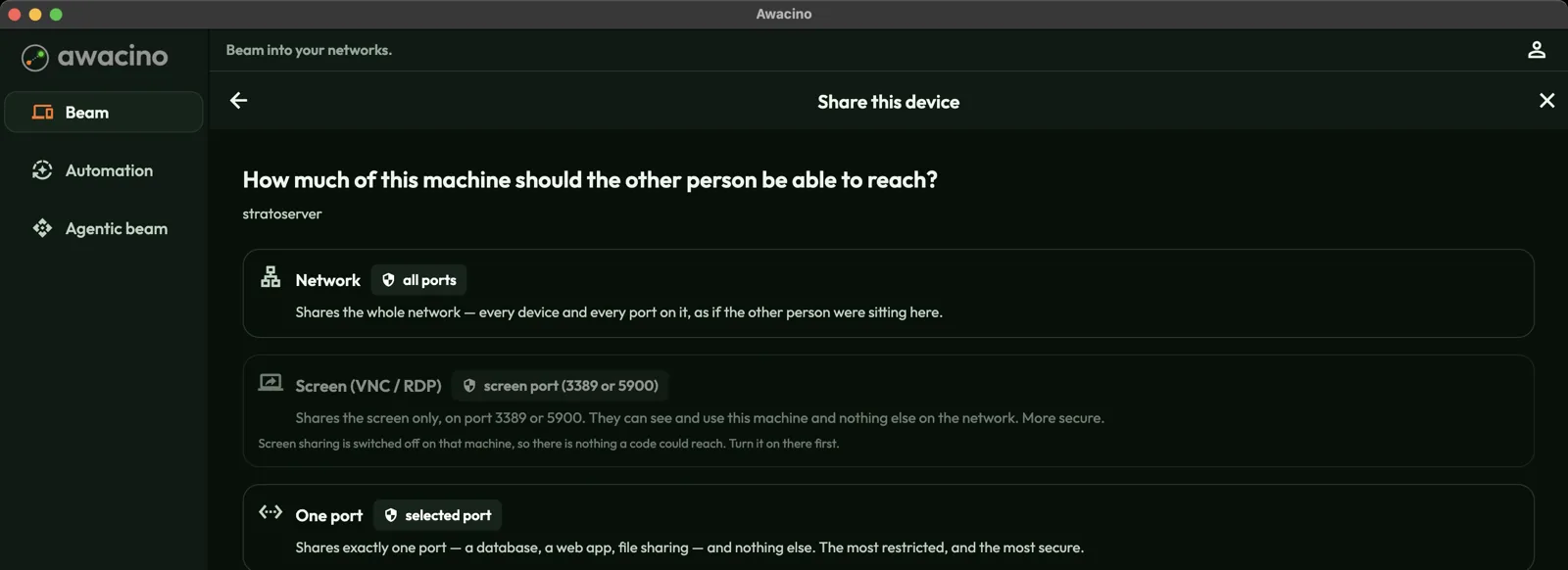
- Sieć: cała sieć, każde urządzenie i każdy port, tak jakby ta osoba siedziała na miejscu.
- Ekran (VNC / RDP): tylko ekran tego komputera. Można go zobaczyć i używać, ale nic więcej w sieci.
- Jeden port: dokładnie jedna usługa, na przykład aplikacja webowa lub udział plików. Wybór najbardziej ograniczony i najbezpieczniejszy.
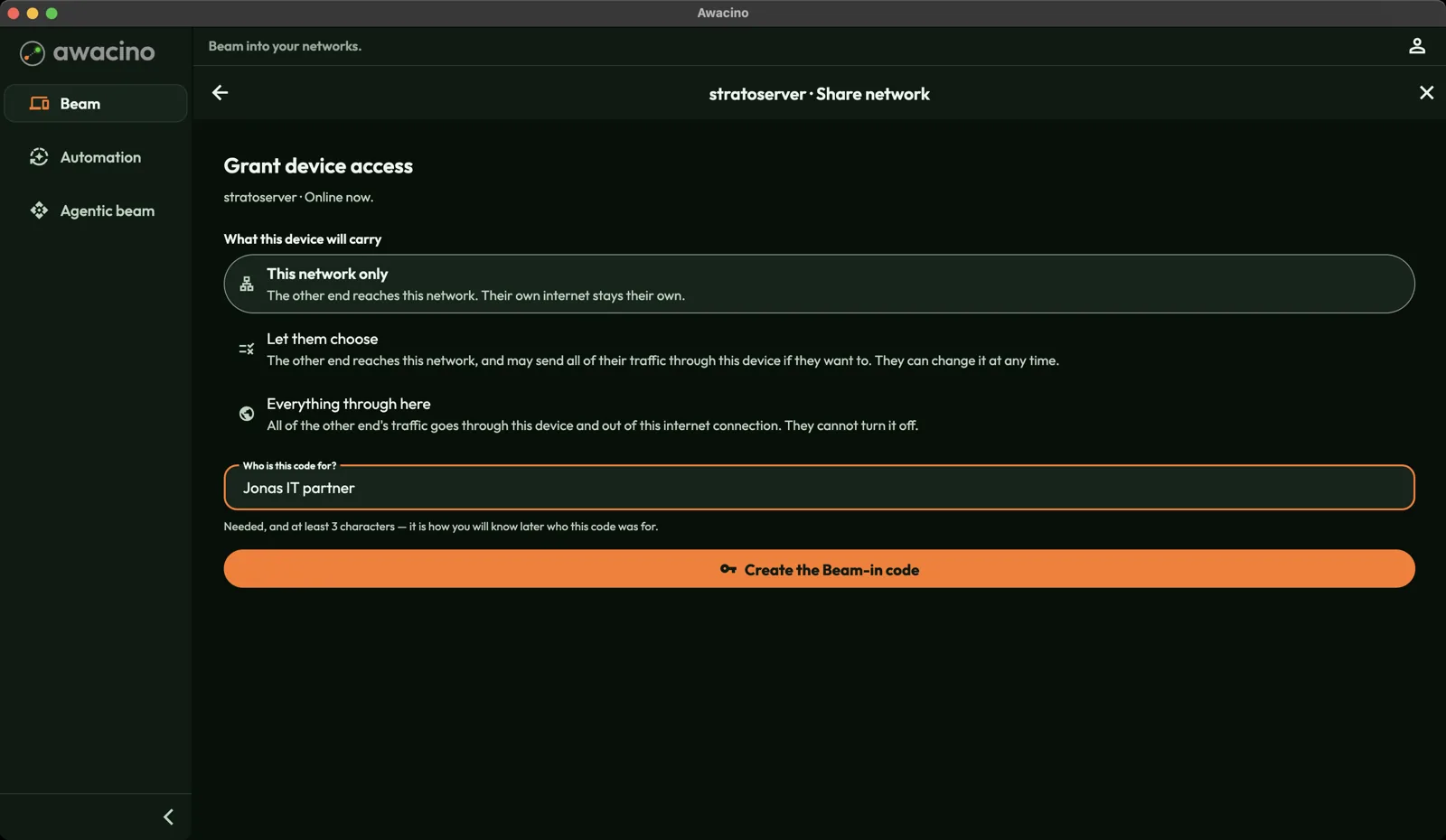
- Tylko ta sieć: osoba sięga do sieci. Jej własny internet pozostaje jej własnym.
- Niech druga strona wybierze: osoba sięga do sieci i może też, jeśli chce, kierować cały swój ruch internetowy przez to połączenie.
- Wszystko przez to urządzenie: cały ruch internetowy tej osoby idzie przez to połączenie. Nie może tego wyłączyć.
Wysłanie kodu
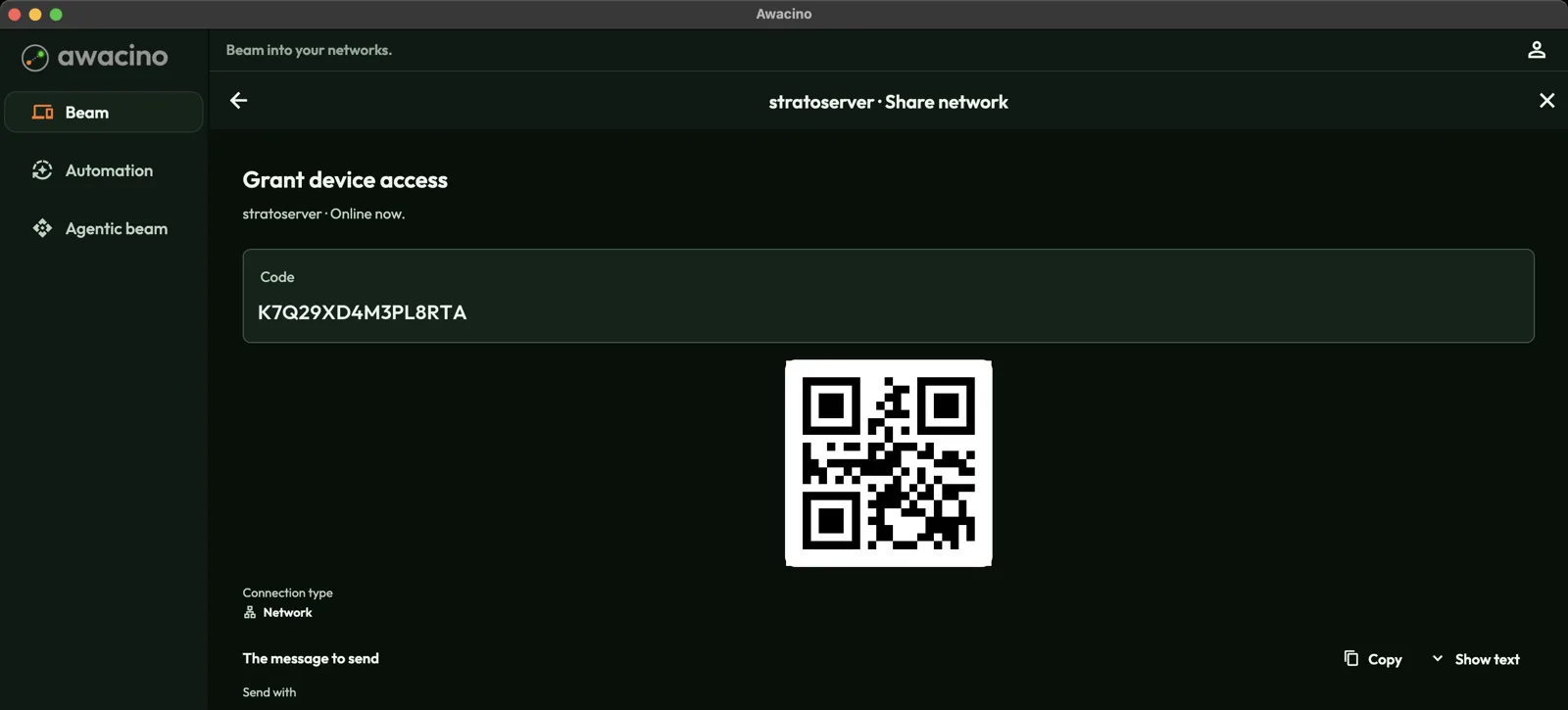
Kod ma 16 znaków. Można go wysłać dowolnie: skopiować przygotowaną wiadomość albo wysłać e-mailem, wiadomością lub w dowolnej aplikacji. Na telefonie druga osoba może po prostu zeskanować kod QR.
Ta osoba otwiera Awacino, naciska Beam out, wpisuje kod i jest połączona. Nie potrzebuje konta należącego do Państwa i otrzymuje tylko to, na co kod pozwala.
Każdy aktywny kod zajmuje jeden slot licencji. Niepotrzebne kody należy usuwać: kończy to dostęp i zwalnia slot.