
Server vždy dostupný
Přidejte ho jednou jako zařízení bez obsluhy – a jeho síť je na dosah jedním klepnutím, ve dne v noci.
Stále zapnuté zařízení Beam-in, krok za krokem
Server, stolní počítač, který musí zůstat dostupný, nebo malá deska na pobočce: klient bez obsluhy se jen připojuje ven, přežije restarty a nepotřebuje nikoho u klávesnice.
- Počítač s Linuxem, Windows nebo od Applu, nebo malá deska
- Awacino na notebooku pro nastavení
- Firemní účet – každý tarif, i Company Free
- 1
Přidejte zařízení s přístupem bez obsluhy
Na hlavní stránce klepněte na Přidat zařízení s přístupem bez obsluhy.

- 2
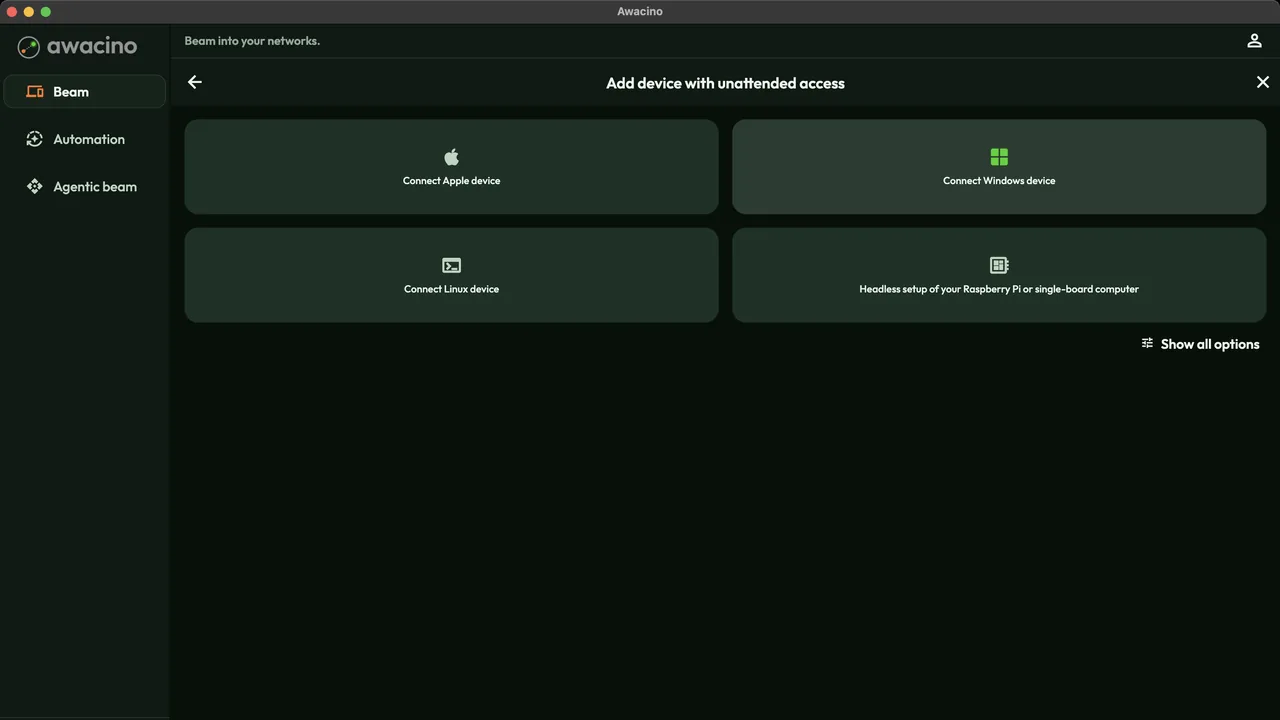
Zvolte platformu
Vyberte Připojit zařízení s Linuxem, Připojit zařízení s Windows, Připojit zařízení Apple nebo nastavení bez displeje pro Raspberry Pi či jiný jednodeskový počítač.
- 3
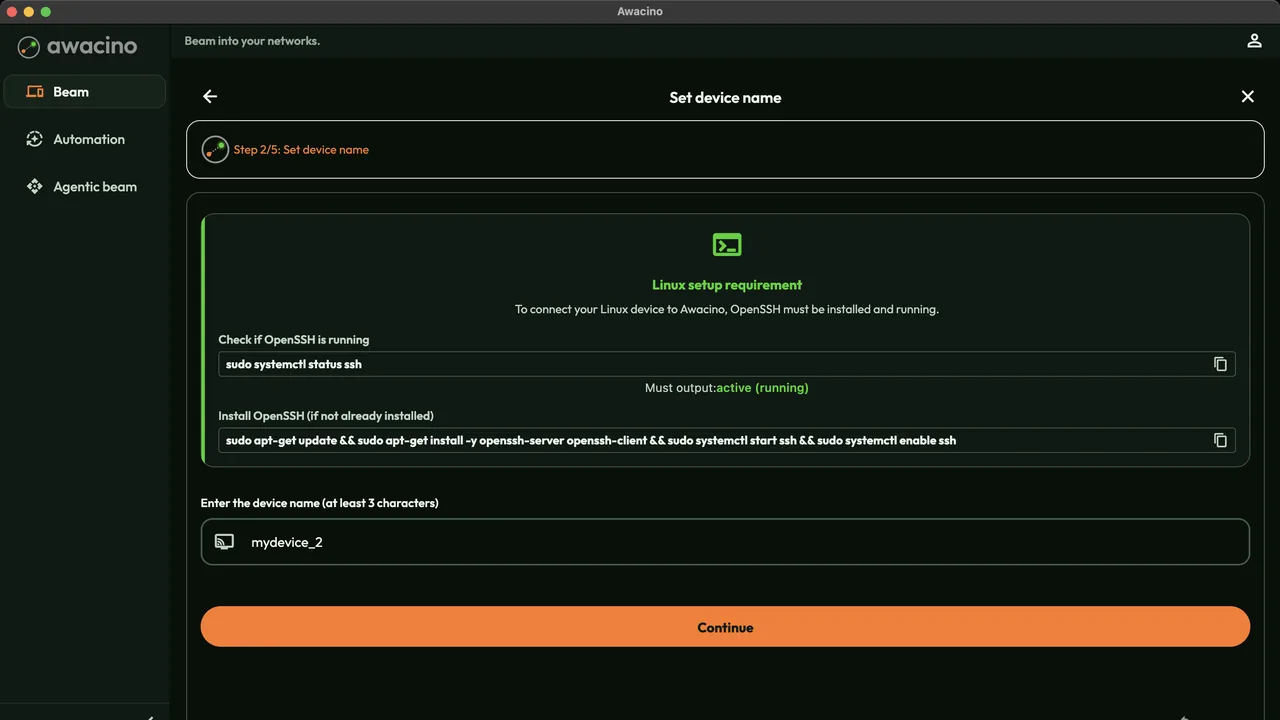
Zkontrolujte požadavek a pojmenujte zařízení
U Linuxu aplikace ukáže, co server potřebuje (běžící OpenSSH), s příkazy ke zkopírování. Dejte zařízení název, který Váš tým pozná, a klepněte na Pokračovat.
- 4
Nainstalujte klienta bez obsluhy
Připojuje se jen ven: nic na serveru není dostupné z internetu.
Poslední krok v aplikaci ukáže instalační příkaz přesně pro toto zařízení. Spusťte ho na serveru – klient se nainstaluje bez displeje, spouští se se systémem a spáruje se s Vaším firemním účtem. - 5
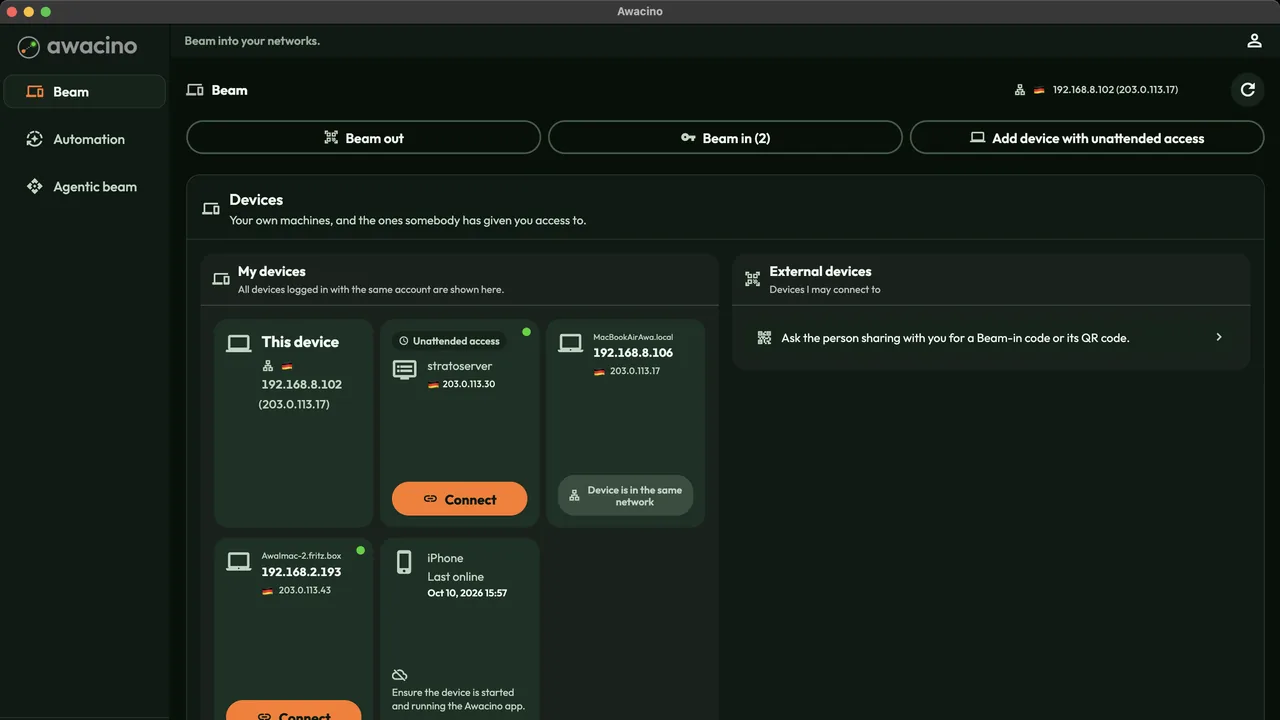
Objeví se mezi Vašimi zařízeními
Server se zobrazí v části Moje zařízení s označením Přístup bez obsluhy – online po každém restartu, i po výpadku proudu.
- 6
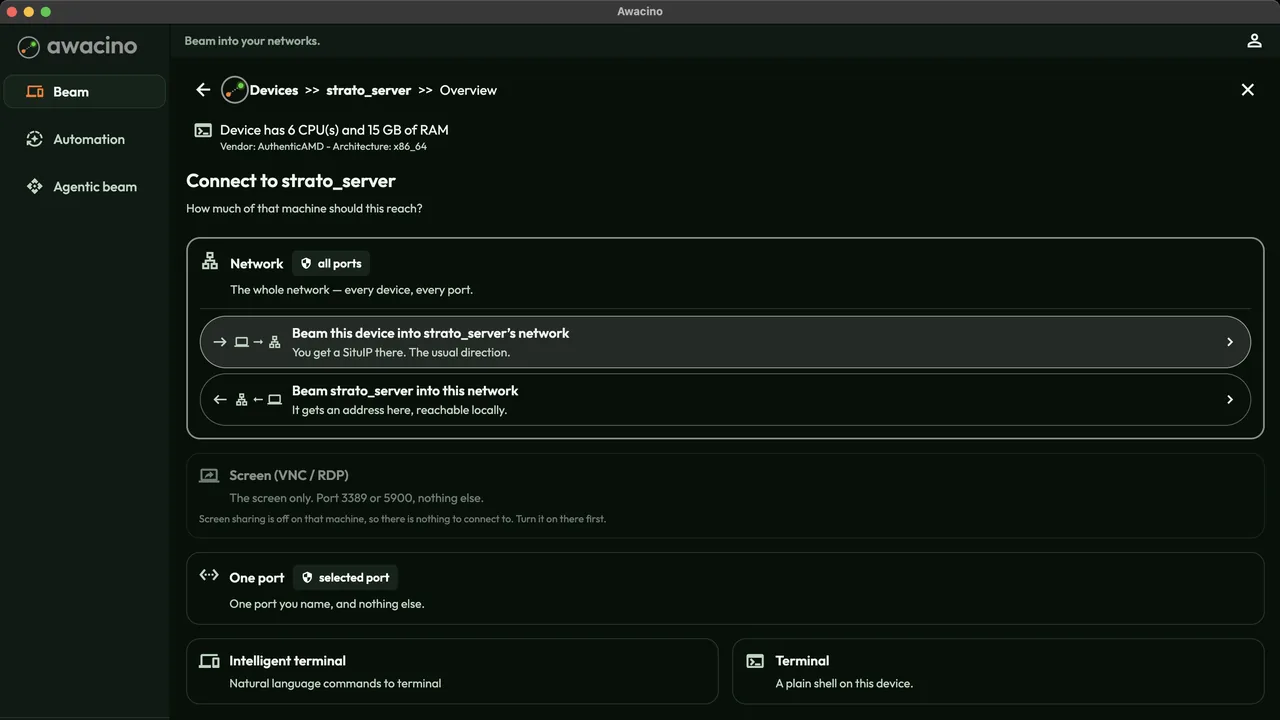
Připojte se – síť, terminál nebo soubory
Klepněte na server: přeneste se do jeho sítě, otevřete jeden port, obyčejný Terminál, Inteligentní terminál, Soubory nebo Monitor systému.
- 7
Ptejte se serveru v běžném jazyce
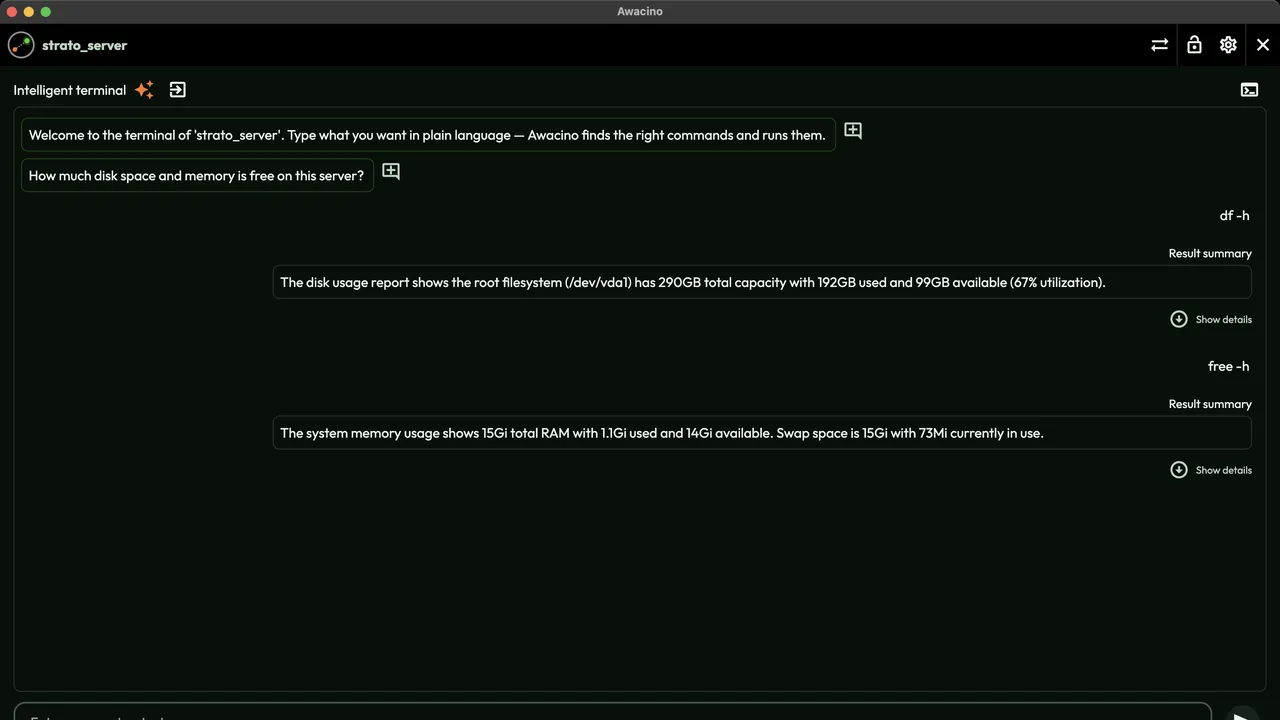
V inteligentním terminálu napíšete, co chcete – Awacino najde správné příkazy, spustí je a výsledek shrne.
Kam jít odtud
Servery a stále zapnutá zařízení
Dostupné ve dne v noci, bez přihlášeného uživatele.
Číst dáleDocker a Kubernetes
Stejný klient jako kontejner – jeden soubor compose na hostitele, jeden příkaz Helm na cluster.
Číst dáleSituIP
Vaše vlastní adresa v síti, do které se přenesete – proč každý nástroj prostě funguje.
Číst dáleZpřístupněte svůj první server ještě dnes
Každý firemní tarif: 30 dní zdarma, bez karty. Nebo začněte na Company Free.