
Einen Server dauerhaft erreichbar machen
Fügen Sie ihn einmal als unbeaufsichtigtes Gerät hinzu – und sein Netzwerk ist Tag und Nacht einen Tipp entfernt.
Keine Kreditkarte nötig · jederzeit kündbar · sichere Bezahlung mit Stripe
Ein Always-on-Beam-in-Gerät, Schritt für Schritt
Ein Server, ein Desktop, der erreichbar bleiben muss, oder ein kleines Board an einem Standort: Der Unattended-Client wählt sich nur nach außen ein, übersteht Neustarts und braucht niemanden an der Tastatur.
- Ein Linux-, Windows- oder Apple-Computer oder ein kleines Board
- Awacino auf Ihrem Laptop zur Einrichtung
- Ein Firmenkonto – jeder Plan, auch Company Free
- 1
Ein Gerät mit unbeaufsichtigtem Zugriff hinzufügen
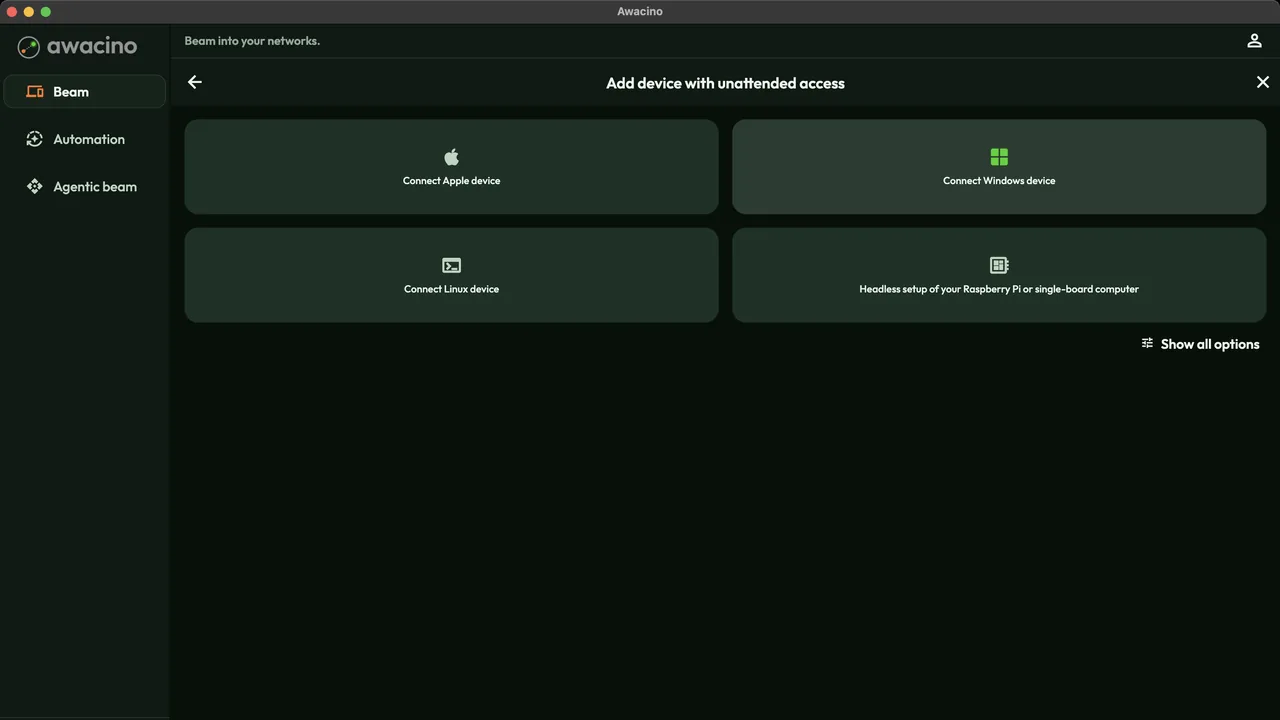
Tippen Sie auf der Hauptseite auf Gerät mit unbeaufsichtigtem Zugriff hinzufügen.

- 2
Plattform wählen
Wählen Sie Linux-Gerät verbinden, Windows-Gerät verbinden, Apple-Gerät verbinden oder die Headless-Einrichtung für einen Raspberry Pi oder einen anderen Einplatinencomputer.
- 3
Voraussetzung prüfen und benennen
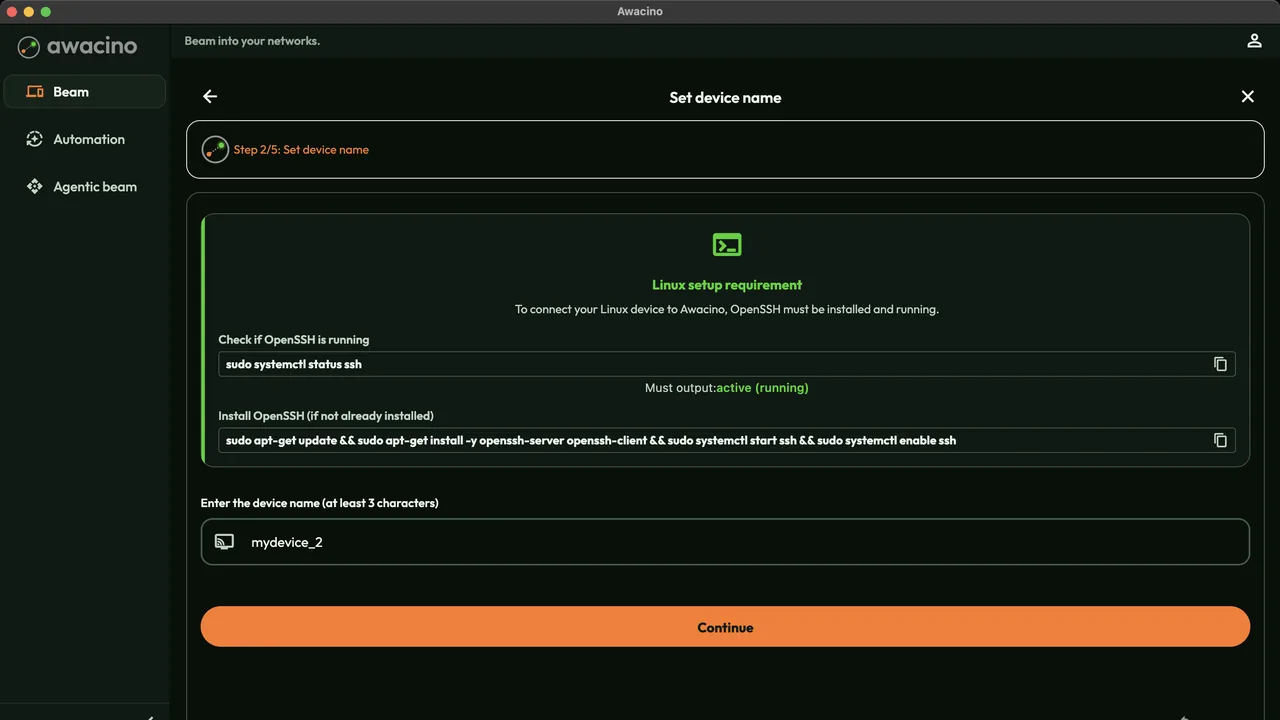
Für Linux zeigt die App, was der Server braucht (laufendes OpenSSH), samt den Befehlen zum Kopieren. Geben Sie dem Gerät einen Namen, den Ihr Team erkennt, und tippen Sie auf Weiter.
- 4
Den Unattended-Client installieren
Er wählt sich nur nach außen ein: Nichts auf dem Server ist aus dem Internet erreichbar.
Der letzte Schritt der App zeigt den Installationsbefehl für genau dieses Gerät. Führen Sie ihn auf dem Server aus – der Client wird ohne Oberfläche installiert, startet mit dem System und koppelt sich mit Ihrem Firmenkonto. - 5
Es erscheint unter Ihren Geräten
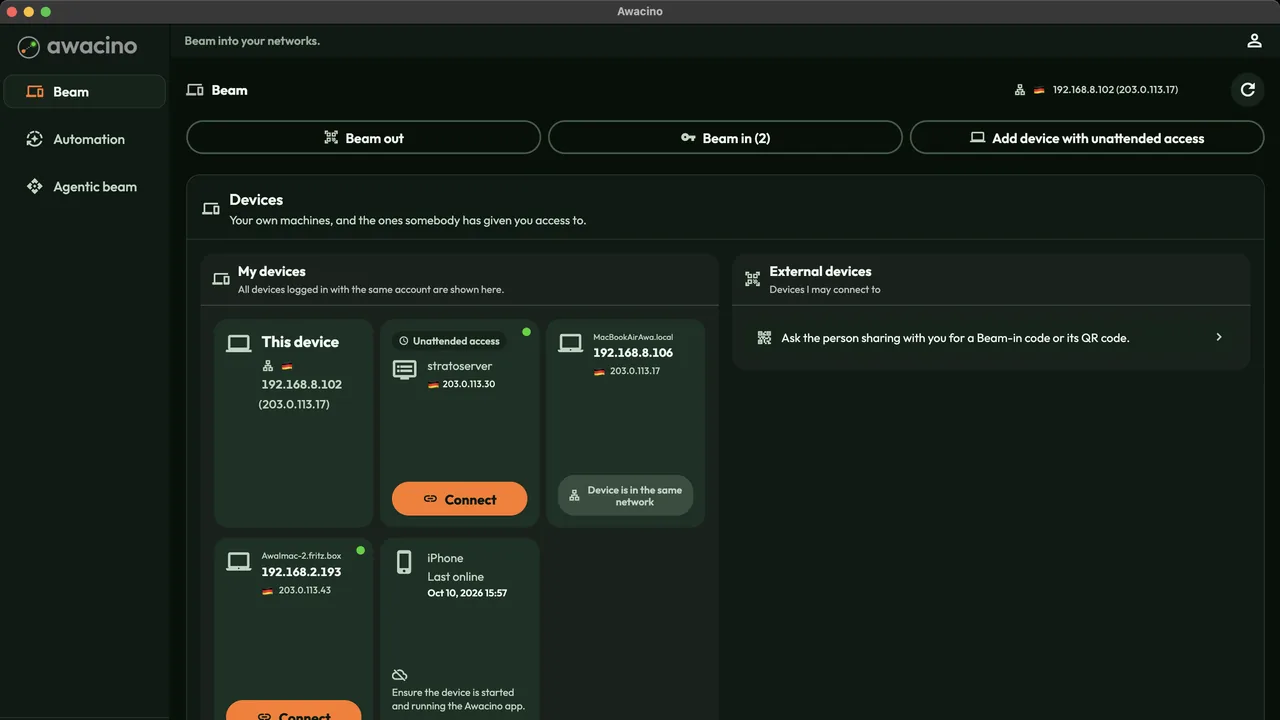
Der Server erscheint unter Meine Geräte mit der Kennzeichnung Unbeaufsichtigter Zugriff – nach jedem Neustart online, auch nach einem Stromausfall.
- 6
Verbinden – Netzwerk, Terminal oder Dateien
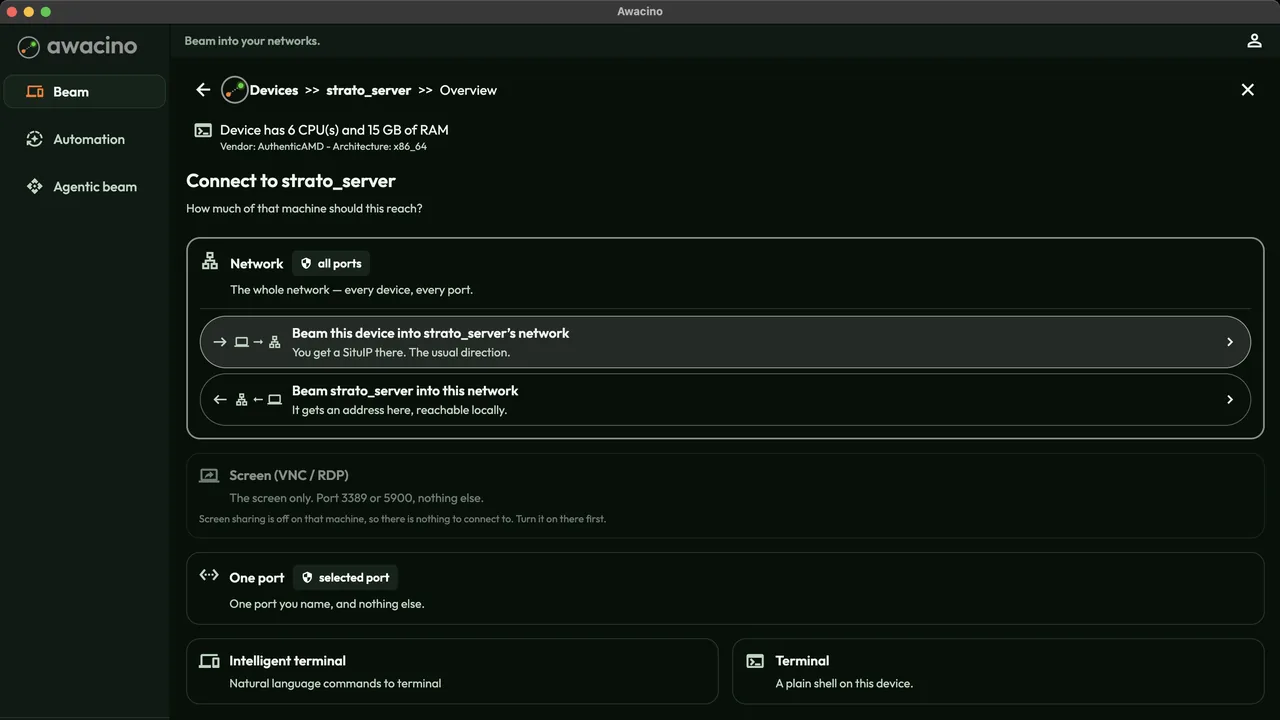
Tippen Sie auf den Server: ins Netzwerk beamen, einen Port öffnen, das einfache Terminal, das Intelligente Terminal, Dateien oder den Systemmonitor.
- 7
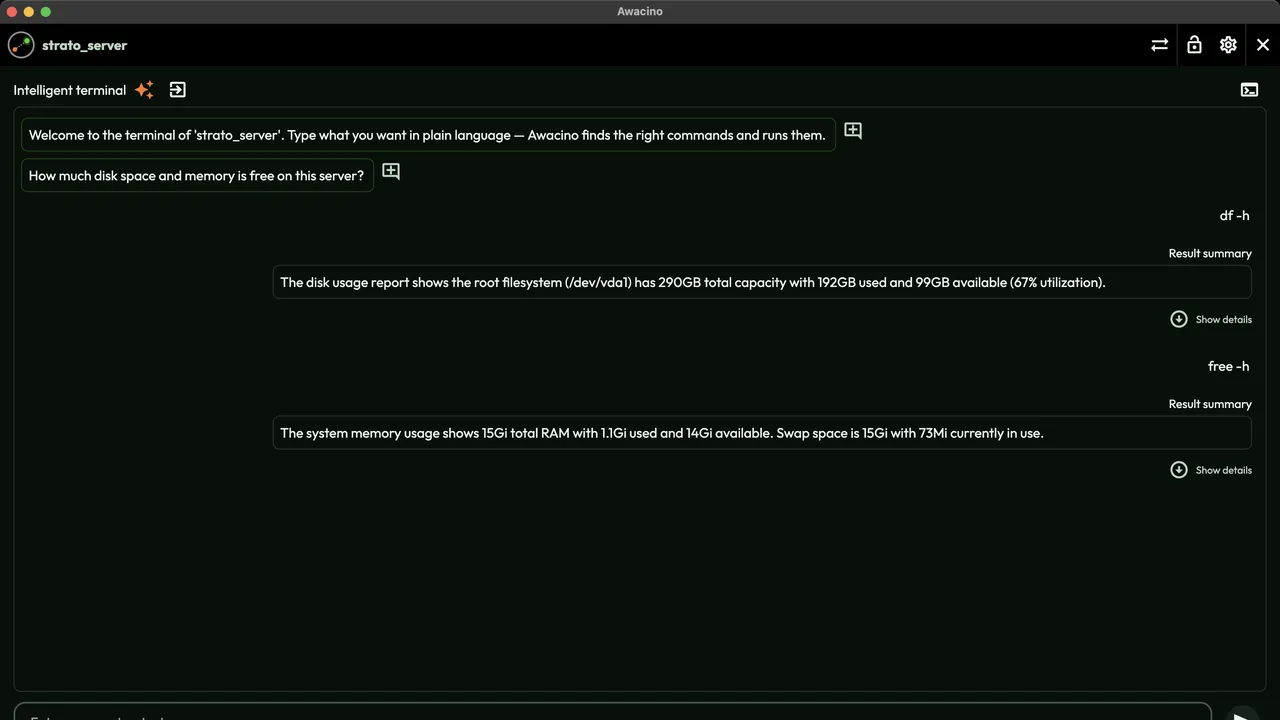
Den Server in natürlicher Sprache fragen
Im intelligenten Terminal tippen Sie, was Sie möchten – Awacino findet die passenden Befehle, führt sie aus und fasst das Ergebnis zusammen.
Wie es weitergeht
Server und Always-on-Geräte
Tag und Nacht erreichbar, ohne angemeldeten Nutzer.
WeiterlesenDocker und Kubernetes
Derselbe Client als Container – eine Compose-Datei pro Host, ein Helm-Befehl pro Cluster.
WeiterlesenSituIP
Ihre eigene Adresse in dem Netzwerk, in das Sie sich beamen – warum jedes Tool einfach funktioniert.
WeiterlesenMachen Sie noch heute Ihren ersten Server erreichbar
Jeder Firmenplan: 30 Tage kostenlos, ohne Karte. Oder starten Sie mit Company Free.
Keine Kreditkarte nötig · jederzeit kündbar · sichere Bezahlung mit Stripe