
Rendre un serveur toujours joignable
Ajoutez-le une fois comme appareil sans surveillance - et son réseau est à portée d’un geste, jour et nuit.
Aucune carte bancaire requise · résiliable à tout moment · paiement sécurisé avec Stripe
Un appareil Beam-in toujours allumé, pas à pas
Un serveur, un ordinateur de bureau qui doit rester joignable ou une petite carte sur un site : le client sans surveillance ne fait que des connexions sortantes, survit aux redémarrages et n’a besoin de personne devant le clavier.
- Un ordinateur Linux, Windows ou Apple, ou une petite carte
- Awacino sur votre ordinateur portable pour le configurer
- Un compte d’entreprise - toutes les offres, y compris Company Free
- 1
Ajouter un appareil avec accès sans surveillance
Sur la page principale, touchez Ajouter un appareil avec accès sans surveillance.

- 2
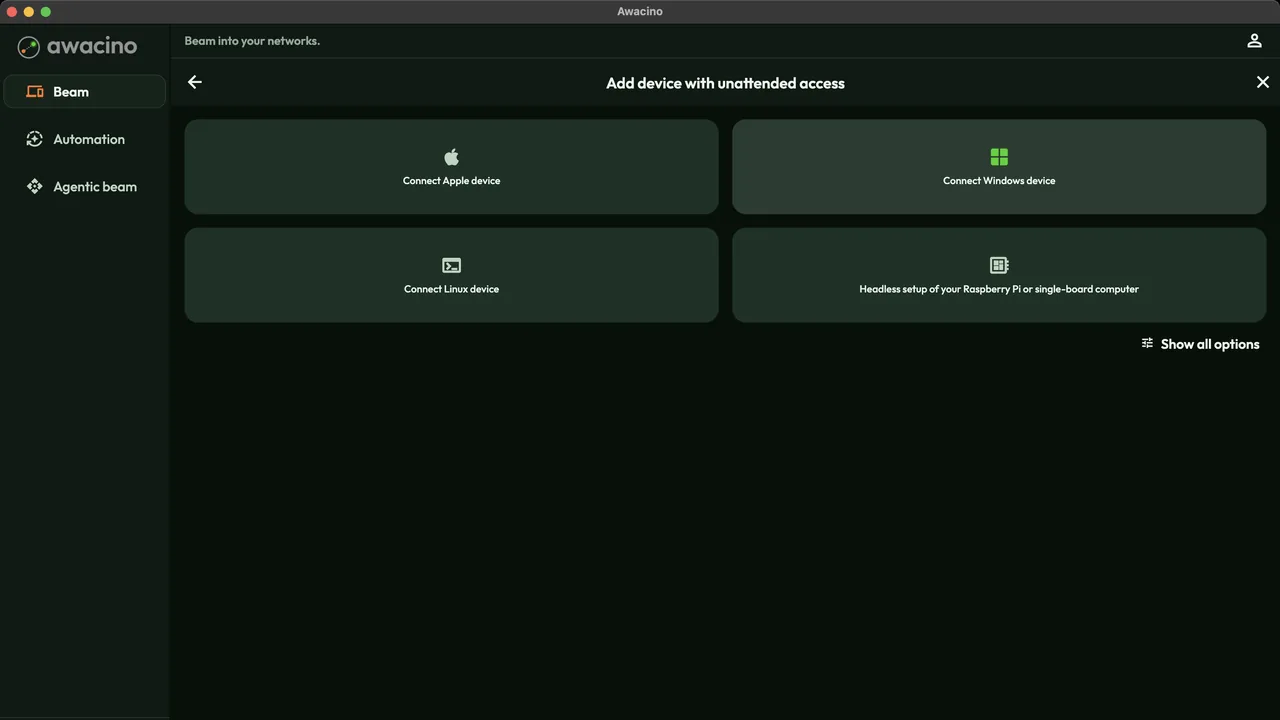
Choisir la plateforme
Choisissez Connecter un appareil Linux, Connecter un appareil Windows, Connecter un appareil Apple ou la configuration headless pour un Raspberry Pi ou un autre ordinateur monocarte.
- 3
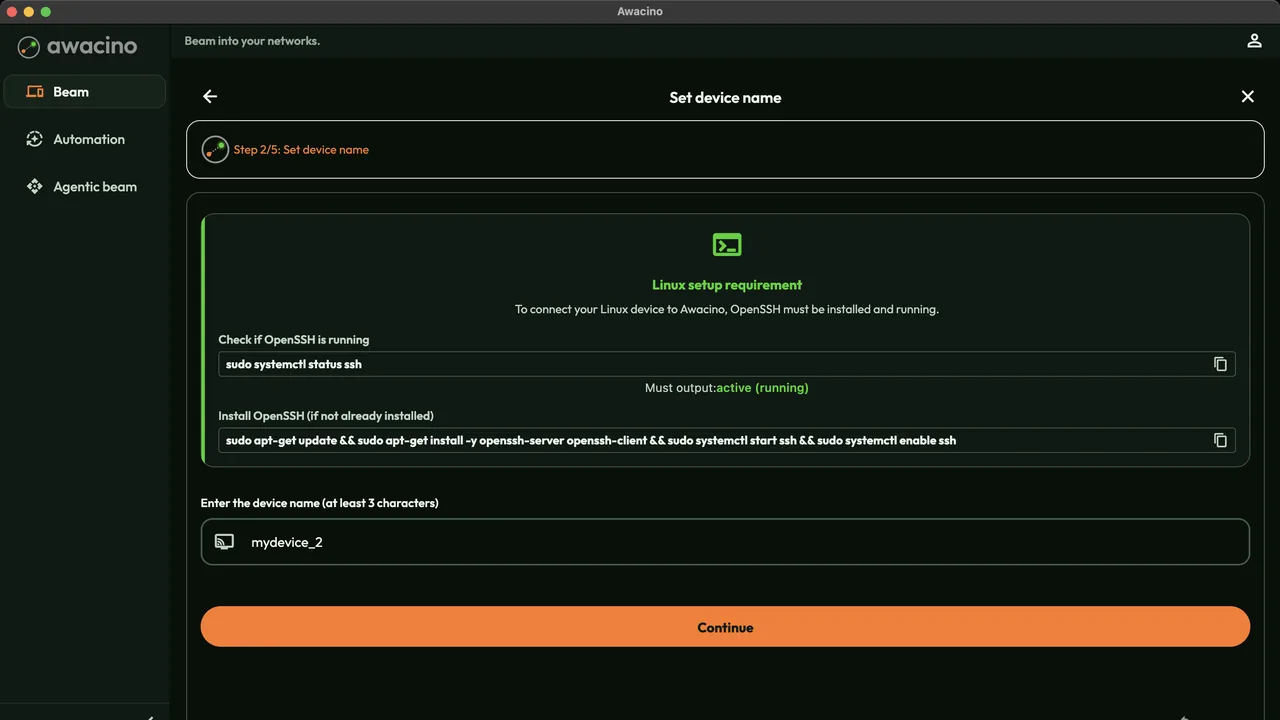
Vérifier les prérequis et le nommer
Pour Linux, l’application indique ce dont le serveur a besoin (OpenSSH en cours d’exécution) avec les commandes à copier. Donnez à l’appareil un nom que votre équipe reconnaît et touchez Continuer.
- 4
Installer le client sans surveillance
Il ne fait que des connexions sortantes : rien sur le serveur n’est joignable depuis Internet.
La dernière étape de l’application affiche la commande d’installation exacte pour cet appareil. Exécutez-la sur le serveur - le client s’installe en mode headless, démarre avec le système et s’associe à votre compte d’entreprise. - 5
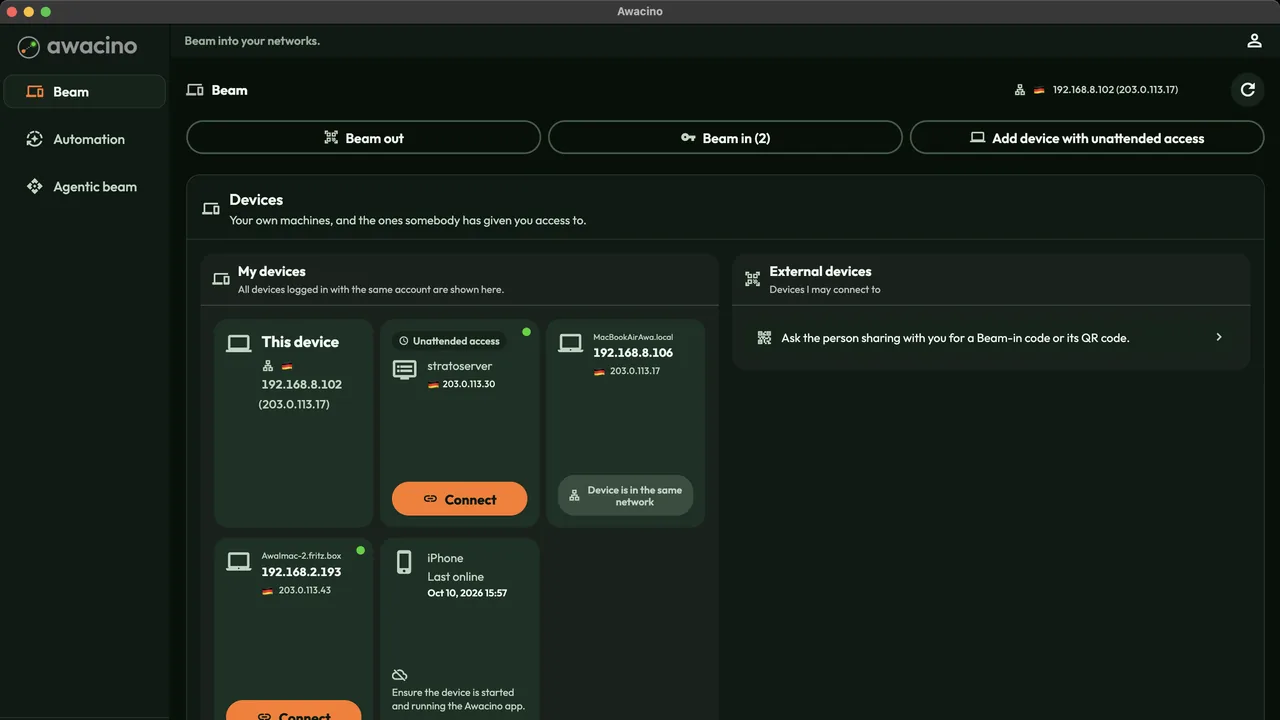
Il apparaît dans vos appareils
Le serveur apparaît sous Mes appareils avec la mention Accès sans surveillance - en ligne après chaque redémarrage, même après une coupure de courant.
- 6
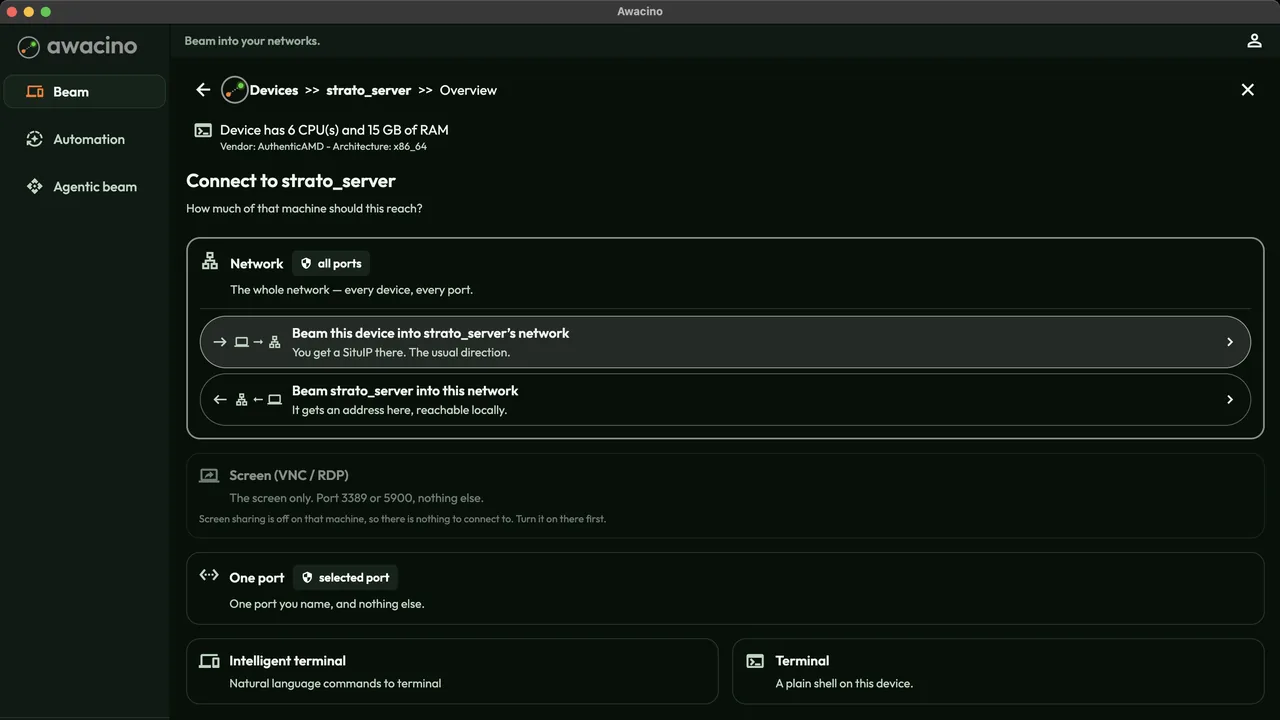
Se connecter - réseau, terminal ou fichiers
Touchez le serveur : entrez dans son réseau, ouvrez un port, le Terminal simple, le Terminal intelligent, les Fichiers ou le Moniteur système.
- 7
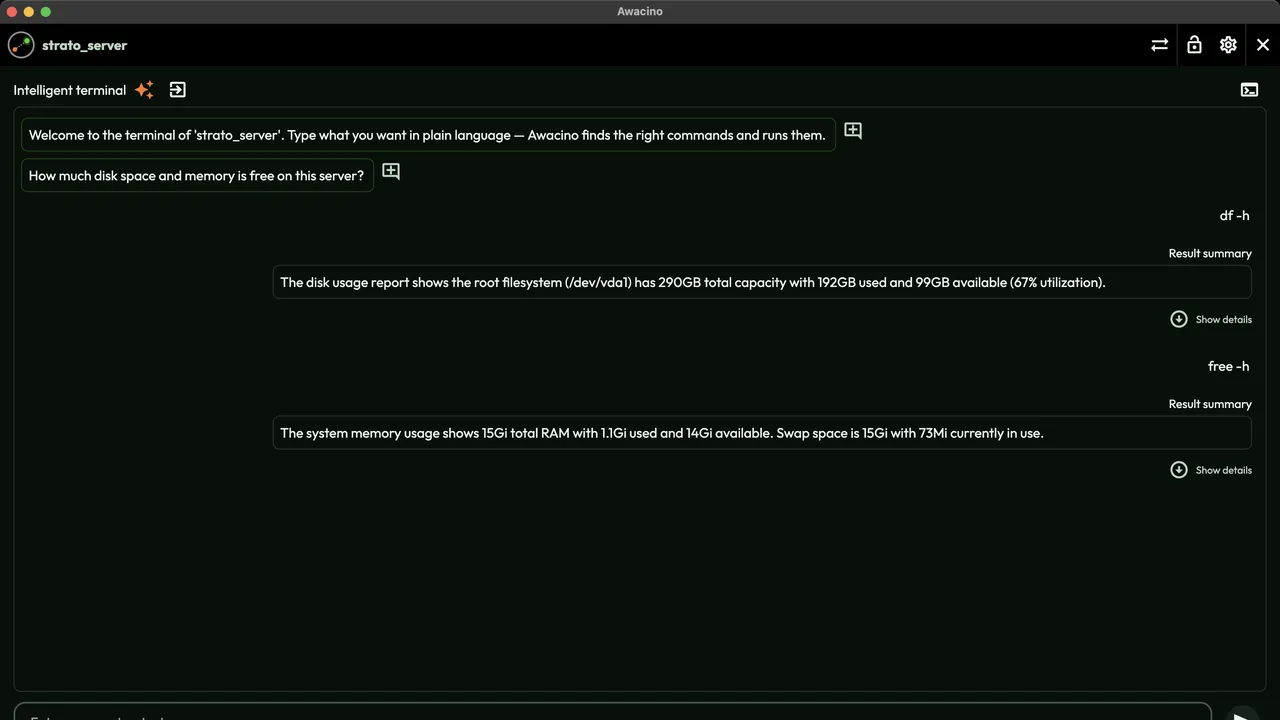
Interroger le serveur en langage courant
Dans le terminal intelligent, vous tapez ce que vous voulez - Awacino trouve les bonnes commandes, les exécute et résume le résultat.
Où aller à partir d’ici
Serveurs et appareils toujours allumés
Joignables jour et nuit, sans personne connecté.
En savoir plusDocker & Kubernetes
Le même client sous forme de conteneur - un fichier compose par hôte, une commande Helm par cluster.
En savoir plusSituIP
Votre propre adresse dans le réseau où vous entrez - pourquoi chaque outil fonctionne tout simplement.
En savoir plusRendez votre premier serveur joignable dès aujourd’hui
Chaque offre d’entreprise : 30 jours gratuits, sans carte. Ou commencez avec Company Free.
Aucune carte bancaire requise · résiliable à tout moment · paiement sécurisé avec Stripe