Etätyöpöytäyhteys uudelleen ajateltuna
 Kirjoittanut Dr.-Ing. Andreas Walter, Founder & CEO ·
Etätyöpöytää pidetään yleensä omana tuotteenaan: taas yksi työkalu asennettavaksi jokaiselle tietokoneelle, taas yksi tili, taas yksi asia, joka odottaa internetissä. Minusta se voi olla paljon pienempi. Jos olet verkon sisällä, etätyöpöytä on jo valmiina.
Kaksi tavallista tietä sisään
Ensimmäinen tapa on avata sisäänrakennettu etätyöpöytä internetiin: ohjata portti 3389 toimiston tietokoneelle, tai 5900 VNC:tä varten, ja yhdistää mistä tahansa. Se on yksinkertaista ja vaarallista - noin 1,8 miljoonaa RDP-palvelinta ja 1,6 miljoonaa VNC-palvelinta on tavoitettavissa internetistä (Forescout, huhtikuu 2026), ja avoin etätyöpöytäportti on juuri sitä, mitä skannerit etsivät.
Toinen tapa on etäohjaustyökalu, kuten TeamViewer tai AnyDesk. Ne ovat kypsiä tuotteita ja erinomaisia spontaaniin apuun jonkun tietokoneella. Niiden lähestymistapa on asentaa oma agentti jokaiselle koneelle, jota haluat ohjata, ja yhdistää sinut sen näyttöön. Näytölle se on juuri oikein - ja kiertotie kaikelle muulle: tiedostojaolle, tietokannalle, SSH-istunnolle, tulostimen hallintasivulle.
Ole verkossa ja käytä sitä, mitä sinulla jo on
Awacino aloittaa tasoa alempaa. Käytät Beam out -toimintoa toimistoon, ja kannettavasi saa SituIP-osoitteen, oikean osoitteen toimiston verkon sisällä. Siitä lähtien etätyöpöytä on vain se asiakasohjelma, joka sinulla jo on:
- Windowsin etätyöpöytä (RDP) - mstsc on valmiiksi asennettuna Windowsissa, ja Microsoftin asiakasohjelma on saatavilla Macille, iPhonelle ja Androidille.
- VNC ja macOS:n näytön jako - sisäänrakennettuna jokaisessa Macissa, ja monissa Linux-työpöydissä on näytön jako valmiina.
- SSH palvelimille, tiedostojako Resurssienhallinnassa tai Finderissa, tietokanta-asiakas, NAS:n verkkokäyttöliittymä - kaikki tavallisilla osoitteillaan.
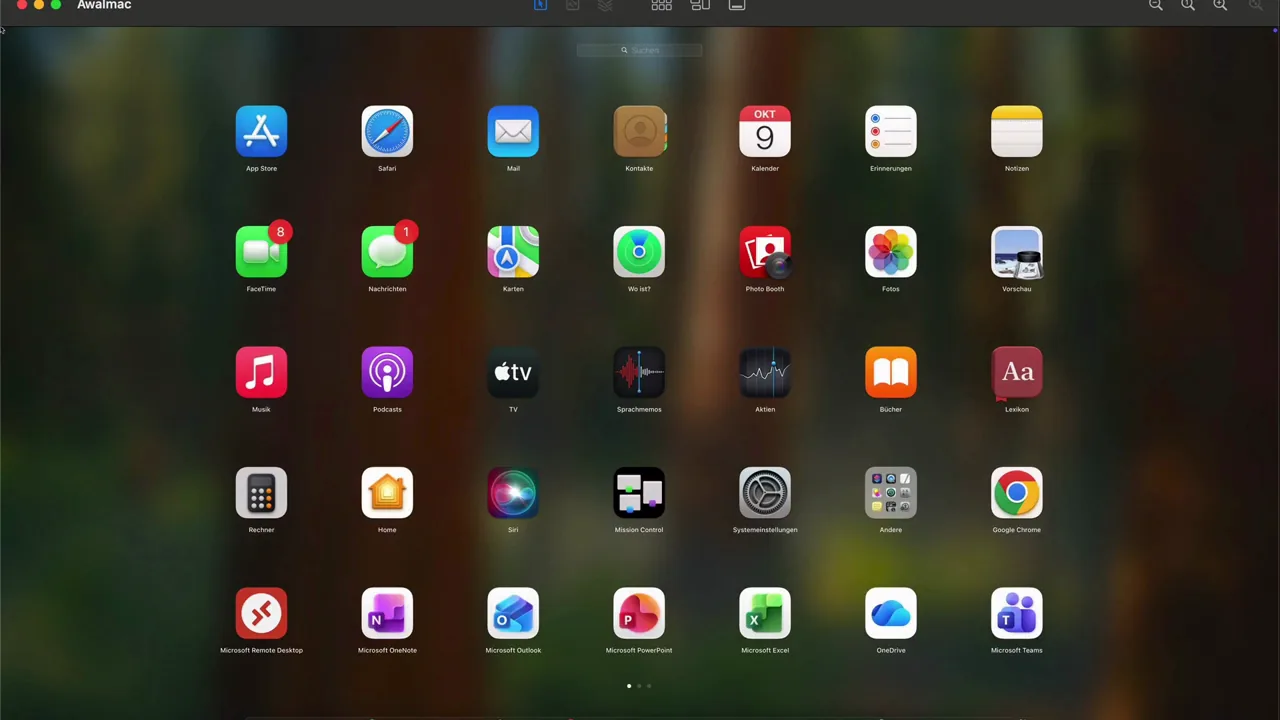
Kohteeseen ei tarvita ylimääräistä etäohjausohjelmistoa. Siinä tarvitsee vain olla oma etätyöpöytä päällä (Windowsin Home-versiot eivät voi vastaanottaa RDP-yhteyksiä; niissä tarvitaan VNC-palvelin). Awacino itse toimii yhdellä laitteella siinä verkossa - itse tietokoneella tai toisella, joka pysyy päällä. Ja jos haluat kaiken yhteen sovellukseen: iPhonessa, iPadissa ja Androidissa Awacino näyttää etänäytön itse VNC:n tai RDP:n kautta, ja Macilla se näyttää VNC-näytöt sovelluksessa.
Miksi toimiston palomuuri pysyy kiinni
Mikään toimistolla ei odota internetiä. Siellä oleva laite muodostaa yhteyden ulospäin, palvelimemme vain esittelevät sen kannettavallesi, ja ne avaavat välilleen suoran, päästä päähän salatun yhteyden. Näyttösi, tiedostosi ja näppäilysi eivät koskaan kulje kauttamme. Se tarkoittaa:
- ei edelleenohjattua RDP- tai VNC-porttia, ei VPN-yhdyskäytävää, ei internetiin näkyvää etätyöpöytää;
- laite, joka lainaa verkkonsa, toimii ilman erityisoikeuksia;
- IT-kumppanillesi annettu Beam-in-koodi voidaan rajata pelkkään näyttöön - yhden koneen porttiin 3389 tai 5900, ei mihinkään muuhun verkossa - ja voit keskeyttää tai perua sen milloin tahansa;
- kaupalliset paketit kirjaavat kirjautumiset, yhteydet ja Beam-in-koodit, eivät koskaan sisältöä.
Kaikki tämä on selitetty tietoturvasivullamme.
Oikeat osoitteet, ei toista verkkoa
Myös overlay-verkot, kuten Tailscale ja ZeroTier, välttävät avoimet portit, ja ne tekevät sen hyvin. Niiden malli on erillinen virtuaaliverkko: jokainen laite saa siellä osoitteen - Tailscalessa alueelta 100.64.0.0/10 - ja jokaisella koneella, jonka haluat tavoittaa, on niiden asiakasohjelma, tai otat käyttöön aliverkkoreitittimen muuta paikallisverkkoa varten.
SituIP-osoitteen avulla kannettavastasi tulee toimistolla esimerkiksi 192.168.2.47, ja toimiston tietokone pysyy osoitteessa, joka lukee sen tarrassa. Tallennetut RDP-yhteydet, yhdistetty verkkoasema, kirjanmerkitty hallintasivu - kaikki toimivat edelleen, koska mitään ei nimetty uudelleen. (Jos kotiverkkosi sattuu käyttämään samaa aluetta kuin toimisto, Awacino käyttää yksityistä 100.64.x.x-osoitetta.)
Missä se toimii myös
- CGNAT:n takana ja 5G:ssä - ilman kiinteää IP-osoitetta ja ilman reititinasetuksia kummallakaan puolella.
- Koneet, joiden ääressä kukaan ei istu - Unattended Client toimii ilman näyttöä palvelimella, NAS-laitteella tai Raspberry Pillä, ilman ylläpitäjän oikeuksia, ja pitää verkkonsa valmiina yhteyttä varten.
- Myös kotona - oma tietokoneesi lomalta käsin, yksityiskäyttöön, ilmaiseksi kahdella paikalla.
- Tekoälyagenttien kanssa - Agentic Beam antaa yhden tietokoneen Claude CLI:n työskennellä muiden tietokoneidesi Clauden kanssa samaa suoraa reittiä pitkin (osa kaupallista lisenssiä).
Mitä se maksaa verrattuna etähallintatyökaluihin
Vertaan taas sitä, mistä maksat, en summia - hinnat muuttuvat, rakenteet vähemmän.
| Etähallintatyökalut (esim. TeamViewer, AnyDesk) | Awacino | |
|---|---|---|
| Mistä maksat | kaupalliset lisenssit, yleensä lisensoitua käyttäjää tai teknikkoa ja samanaikaisten istuntojen määrää kohden, usein vuosittain laskutettuina | paikoista: jokainen laite, jossa on Awacino, ja jokainen aktiivinen Beam-in-koodi; ihmisiä ja teknikkoja ei koskaan lasketa |
| Kohdekoneella | heidän agenttinsa jokaisella koneella, jota haluat ohjata | ei mitään ylimääräistä: sen sisäänrakennettu RDP tai VNC; Awacino yhdellä laitteella verkossa |
| Asiakasohjelmasi | heidän sovelluksensa | RDP-, VNC-, SSH-, tiedostonjako- ja tietokanta-asiakasohjelmat, jotka sinulla jo on, tai Awacinon katseluohjelma |
| Mihin pääset | näyttö sekä heidän omat toimintonsa, kuten tiedostonsiirto | koko verkko tai vain näyttö - valitset koodikohtaisesti |
| Aloitus | ilmainen yksityiskäyttöön heidän ehdoillaan | ilmainen 2 paikalla |
Nopeaan istuntoon vieraan ihmisen tietokoneella etähallintatyökalu on yhä hyvä valinta, enkä väitä muuta. Omille koneillesi ja tiimillesi Awacino antaa maksaa laitteista ja koodeista, joilla on pääsy, ei ihmisistä, jotka niitä käyttävät. Tiimit käyttävät kaupallisia paketteja, joissa on enemmän paikkoja; katso hinnat.
Onko se yhtä luotettava?
Aiheellinen kysymys: etätyöpöydästä on hyötyä vain, jos kone vastaa silloin, kun tarvitset sitä.
- Palvelimet, NAS, Raspberry Pi: Unattended Client toimii taustapalveluna. Linuxissa se käynnistyy itsestään uudelleen uudelleenkäynnistyksen tai sähkökatkon jälkeen; NAS-laitteella se toimii konttina, jonka NAS käynnistää uudelleen. Kenenkään ei tarvitse olla kirjautuneena.
- PC:t ja Macit: Awacino-sovellus voi käynnistyä itsestään, kun kirjaudut sisään, joten kone on uudelleenkäynnistyksen jälkeen taas tavoitettavissa ilman, että sovellusta täytyy avata käsin.
- Puhelimet ja lepotilassa olevat Macit: kun yhdistät, Awacino voi herättää toisen laitteen sovelluksen push-viestillä. Puhelin vastaa yleensä puolessa minuutissa; Mac vain silloin, kun se on kytketty virtalähteeseen ja asetettu heräämään verkkoyhteyttä varten.
Reiluuden nimissä: myös TeamViewer ja AnyDesk tarjoavat valvomattoman käytön, joka kestää uudelleenkäynnistyksen. Lähestymistavat eivät eroa luotettavuudessa - ne eroavat siinä, minkä täytyy odottaa koneella, ja siinä, mihin pääset käsiksi, kun olet perillä.
Kokeile omalla työpöydälläsi
Asenna Awacino toimiston tietokoneelle ja kannettavallesi, kytke tietokoneella päälle etätyöpöytä tai näytön jako, napauta Beam out - ja avaa tavallinen asiakasohjelmasi. Lataa sovellus, lue neljässä kohdassa miksi Awacino tai liity testaajiimme.
Videot
Tietoa kirjoittajasta
Dr.-Ing. Andreas Walter perusti Awacinon ja suunnittelee sen verkkoteknologian.