Ripensare l’accesso al desktop remoto
 Di Dr.-Ing. Andreas Walter, Founder & CEO ·
Il desktop remoto viene di solito trattato come un prodotto a sé: un altro strumento da installare su ogni computer, un altro account, un’altra cosa in attesa su internet. Penso che possa essere molto più piccolo. Se siete nella rete, il desktop remoto c’è già.
I due soliti modi per entrare
Il primo modo è aprire su internet il desktop remoto integrato: inoltrare la porta 3389 al PC dell’ufficio, o la 5900 per VNC, e collegarsi da ovunque. È semplice ed è pericoloso: circa 1,8 milioni di server RDP e 1,6 milioni di server VNC sono raggiungibili su internet (Forescout, aprile 2026), e una porta di desktop remoto aperta è esattamente ciò che cercano gli scanner.
Il secondo modo è uno strumento di controllo remoto come TeamViewer o AnyDesk. Sono prodotti maturi ed eccellenti per un aiuto spontaneo sul computer di qualcuno. Il loro approccio è installare un proprio agente su ogni macchina da controllare e collegarvi al suo schermo. È esattamente ciò che serve per uno schermo, e una deviazione per tutto il resto: la cartella condivisa, il database, la sessione SSH, la pagina di amministrazione della stampante.
Essere nella rete, usare ciò che avete già
Awacino parte un livello più in basso. Fate Beam out verso l’ufficio, e il vostro portatile riceve un SituIP, un vero indirizzo all’interno della rete dell’ufficio. Da lì in poi il desktop remoto è semplicemente il client che avete già:
- Desktop remoto di Windows (RDP): mstsc è già installato su Windows, e il client di Microsoft esiste per Mac, iPhone e Android.
- VNC e Condivisione schermo di macOS: integrata in ogni Mac, e molti desktop Linux hanno la condivisione dello schermo integrata.
- SSH per i server, la cartella condivisa in Esplora file o nel Finder, il client del database, l’interfaccia web del NAS: tutto ai soliti indirizzi.
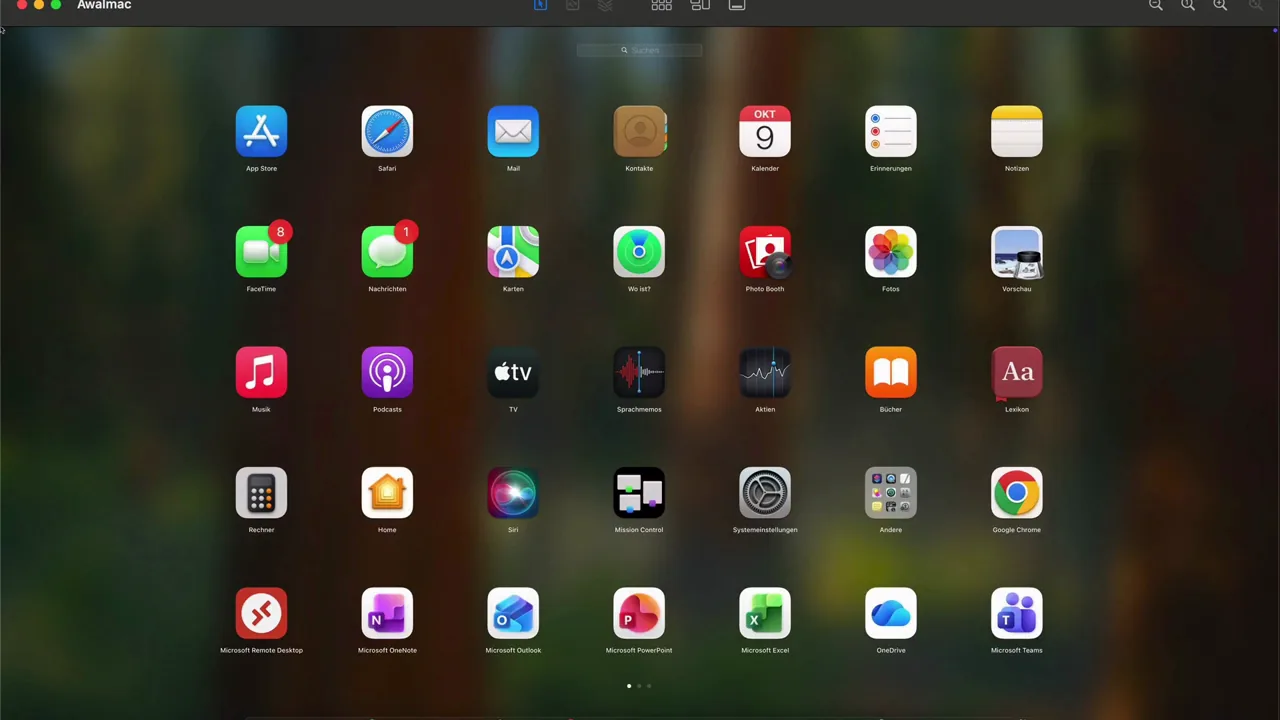
Nessun software di controllo remoto aggiuntivo sulla destinazione. Basta che abbia attivato il proprio desktop remoto (le edizioni Home di Windows non possono accettare connessioni RDP; lì serve un server VNC). Awacino stesso gira su un dispositivo di quella rete: il PC stesso, o un altro che resta acceso. E se preferite tutto in un’unica app: su iPhone, iPad e Android, Awacino mostra direttamente lo schermo remoto tramite VNC o RDP, e sul Mac mostra gli schermi VNC nell’app.
Perché il firewall dell’ufficio resta chiuso
In ufficio niente resta in attesa da internet. Il dispositivo lì si collega verso l’esterno, i nostri server si limitano a presentarlo al vostro portatile, e i due aprono tra loro una connessione diretta, criptata end-to-end. Il vostro schermo, i vostri file e ciò che digitate non passano mai da noi. Questo significa:
- nessuna porta RDP o VNC inoltrata, nessun gateway VPN, nessun desktop remoto esposto;
- il dispositivo che presta la sua rete gira senza privilegi;
- un codice Beam-in per il vostro partner IT può essere limitato al solo schermo - la porta 3389 o 5900 di una macchina, nient’altro della rete - e potete metterlo in pausa o revocarlo in qualsiasi momento;
- i piani commerciali registrano accessi, connessioni e codici Beam-in, mai il contenuto.
Tutto è spiegato nella nostra pagina sulla sicurezza.
Indirizzi veri, non una seconda rete
Anche le reti overlay come Tailscale e ZeroTier evitano le porte aperte, e lo fanno bene. Il loro modello è una rete virtuale separata: ogni dispositivo vi riceve un indirizzo - con Tailscale nell’intervallo 100.64.0.0/10 - e ogni macchina che volete raggiungere esegue il loro client, oppure si configura un subnet router per il resto della rete locale.
Con un SituIP il vostro portatile diventa, per esempio, 192.168.2.47 in ufficio, e il PC dell’ufficio resta all’indirizzo scritto sulla sua etichetta. Le connessioni RDP salvate, l’unità di rete mappata, la pagina di amministrazione nei preferiti: tutto continua a funzionare, perché non è stato rinominato nulla. (Se la vostra rete di casa usa per caso lo stesso intervallo dell’ufficio, Awacino ripiega su un indirizzo privato 100.64.x.x.)
Dove funziona anche
- Dietro CGNAT e in 5G: senza IP statico e senza configurare il router da nessuna delle due parti.
- Macchine davanti a cui non siede nessuno: l’Unattended Client gira senza interfaccia su un server, un NAS o un Raspberry Pi, senza diritti di amministratore, e tiene la sua rete pronta per il beam.
- Anche a casa: il vostro PC dalle vacanze, per uso privato, gratis con due slot.
- Con agenti IA: Agentic Beam permette alla Claude CLI su un computer di lavorare con Claude sugli altri vostri computer, sullo stesso percorso diretto (parte della licenza commerciale).
Quanto costa rispetto agli strumenti di controllo remoto
Anche qui confronto ciò per cui pagate, non gli importi: i prezzi cambiano, le strutture meno.
| Strumenti di controllo remoto (ad es. TeamViewer, AnyDesk) | Awacino | |
|---|---|---|
| Per che cosa pagate | licenze commerciali, di solito per utente o tecnico con licenza e per numero di sessioni simultanee, spesso fatturate annualmente | slot: ogni dispositivo con Awacino e ogni codice Beam-in attivo; persone e tecnici non vengono mai contati |
| Sulla macchina di destinazione | il loro agente su ogni macchina che volete controllare | niente in più: il suo RDP o VNC integrato; Awacino su un dispositivo della rete |
| Il vostro client | la loro app | i client RDP, VNC, SSH, di condivisione file e di database che avete già, oppure il visualizzatore di Awacino |
| Che cosa raggiungete | lo schermo, più le loro funzioni come il trasferimento file | tutta la rete, o solo lo schermo: scegliete voi per ogni codice |
| Per iniziare | gratis per uso privato, secondo le loro condizioni | gratis con 2 slot |
Per una sessione veloce sul computer di uno sconosciuto, uno strumento di controllo remoto resta una buona scelta, e non fingerò il contrario. Per le vostre macchine e il vostro team, Awacino vi fa pagare i dispositivi e i codici che hanno accesso, non le persone che li usano. I team usano piani commerciali con più slot; vedete i prezzi.
È altrettanto affidabile?
Una domanda legittima: un desktop remoto serve solo se la macchina risponde quando ne avete bisogno.
- Server, NAS, Raspberry Pi: l’Unattended Client gira come servizio in background. Su Linux riparte da solo dopo un riavvio o un’interruzione di corrente; su un NAS gira come container che il NAS riavvia. Non serve che qualcuno abbia effettuato l’accesso.
- PC e Mac: l’app Awacino può avviarsi da sola all’accesso, così la macchina torna raggiungibile dopo un riavvio senza dover aprire l’app a mano.
- Telefoni e Mac in standby: quando vi connettete, Awacino può risvegliare l’app sull’altro dispositivo con una notifica push. Un telefono di solito risponde entro mezzo minuto; un Mac solo se è collegato alla corrente e impostato per riattivarsi in caso di accesso alla rete.
Per essere onesti: anche TeamViewer e AnyDesk offrono un accesso non presidiato che sopravvive a un riavvio. Gli approcci non differiscono nell’affidabilità, ma in ciò che deve restare in attesa sulla macchina e in ciò che potete raggiungere una volta lì.
Provatelo sulla vostra scrivania
Installate Awacino sul PC dell’ufficio e sul vostro portatile, attivate Desktop remoto o Condivisione schermo sul PC, toccate Beam out e aprite il vostro solito client. Scaricate l’app, leggete perché Awacino in quattro punti, oppure diventate uno dei nostri tester.
Video
L’autore
Dr.-Ing. Andreas Walter ha fondato Awacino e ne progetta la tecnologia di rete.