Accesul la desktop la distanță, regândit
 De Dr.-Ing. Andreas Walter, Founder & CEO ·
Desktopul la distanță este tratat de obicei ca un produs separat: încă un instrument de instalat pe fiecare calculator, încă un cont, încă ceva care așteaptă pe internet. Cred că poate fi mult mai mic. Dacă sunteți în rețea, desktopul la distanță există deja.
Cele două căi obișnuite
Prima cale este deschiderea desktopului la distanță integrat către internet: redirecționați portul 3389 către PC-ul de la birou, sau 5900 pentru VNC, și vă conectați de oriunde. Este simplu și este periculos - aproximativ 1,8 milioane de servere RDP și 1,6 milioane de servere VNC sunt accesibile pe internet (Forescout, aprilie 2026), iar un port de desktop la distanță deschis este exact ce caută scanerele.
A doua cale este un instrument de control la distanță precum TeamViewer sau AnyDesk. Sunt produse mature și excelente pentru ajutor spontan pe calculatorul cuiva. Abordarea lor este să instaleze propriul agent pe fiecare calculator pe care vreți să îl controlați și să vă conecteze la ecranul lui. Pentru un ecran este exact ce trebuie - iar pentru tot restul un ocol: folderul partajat, baza de date, sesiunea SSH, pagina de administrare a imprimantei.
Fiți în rețea, folosiți ce aveți deja
Awacino începe cu un nivel mai jos. Faceți Beam out în birou, iar laptopul dumneavoastră primește un SituIP, o adresă reală în rețeaua biroului. De acolo încolo, desktopul la distanță este pur și simplu clientul pe care îl aveți deja:
- Remote Desktop din Windows (RDP) - mstsc este deja instalat pe Windows, iar clientul Microsoft există pentru Mac, iPhone și Android.
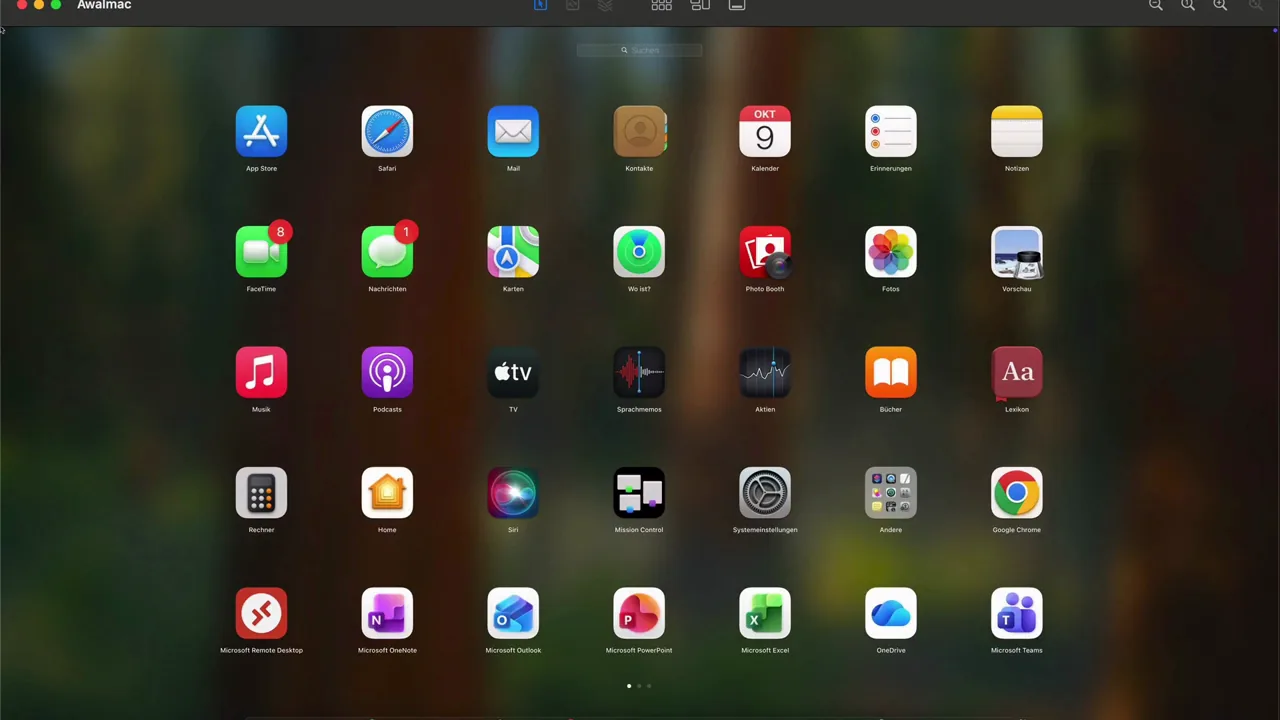
- VNC și Partajarea ecranului din macOS - integrată în fiecare Mac, iar multe desktopuri Linux au partajarea ecranului integrată.
- SSH pentru servere, folderul partajat în Explorer sau Finder, clientul bazei de date, interfața web a NAS-ului - toate la adresele lor obișnuite.
Niciun software suplimentar de control la distanță pe calculatorul țintă. Acesta are nevoie doar să aibă propriul desktop la distanță activat (edițiile Windows Home nu pot accepta conexiuni RDP; acolo este nevoie de un server VNC). Awacino însuși rulează pe un dispozitiv din acea rețea - chiar pe PC sau pe altul care rămâne pornit. Iar dacă preferați totul într-o singură aplicație: pe iPhone, iPad și Android, Awacino afișează el însuși ecranul de la distanță prin VNC sau RDP, iar pe Mac afișează ecrane VNC în aplicație.
De ce firewall-ul biroului rămâne închis
Nimic din birou nu așteaptă internetul. Dispozitivul de acolo se conectează spre exterior, serverele noastre doar îl prezintă laptopului dumneavoastră, iar cele două deschid între ele o conexiune directă, criptată end-to-end. Ecranul, fișierele și tastările dumneavoastră nu trec niciodată prin noi. Asta înseamnă:
- niciun port RDP sau VNC redirecționat, niciun gateway VPN, niciun desktop la distanță expus;
- dispozitivul care își împrumută rețeaua rulează fără privilegii;
- un cod Beam-in pentru partenerul dumneavoastră IT poate fi limitat doar la ecran - portul 3389 sau 5900 al unui singur calculator, nimic altceva din rețea - și îl puteți întrerupe sau revoca oricând;
- planurile comerciale înregistrează autentificările, conexiunile și codurile Beam-in, niciodată conținutul.
Totul este explicat pe pagina de securitate.
Adrese reale, nu o a doua rețea
Și rețelele overlay precum Tailscale și ZeroTier evită porturile deschise, și o fac bine. Modelul lor este o rețea virtuală separată: fiecare dispozitiv primește acolo o adresă - la Tailscale în intervalul 100.64.0.0/10 - iar fiecare calculator la care vreți să ajungeți rulează clientul lor, sau configurați un subnet router pentru restul rețelei locale.
Cu un SituIP laptopul dumneavoastră devine, să zicem, 192.168.2.47 în birou, iar PC-ul biroului rămâne la adresa de pe eticheta lui. Conexiunile RDP salvate, unitatea de rețea mapată, pagina de administrare din favorite - toate continuă să funcționeze, pentru că nimic nu a fost redenumit. (Dacă rețeaua de acasă folosește întâmplător același interval ca biroul, Awacino trece la o adresă privată 100.64.x.x.)
Unde mai funcționează
- În spatele CGNAT și pe 5G - fără IP static și fără configurarea routerului de nicio parte.
- Calculatoare la care nu stă nimeni - Unattended Client rulează fără interfață grafică pe un server, un NAS sau un Raspberry Pi, fără drepturi de administrator, și își ține rețeaua pregătită pentru Beam out.
- Și acasă - propriul PC din vacanță, pentru uz privat, gratuit cu două sloturi.
- Cu agenți AI - Agentic Beam permite ca Claude CLI de pe un calculator să lucreze cu Claude pe celelalte, pe aceeași cale directă (parte din licența comercială).
Cât costă în comparație cu instrumentele de control la distanță
Și de data aceasta compar pentru ce plătiți, nu sume - prețurile se schimbă, structurile mai puțin.
| Instrumente de control la distanță (de ex. TeamViewer, AnyDesk) | Awacino | |
|---|---|---|
| Pentru ce plătiți | licențe comerciale, de obicei per utilizator sau tehnician licențiat și după numărul de sesiuni simultane, adesea facturate anual | sloturi: fiecare dispozitiv cu Awacino și fiecare cod Beam-in activ; persoanele și tehnicienii nu sunt niciodată numărați |
| Pe calculatorul țintă | agentul lor pe fiecare calculator pe care vreți să-l controlați | nimic în plus: RDP sau VNC integrat; Awacino pe un singur dispozitiv din rețea |
| Clientul dumneavoastră | aplicația lor | clienții RDP, VNC, SSH, de partajare a fișierelor și de baze de date pe care îi aveți deja, sau vizualizatorul din Awacino |
| Ce accesați | ecranul, plus funcțiile lor proprii, cum ar fi transferul de fișiere | întreaga rețea sau doar ecranul - alegeți pentru fiecare cod |
| Pentru început | gratuit pentru uz privat, în condițiile lor | gratuit cu 2 sloturi |
Pentru o sesiune rapidă pe calculatorul unui străin, un instrument de control la distanță rămâne o alegere bună și nu voi pretinde altceva. Pentru propriile calculatoare și pentru echipa dumneavoastră, cu Awacino plătiți pentru dispozitivele și codurile care au acces, nu pentru persoanele care le folosesc. Echipele folosesc planuri comerciale cu mai multe sloturi; vedeți prețurile.
Este la fel de fiabil?
O întrebare legitimă: un desktop la distanță este util doar dacă calculatorul răspunde atunci când aveți nevoie de el.
- Servere, NAS, Raspberry Pi: Unattended Client rulează ca serviciu în fundal. Pe Linux pornește din nou singur după o repornire sau o pană de curent; pe un NAS rulează ca un container pe care NAS-ul îl pornește din nou. Nimeni nu trebuie să fie autentificat.
- PC-uri și Mac-uri: aplicația Awacino poate porni singură când vă autentificați, astfel încât calculatorul este din nou accesibil după o repornire, fără să deschideți aplicația manual.
- Telefoane și Mac-uri în repaus: când vă conectați, Awacino poate trezi aplicația de pe celălalt dispozitiv printr-un mesaj push. Un telefon răspunde de obicei în jumătate de minut; un Mac doar dacă este conectat la priză și setat să se trezească pentru acces la rețea.
Ca să fiu corect: și TeamViewer, și AnyDesk oferă acces nesupravegheat care rezistă la o repornire. Abordările nu diferă prin fiabilitate - diferă prin ceea ce trebuie să aștepte pe calculator și prin ceea ce puteți accesa odată ajuns acolo.
Încercați la propriul birou
Instalați Awacino pe PC-ul de la birou și pe laptop, activați Remote Desktop sau Partajarea ecranului pe PC, atingeți Beam out - și deschideți clientul obișnuit. Descărcați aplicația, citiți de ce Awacino în patru puncte sau deveniți unul dintre testerii noștri.
Videoclipuri
Despre autor
Dr.-Ing. Andreas Walter a fondat Awacino și proiectează tehnologia sa de rețea.