Piekļuve bez uzraudzības
Tīkls ir sasniedzams tikai tad, kamēr vienā tā ierīcē darbojas Awacino. Tīklam, kuru vēlaties sasniegt jebkurā laikā, iestatiet ierīci ar piekļuvi bez uzraudzības: tā turpina darboties, kad neviens nav pieteicies.
Ierīces pievienošana
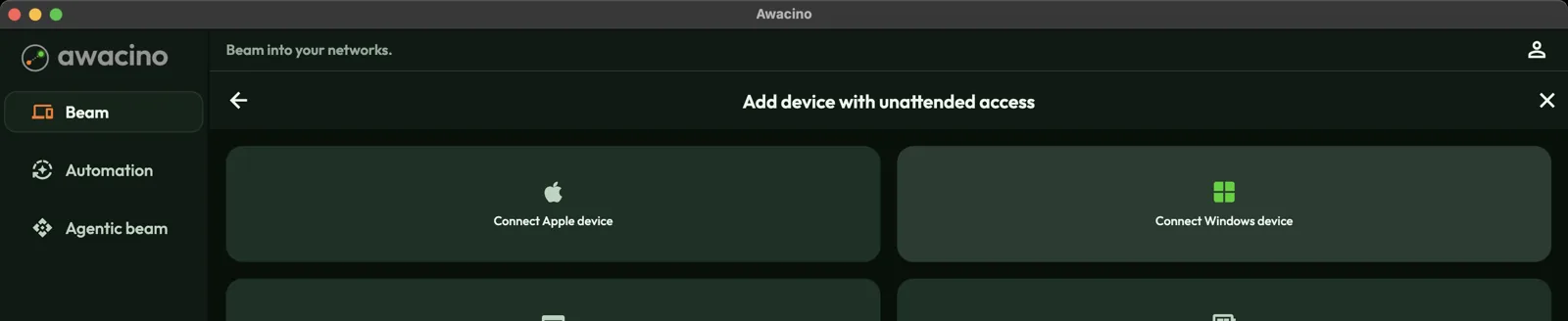
- Beam lapā pieskarieties Pievienot ierīci ar piekļuvi bez uzraudzības.
- Izvēlieties ierīces veidu: Savienot Apple ierīci, Savienot Windows ierīci, Savienot Linux ierīci vai bezekrāna iestatīšanu Raspberry Pi vai citam vienas plates datoram. Rādīt visas opcijas uzskaita pārējos.
- Izpildiet ekrānā redzamos soļus. Kad ierīce ir gatava, tā parādās sadaļā Manas ierīces ar atzīmi Piekļuve bez uzraudzības.
Raspberry Pi, serveri un NAS
Linux serverim, Raspberry Pi un daudzām citām platēm ir gatavi instalētāji. Pārbaudiet, vai jūsu plate tiek atbalstīta, atbalstīto ierīču sarakstā.
NAS ierīcē (Synology, QNAP, TrueNAS, Unraid) Awacino darbojas kā konteiners, ko instalējat no paša NAS tīmekļa saskarnes. Soļi ir lapā Instalēšana NAS ierīcē.
Darbvirsma, kas startē pati
Mac, Windows vai Linux darbvirsmā varat likt Awacino startēt pašam: atveriet savu kontu (personas ikona), dodieties uz Startēt automātiski un izvēlieties Startēt, kad pieteicos. Lai dators paliktu sasniedzams arī tad, kad neviens nav pieteicies, piemēram, pēc strāvas padeves pārtraukuma, izvēlieties Iestatīt atsevišķo klientu šajā ierīcē.
Katra ierīce aizņem vienu jūsu licences slotu, kamēr tā ir reģistrēta, ar uzraudzību vai bez.