Автономный доступ
Сеть доступна, только пока в ней работает хотя бы одно устройство с Awacino. Для сети, к которой нужен доступ в любое время, настройте устройство с автономным доступом: оно продолжает работать, даже если никто не вошёл в систему.
Добавление устройства
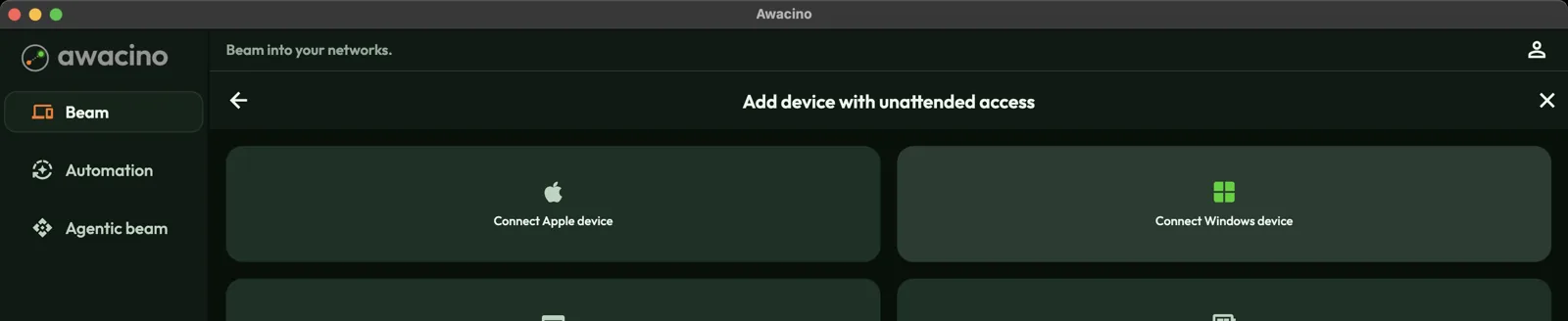
- На странице Beam нажмите Добавить устройство с автономным доступом.
- Выберите тип устройства: Подключить устройство Apple, Подключить устройство Windows, Подключить устройство Linux или настройка без монитора для Raspberry Pi или другого одноплатного компьютера. Показать все варианты открывает остальные.
- Следуйте шагам на экране. Когда устройство будет готово, оно появится в разделе «Мои устройства» с пометкой «Автономный доступ».
Raspberry Pi, серверы и NAS
Для сервера Linux, Raspberry Pi и многих других плат есть готовые установщики. Проверьте, поддерживается ли ваша плата, в списке поддерживаемых устройств.
На NAS (Synology, QNAP, TrueNAS, Unraid) Awacino работает как контейнер, который вы устанавливаете через собственный веб-интерфейс NAS. Шаги описаны на странице Установка на NAS.
Компьютер, который запускает Awacino сам
На рабочем столе Mac, Windows или Linux Awacino может запускаться сам: откройте свою учётную запись (значок человека), перейдите в Запускать автоматически и выберите Запускать при входе в систему. Чтобы компьютер оставался доступным, даже когда никто не вошёл в систему, например после отключения электричества, выберите Настроить автономный клиент на этом устройстве.
Каждое устройство занимает один слот вашей лицензии, пока оно зарегистрировано, с автономным доступом или без.