Unbeaufsichtigter Zugriff
Ein Netzwerk ist nur erreichbar, solange ein Gerät darin Awacino ausführt. Für ein Netzwerk, das Sie jederzeit erreichen möchten, richten Sie ein Gerät mit unbeaufsichtigtem Zugriff ein: Es läuft weiter, auch wenn niemand angemeldet ist.
Ein Gerät hinzufügen
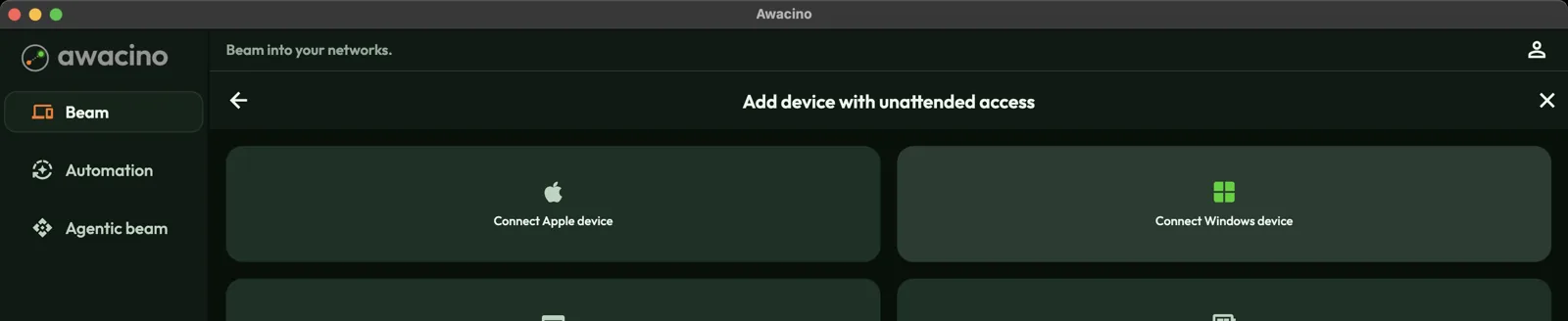
- Tippen Sie auf der Beam-Seite auf Gerät mit unbeaufsichtigtem Zugriff hinzufügen.
- Wählen Sie die Art des Geräts: Apple-Gerät verbinden, Windows-Gerät verbinden, Linux-Gerät verbinden oder die Einrichtung ohne Bildschirm für einen Raspberry Pi oder einen anderen Einplatinenrechner. Alle Optionen anzeigen zeigt den Rest.
- Folgen Sie den Schritten auf dem Bildschirm. Ist das Gerät fertig, erscheint es unter Meine Geräte mit dem Hinweis Unbeaufsichtigter Zugriff.
Raspberry Pi, Server und NAS
Für Linux-Server, den Raspberry Pi und viele andere Boards gibt es fertige Installer. Ob Ihr Board dabei ist, sehen Sie in der Liste der unterstützten Geräte.
Auf einem NAS (Synology, QNAP, TrueNAS, Unraid) läuft Awacino als Container, den Sie über die Weboberfläche des NAS installieren. Die Schritte stehen auf der Seite Installation auf dem NAS.
Ein Desktop, der von selbst startet
Auf einem Mac, Windows- oder Linux-Desktop kann Awacino von selbst starten: Öffnen Sie Ihr Konto (Personen-Symbol), gehen Sie zu Automatisch starten und wählen Sie Starten, wenn ich mich anmelde. Soll der Rechner auch ohne angemeldete Person erreichbar bleiben, etwa nach einem Stromausfall, wählen Sie Den eigenständigen Client auf diesem Gerät einrichten.
Jedes Gerät belegt einen Slot Ihrer Lizenz, solange es registriert ist, mit oder ohne unbeaufsichtigten Zugriff.