Accesso non presidiato
Una rete è raggiungibile solo finché un dispositivo al suo interno esegue Awacino. Per una rete che volete raggiungere in qualsiasi momento, configurate un dispositivo con accesso non presidiato: continua a funzionare senza che nessuno sia connesso.
Aggiungere un dispositivo
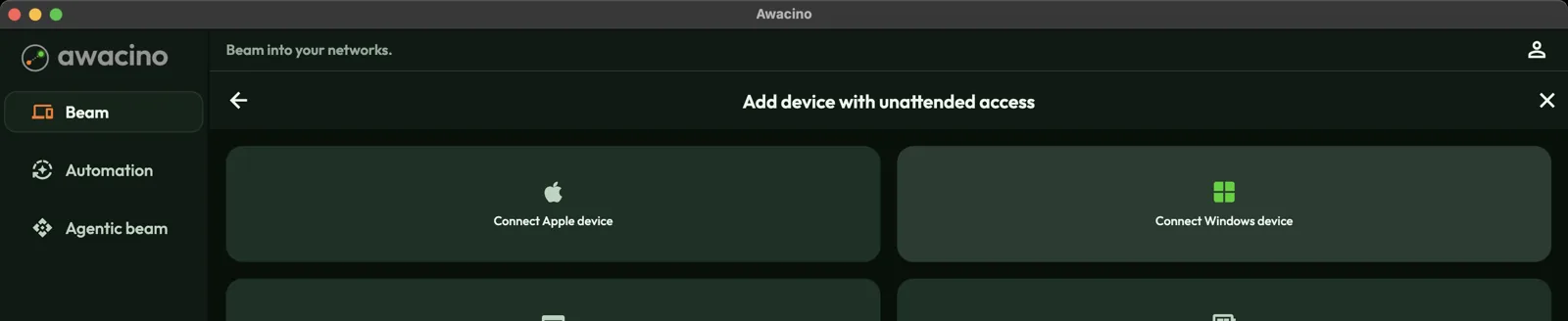
- Nella pagina Beam toccate Aggiungi dispositivo con accesso non presidiato.
- Scegliete il tipo di dispositivo: Connetti dispositivo Apple, Connetti dispositivo Windows, Connetti dispositivo Linux, oppure la configurazione senza interfaccia per un Raspberry Pi o un altro computer a scheda singola. Mostra tutte le opzioni elenca il resto.
- Seguite i passaggi sullo schermo. Quando il dispositivo è pronto, compare in I miei dispositivi con l'etichetta Accesso non presidiato.
Raspberry Pi, server e NAS
Per un server Linux, un Raspberry Pi e molte altre schede esistono installer già pronti. Verificate se la vostra scheda è supportata nell'elenco dei dispositivi supportati.
Su un NAS (Synology, QNAP, TrueNAS, Unraid) Awacino funziona come container che installate dall'interfaccia web del NAS stesso. I passaggi si trovano nella pagina Installazione su NAS.
Un desktop che si avvia da solo
Su un desktop Mac, Windows o Linux potete far avviare Awacino da solo: aprite il vostro account (icona della persona), andate su Avviare automaticamente e scegliete Avvia quando accedo. Per mantenere la macchina raggiungibile anche senza nessuno connesso, ad esempio dopo un'interruzione di corrente, scegliete Configura il client standalone su questo dispositivo.
Ogni dispositivo occupa uno slot della vostra licenza finché è registrato, presidiato o no.