Prvi koraci
Awacino Vas smješta unutar mreže koja je negdje drugdje: Vašeg doma, Vaše kancelarije ili mreže u koju Vas je neko pozvao. Ova stranica objašnjava ideju i vodi Vas kroz aplikaciju.
Ideja u jednoj minuti
Obično Vaš telefon ili laptop mogu doći samo do uređaja u mreži u kojoj se trenutno nalaze, na primjer do Vašeg kućnog Wi-Fi-ja. Awacino to mijenja. Kada se beamate (Beam out), Vaš uređaj dobija adresu unutar druge mreže, kao da stoji tamo. Tu adresu zovemo Vaš SituIP.
Sve u toj mreži tada Vam odgovara kao i obično: štampač, NAS, središnja jedinica pametnog doma, ekran računara. Na ruteru ne treba ništa otvarati, a veza ide direktno od uređaja do uređaja, šifrirana s kraja na kraj.
Obrnuto, Beam in pušta nekoga drugog u jednu od Vaših mreža: kreirate kod, pošaljete ga i odredite šta dozvoljava i koliko dugo.
Instalacija i prijava
- Instalirajte Awacino na uređaj koji želite koristiti i na jedan uređaj u svakoj mreži do koje želite doći. Sve verzije naći ćete na stranici za preuzimanje.
- Otvorite aplikaciju i prijavite se putem Applea, Googlea, Microsofta ili svoje e-mail adrese. Koristite isti račun na svim uređajima: tako se međusobno pronalaze.
- To je sve. Svaki uređaj prijavljen na Vaš račun pojavljuje se u aplikaciji.
Stranica Beam
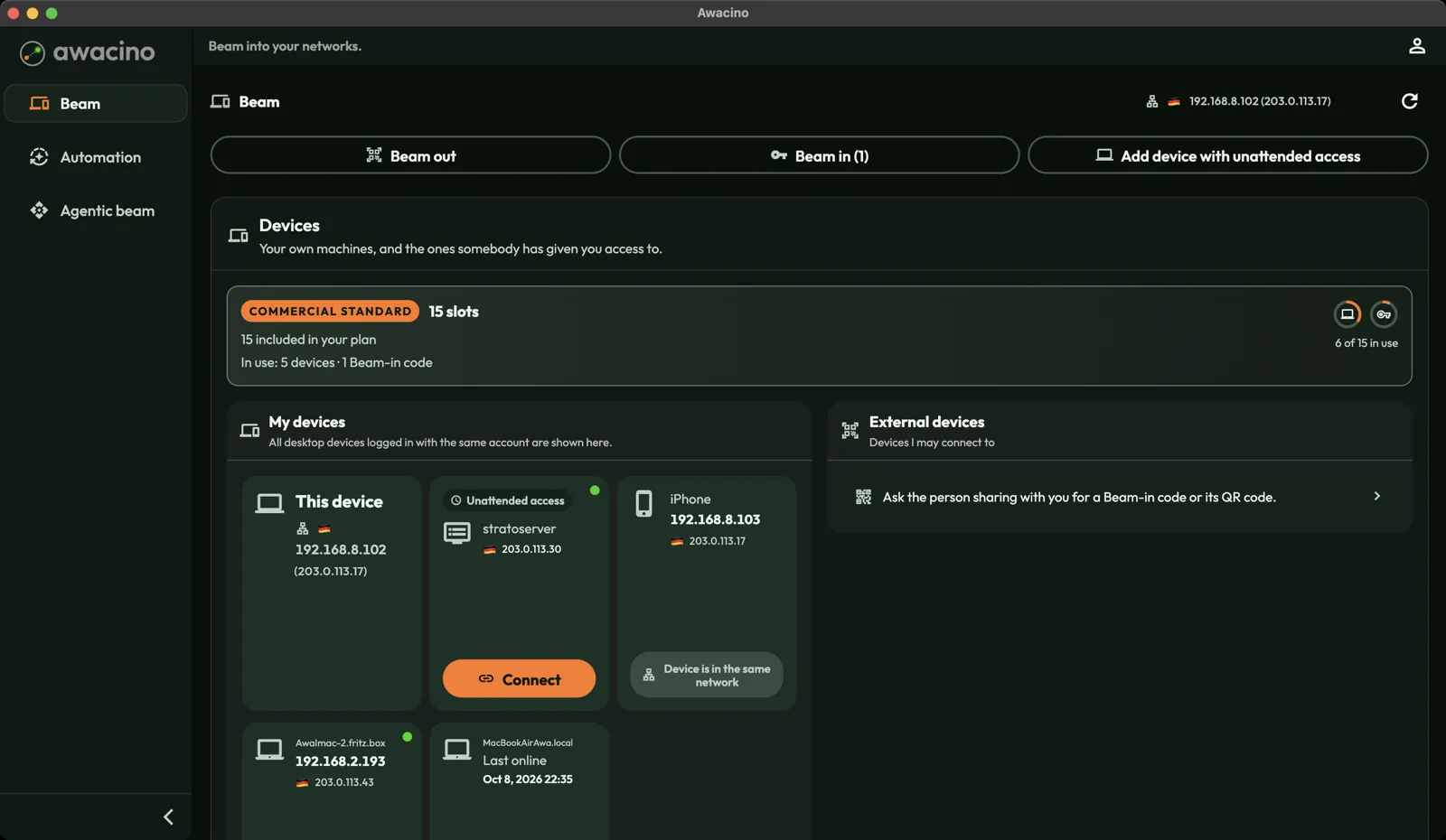
- Beam out: povezivanje s mrežom, bilo jednom od Vaših vlastitih ili onom za koju imate kod.
- Beam in: odobrite nekome pristup jednoj od Vaših mreža pomoću koda. Broj u zagradi pokazuje koliko je kodova aktivno.
- Dodaj uređaj s pristupom bez nadzora: postavite računar, server ili Raspberry Pi koji ostaje dostupan bez prijavljene osobe.
- Kartica slotovi prikazuje Vaš paket i koliko je slotova u upotrebi. Slot je jedan uređaj ili jedan aktivni Beam-in kod.
- Moji uređaji navodi svaki računar prijavljen na Vaš račun. Zelena tačka znači da je uređaj trenutno na mreži.
- Vanjski uređaji su uređaji koje je neko drugi podijelio s Vama putem Beam-in koda.
S lijeve strane nalaze se Beam, Automatizacija i Agentic Beam. Ikona osobe gore desno otvara Vaš račun i postavke.