Komma igång
Awacino placerar dig inne i ett nätverk som finns någon annanstans: ditt hem, ditt kontor eller ett nätverk som någon har bjudit in dig till. Den här sidan förklarar idén och visar dig runt i appen.
Idén på en minut
Normalt når din telefon eller dator bara enheterna i det nätverk du är i just nu, till exempel ditt Wi-Fi hemma. Awacino ändrar det. När du beamar ut får din enhet en adress i ett annat nätverk, som om den stod där. Den adressen kallar vi din SituIP.
Allt i det nätverket svarar då som vanligt: skrivaren, NAS-enheten, smarthem-enheten, en dators skärm. Inget behöver öppnas i routern, och anslutningen går direkt från enhet till enhet, krypterad hela vägen.
Åt andra hållet släpper beam in in någon annan i ett av dina nätverk: du skapar en kod, skickar den och bestämmer vad den tillåter och hur länge.
Installera och logga in
- Installera Awacino på enheten du vill använda och på en enhet i varje nätverk du vill nå. Alla versioner finns på nedladdningssidan.
- Öppna appen och logga in med Apple, Google, Microsoft eller din e-postadress. Använd samma konto på alla dina enheter: så hittar de varandra.
- Det var allt. Varje enhet som är inloggad med ditt konto visas i appen.
Beam-sidan
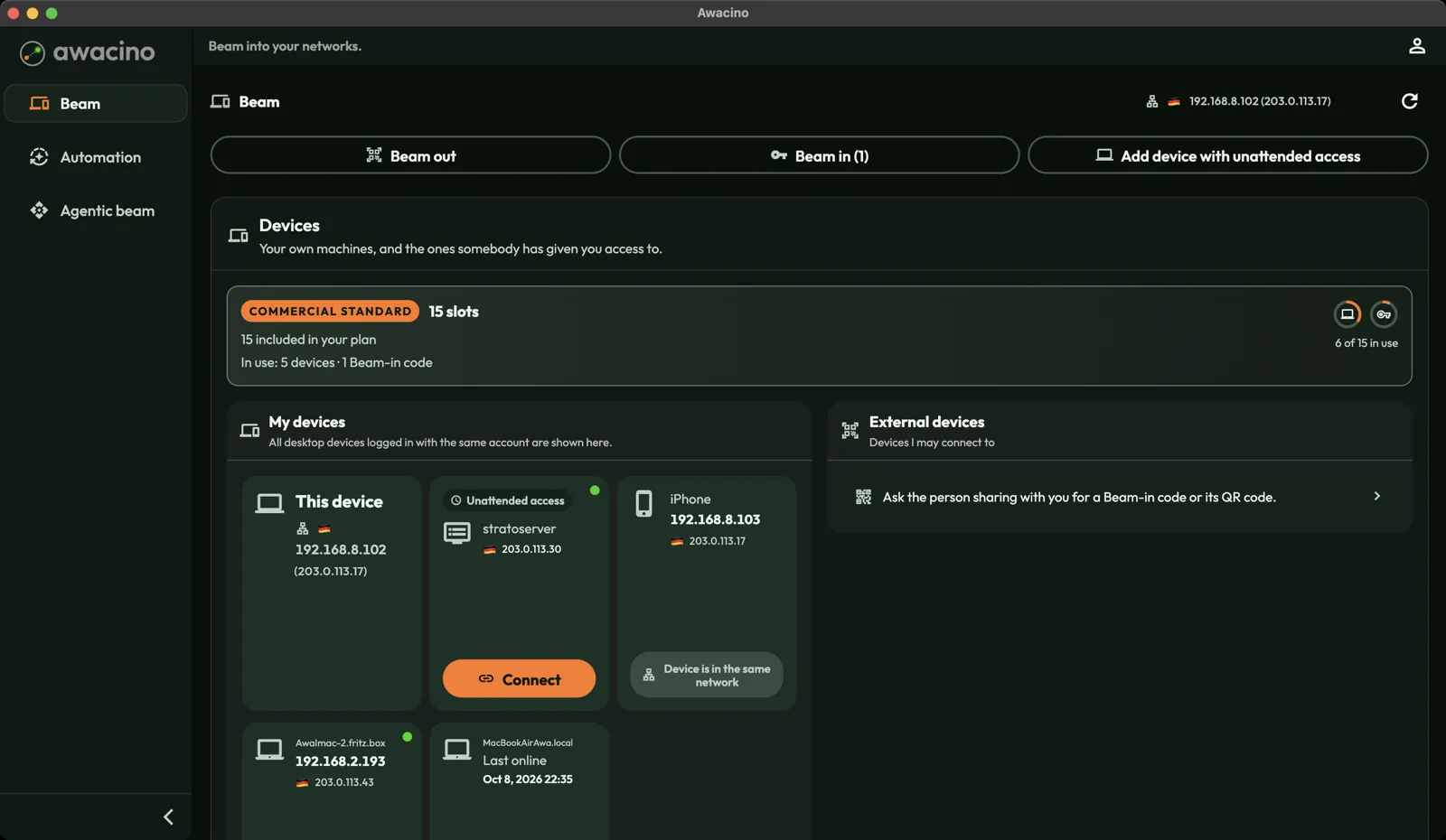
- Beam out: anslut till ett nätverk, antingen ett av dina egna eller ett som du har en kod till.
- Beam in: ge någon åtkomst till ett av dina nätverk med en kod. Talet inom parentes visar hur många koder som är aktiva.
- Lägg till enhet med obevakad åtkomst: ställ in en dator, server eller Raspberry Pi som förblir nåbar utan att någon är inloggad.
- Kortet Platser visar ditt abonnemang och hur många platser som används. En plats är en enhet eller en aktiv Beam-in-kod.
- Mina enheter listar varje dator som är inloggad med ditt konto. En grön punkt betyder att enheten är online just nu.
- Externa enheter är enheter som någon annan har delat med dig via en Beam-in-kod.
Till vänster hittar du Beam, Automatisering och Agentic Beam. Personikonen uppe till höger öppnar ditt konto och dina inställningar.