Први кораци
Awacino Вас поставља унутар мреже која је негде другде: Вашег дома, Ваше канцеларије или мреже у коју Вас је неко позвао. Ова страница објашњава идеју и води Вас кроз апликацију.
Идеја у једном минуту
Обично Ваш телефон или лаптоп може да допре само до уређаја у мрежи у којој се тренутно налазите, на пример у Вашем кућном Wi-Fi-ју. Awacino то мења. Када направите Beam out, Ваш уређај добија адресу унутар друге мреже, као да стоји тамо. Ту адресу зовемо Ваша SituIP.
Све у тој мрежи Вам тада одговара као и обично: штампач, NAS, паметни кућни уређај, екран рачунара. Ништа не мора да се отвара на рутеру, а веза иде директно од уређаја до уређаја, шифрована од краја до краја.
Обрнуто, Beam in пушта некога другог у једну од Ваших мрежа: направите код, пошаљете га и одлучите шта он дозвољава и колико дуго.
Инсталација и пријава
- Инсталирајте Awacino на уређај који желите да користите и на један уређај у свакој мрежи до које желите да допрете. Све верзије налазите на страници за преузимање.
- Отворите апликацију и пријавите се помоћу Apple, Google, Microsoft налога или своје адресе е-поште. Користите исти налог на свим својим уређајима: тако они проналазе један другог.
- То је све. Сваки уређај пријављен на Ваш налог појављује се у апликацији.
Страница Beam
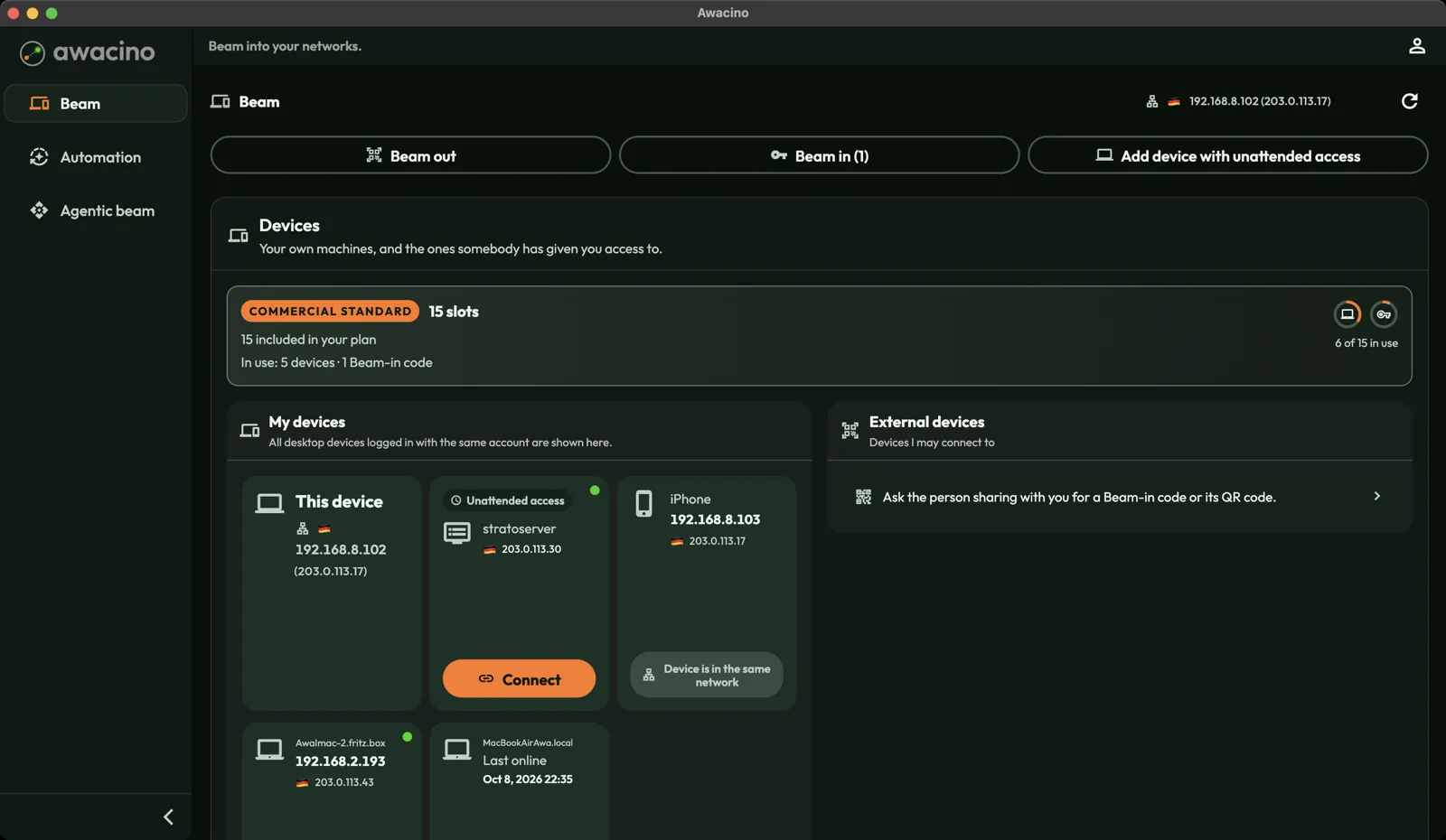
- Beam out: повежите се у мрежу, било у једну од својих или у ону за коју имате код.
- Beam in: дајте некоме приступ једној од својих мрежа помоћу кода. Број у загради показује колико је кодова активно.
- Додај уређај са приступом без надзора: подесите рачунар, сервер или Raspberry Pi који остаје доступан и када нико није пријављен.
- Картица слотови приказује Ваш план и колико је слотова у употреби. Слот је један уређај или један активан Beam-in код.
- Моји уређаји наводи сваки рачунар пријављен на Ваш налог. Зелена тачка значи да је уређај тренутно на мрежи.
- Спољни уређаји су уређаји које је неко други поделио са Вама помоћу Beam-in кода.
Са леве стране налазите Beam, Аутоматизација и Agentic Beam. Икона особе горе десно отвара Ваш налог и подешавања.