Darba sākšana
Awacino ievieto jūs tīklā, kas atrodas citur: jūsu mājās, birojā vai tīklā, uz kuru jūs kāds ir uzaicinājis. Šī lapa izskaidro ideju un parāda lietotni.
Ideja vienā minūtē
Parasti jūsu tālrunis vai klēpjdators var sasniegt tikai tās ierīces, kas atrodas tīklā, kurā esat šobrīd, piemēram, jūsu mājas Wi-Fi. Awacino to maina. Kad veicat Beam out, jūsu ierīce saņem adresi citā tīklā, it kā tā stāvētu turpat. Šo adresi saucam par jūsu SituIP.
Viss šajā tīklā tad atbild kā parasti: printeris, NAS, viedās mājas centrālais bloks, datora ekrāns. Rūterī nekas nav jāatver, un savienojums iet tieši no ierīces uz ierīci, šifrēts no gala līdz galam.
Otrādi, Beam in ielaiž kādu citu vienā no jūsu tīkliem: jūs izveidojat kodu, nosūtāt to un nosakāt, ko tas atļauj un cik ilgi.
Instalēšana un pieteikšanās
- Instalējiet Awacino ierīcē, ko vēlaties izmantot, un vienā ierīcē katrā tīklā, kuru vēlaties sasniegt. Visas versijas atradīsiet lejupielādes lapā.
- Atveriet lietotni un piesakieties ar Apple, Google, Microsoft vai savu e-pasta adresi. Visās ierīcēs izmantojiet vienu un to pašu kontu: tā ierīces atrod viena otru.
- Tas ir viss. Katra ierīce, kurā esat pieteicies ar savu kontu, parādās lietotnē.
Beam lapa
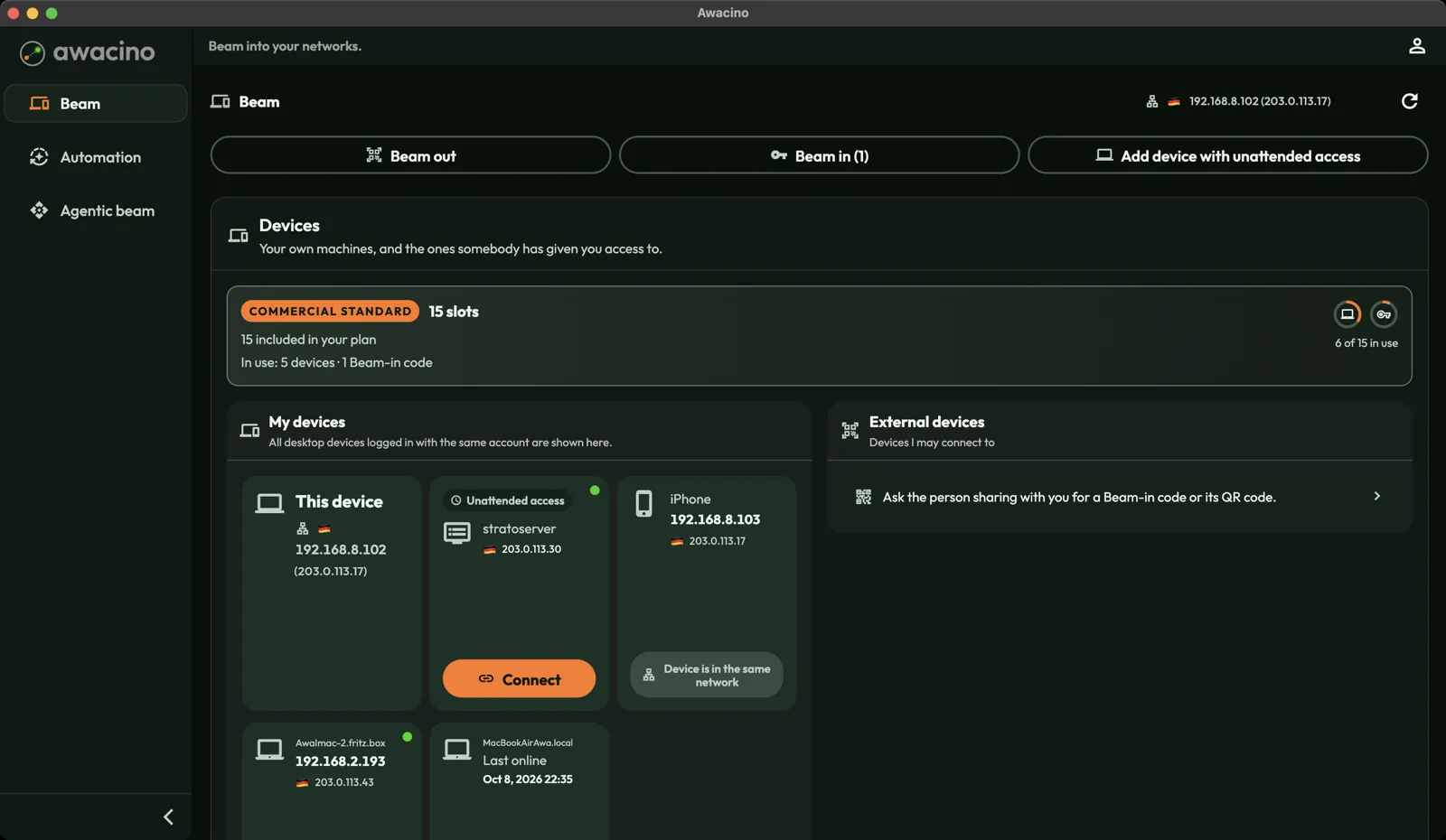
- Beam out: savienojieties ar tīklu, vai nu ar savu, vai ar tādu, kam jums ir kods.
- Beam in: dodiet kādam piekļuvi vienam no saviem tīkliem ar kodu. Skaitlis iekavās rāda, cik kodu ir aktīvi.
- Pievienot ierīci ar piekļuvi bez uzraudzības: iestatiet datoru, serveri vai Raspberry Pi, kas paliek sasniedzams, kad neviens nav pieteicies.
- Kartīte Sloti rāda jūsu plānu un to, cik slotu ir izmantoti. Viens slots ir viena ierīce vai viens aktīvs Beam-in kods.
- Manas ierīces uzskaita katru datoru, kurā esat pieteicies ar savu kontu. Zaļš punkts nozīmē, ka ierīce šobrīd ir tiešsaistē.
- Ārējās ierīces ir ierīces, ko kāds cits ir kopīgojis ar jums, izmantojot Beam-in kodu.
Kreisajā pusē atrodat Beam, Automatizācija un Agentic Beam. Personas ikona augšējā labajā stūrī atver jūsu kontu un iestatījumus.