Začínáme
Awacino Vás přenese do sítě, která je jinde: do Vaší domácnosti, kanceláře nebo do sítě, do které Vás někdo pozval. Tato stránka vysvětluje myšlenku a provede Vás aplikací.
Myšlenka na jednu minutu
Telefon nebo notebook se normálně dostane jen k zařízením v síti, ve které se právě nacházíte, například ve Vaší domácí Wi-Fi. Awacino to mění. Když použijete Beam out, Vaše zařízení dostane adresu uvnitř jiné sítě, jako by tam stálo. Této adrese říkáme Váš SituIP.
Vše v dané síti Vám pak odpovídá jako obvykle: tiskárna, NAS, centrála chytré domácnosti, obrazovka počítače. Na routeru se nemusí nic otevírat a spojení vede přímo ze zařízení do zařízení, šifrovaně od konce ke konci.
Opačným směrem Beam in pustí někoho dalšího do jedné z Vašich sítí: vytvoříte kód, pošlete ho a určíte, co smí a na jak dlouho.
Instalace a přihlášení
- Nainstalujte Awacino na zařízení, které chcete používat, a na jedno zařízení v každé síti, ke které se chcete dostat. Všechny verze najdete na stránce ke stažení.
- Otevřete aplikaci a přihlaste se přes Apple, Google, Microsoft nebo svou e-mailovou adresu. Na všech svých zařízeních používejte stejný účet: tak se navzájem najdou.
- To je vše. Každé zařízení přihlášené Vaším účtem se zobrazí v aplikaci.
Stránka Beam
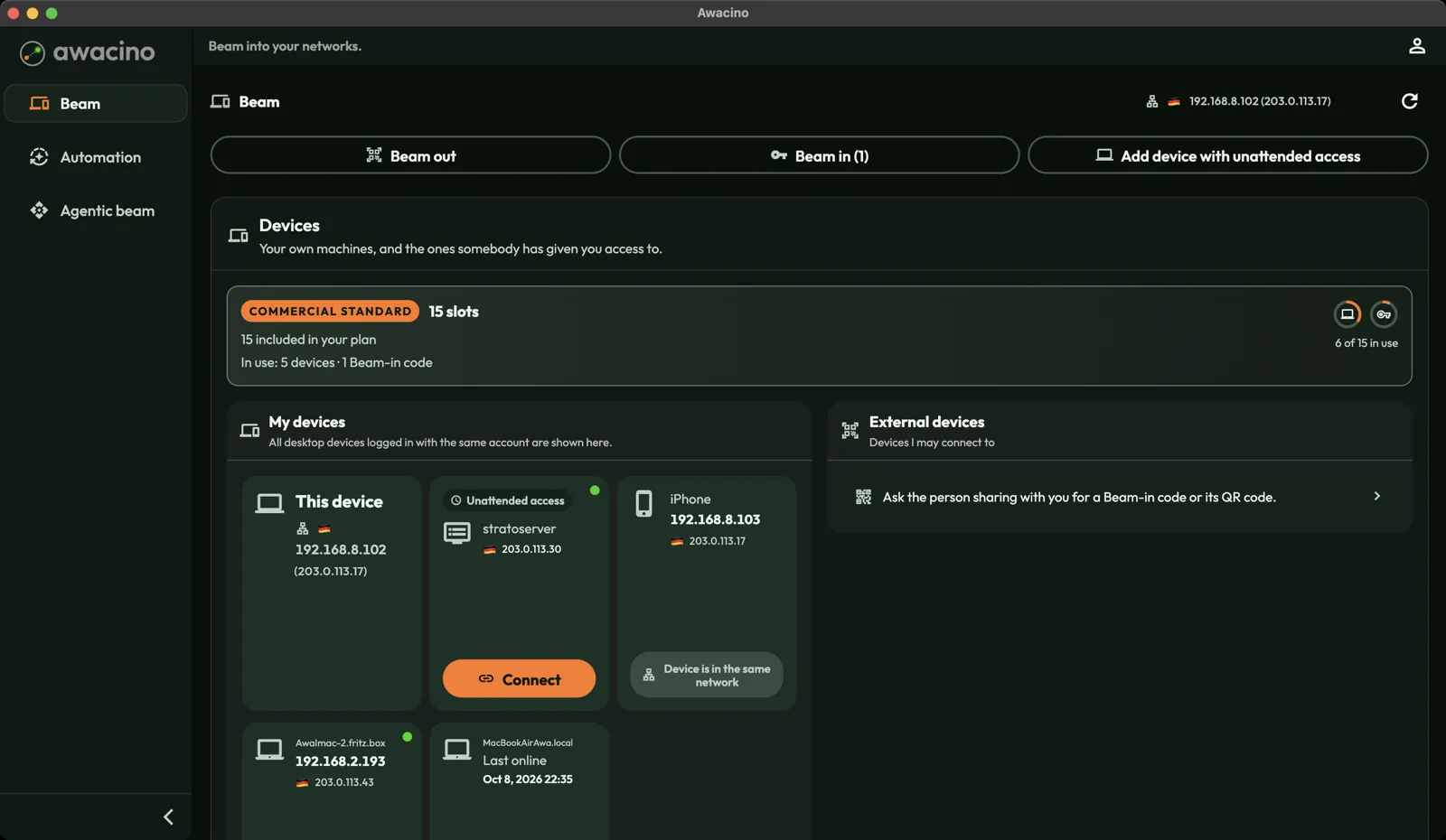
- Beam out: připojení do sítě, buď do jedné z Vašich vlastních, nebo do sítě, pro kterou máte kód.
- Beam in: dejte někomu přístup do jedné ze svých sítí pomocí kódu. Číslo v závorce ukazuje, kolik kódů je aktivních.
- Přidat zařízení s přístupem bez dozoru: nastavení počítače, serveru nebo Raspberry Pi, které zůstane dostupné, i když není nikdo přihlášen.
- Karta Sloty ukazuje Váš tarif a kolik slotů je využito. Slot je jedno zařízení nebo jeden aktivní kód Beam-in.
- Moje zařízení uvádí každý počítač přihlášený Vaším účtem. Zelená tečka znamená, že je zařízení právě online.
- Externí zařízení jsou zařízení, která s Vámi někdo sdílel pomocí kódu Beam-in.
Vlevo najdete Beam, Automatizace a Agentic Beam. Ikona osoby vpravo nahoře otevře Váš účet a nastavení.