
Awacino in Docker und Kubernetes betreiben
Eine Compose-Datei pro Host, ein Helm-Befehl pro Cluster – nur ausgehende Verbindungen.
Keine Kreditkarte nötig · jederzeit kündbar · sichere Bezahlung mit Stripe
Container und Cluster, Schritt für Schritt
Das fertige Image docker.awacino.net/awacino/unattended läuft auf linux/amd64 und linux/arm64 – auf Servern, NAS-Systemen und jedem Knoten eines Clusters.
- Docker oder ein Kubernetes-Cluster, der privilegierte Pods erlaubt
- Awacino auf Ihrem Laptop für die Einrichtungscodes
- Ein Firmenkonto – jeder Plan, auch Company Free
- 1
Ein Gerät mit unbeaufsichtigtem Zugriff hinzufügen
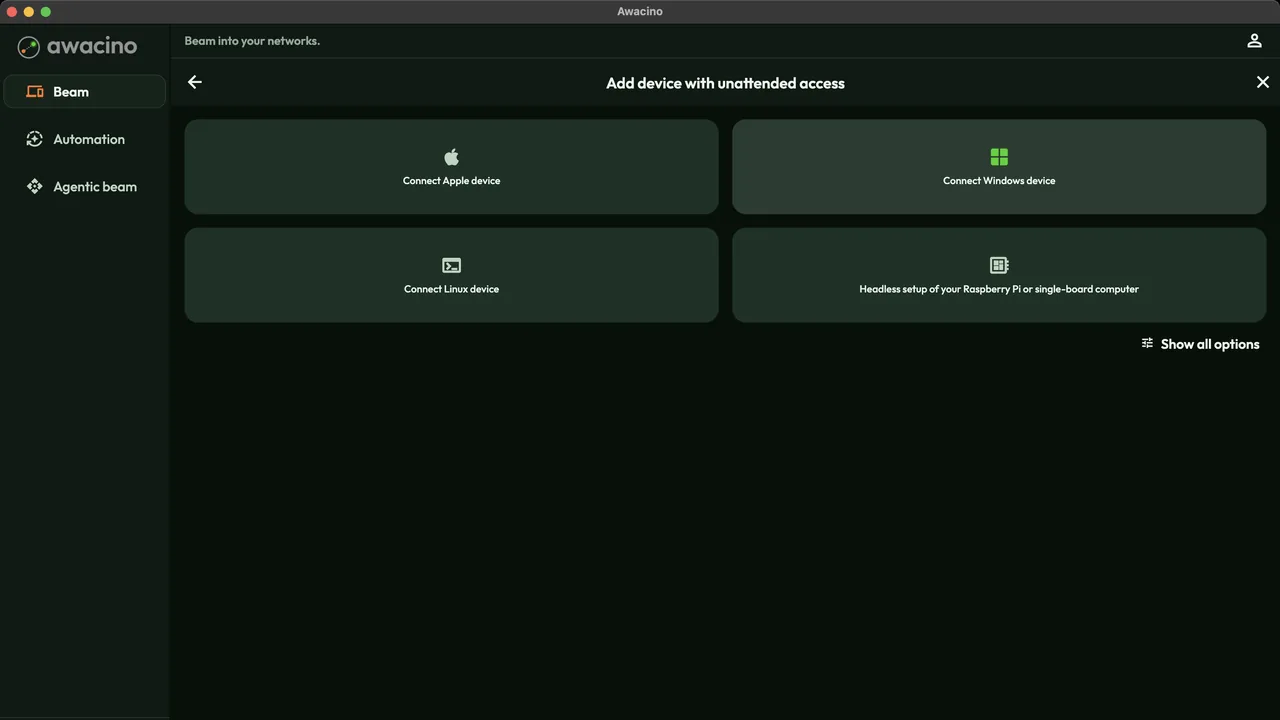
Tippen Sie auf der Hauptseite auf Gerät mit unbeaufsichtigtem Zugriff hinzufügen, dann auf Alle Optionen anzeigen.
- 2
Einrichtungscode und Compose-Datei holen
Wählen Sie Auf NAS installieren: Die App zeigt einen einmaligen Einrichtungscode und eine Compose-Datei, in die der Code bereits eingetragen ist. Ein Code pro Host – er wird einmal verwendet. - 3
Den Container starten
Speichern Sie die Compose-Datei auf dem Host und starten Sie sie. restart: unless-stopped bringt ihn nach jedem Neustart zurück; Identität, Zertifikate und Updates liegen im Volume awacino-data. docker compose up -d - 4
Er erscheint unter Ihren Geräten
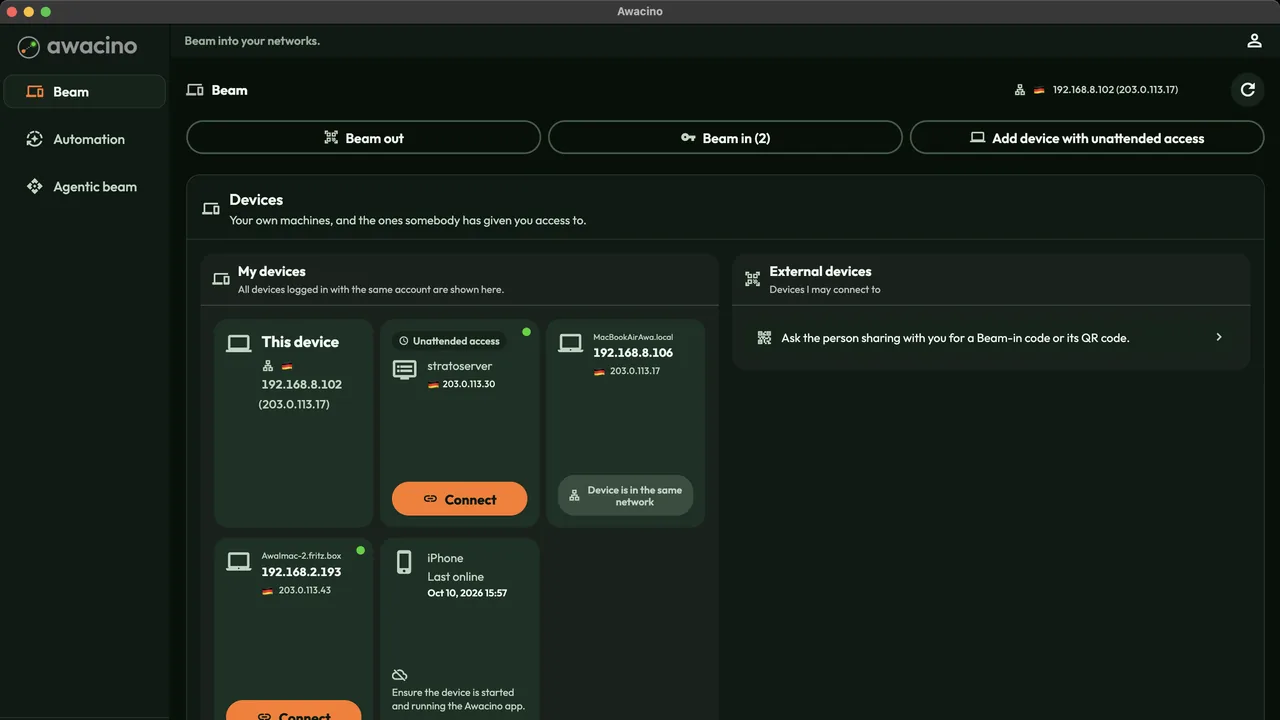
Innerhalb einer Minute erscheint der Host unter Meine Geräte als Unattended-Gerät. Mit dem Host-Netzwerk erreichen Sie das gesamte Netzwerk, in dem der Host steht.
- 5
Auf einem Cluster installieren
Awacino läuft als DaemonSet: Jeder ausgewählte Knoten wird zu einem eigenen Beam-in-Gerät – ohne Service, ohne Ingress, ohne offenen Port. Die Pods laufen privilegiert im Host-Netzwerk, wie jeder Netzwerk-Agent. helm install awacino oci://docker.awacino.net/awacino/charts/awacino-unattended -n awacino --create-namespace kubectl label namespace awacino pod-security.kubernetes.io/enforce=privileged - 6
Jeden Knoten koppeln
Standard-Cluster, k3s und kind; GKE Standard, EKS Managed Nodes, AKS; OpenShift mit dem Security Context Constraint „privileged“.
Listen Sie die Knoten auf, erstellen Sie in der App pro Knoten einen Einrichtungscode (Gerät mit unbeaufsichtigtem Zugriff hinzufügen) und übergeben Sie die Codes dann dem Chart. Jeder Knoten erscheint innerhalb einer Minute. kubectl get nodes helm upgrade awacino oci://docker.awacino.net/awacino/charts/awacino-unattended -n awacino \ --reuse-values --set-string setupCodes.<node>=<code>
Wie es weitergeht
Betreiben Sie Awacino dort, wo Ihre Container laufen
Jeder Firmenplan: 30 Tage kostenlos, ohne Karte. Oder starten Sie mit Company Free.
Keine Kreditkarte nötig · jederzeit kündbar · sichere Bezahlung mit Stripe