Primeiros passos com o Awacino
Dois dispositivos, duas redes, um beam - a Francesca testa o Awacino em poucos minutos.
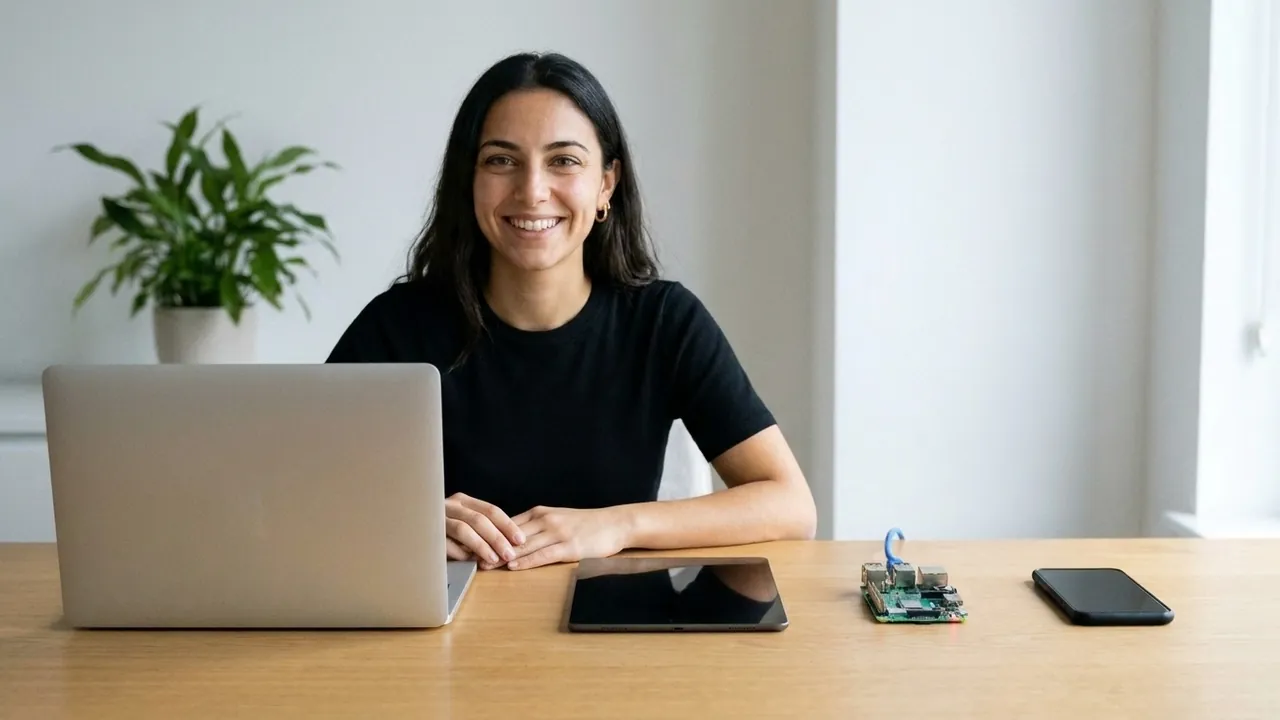
A Francesca mostra como testar o Awacino em poucos minutos: dois dispositivos, duas redes, um beam - e, a partir do seu telemóvel em dados móveis, acede ao Raspberry Pi na sua secretária.
Passo a passo
 Passo 1
Qualquer dispositivo
Use dois dispositivos quaisquer: um portátil, um tablet, um telemóvel ou um Raspberry Pi. O Awacino está nas lojas de aplicações para Mac, Windows, Linux, iOS e Android - a página de download tem todas as plataformas.
 Passo 2
Duas redes diferentes
Para o teste, os dois dispositivos devem estar em redes diferentes. O mais fácil: o portátil no seu Wi-Fi, o telemóvel em dados móveis com o Wi-Fi desligado.
 Passo 3
Iniciar sessão no portátil
Abra o Awacino e inicie sessão. O portátil aparece em Os meus dispositivos. Há duas formas de ligar um segundo dispositivo: inicie sessão nele com a mesma conta e toque em Ligar - ou envie-lhe um código Beam-in.
 Passo 4
Ligar a partir do telemóvel
No telemóvel, inicie sessão com a mesma conta, abra o Beam, Os meus dispositivos e toque em Ligar no portátil. Escolha Rede e "Fazer beam deste dispositivo para a rede do portátil".
 Passo 5
Beam para a rede
Mantenha "Apenas a rede" e toque em Beam para a rede. O Awacino encontra o caminho direto - encriptado de ponta a ponta, sem necessidade de configurar o router.
 Passo 6
Beam out ativo
O telemóvel tem agora um SituIP, um endereço dentro da rede doméstica do portátil. O mosaico mostra Beam out ativo.
 Passo 7
Início de sessão remoto no Raspberry Pi
A partir dos dados móveis, a Francesca abre uma ligação SSH para o Raspberry Pi na sua secretária, usando o endereço doméstico habitual - da mesma forma que acede a qualquer router, NAS ou impressora nessa rede.
 Passo 8
Deixe-nos o seu relatório
Agora teste por si o que a Francesca fez, deixe-nos o seu relatório - e ganhe 1 dispositivo Beam-in adicional + 10 códigos Beam-in. Todos os detalhes em Testar o Awacino.
Agora está ligado
Veja como utilizar o ambiente de trabalho remoto e ligar-se ao terminal do seu computador - em Mac, Windows e Linux.
 Partilha de ecrã para Mac
 Ambiente de trabalho remoto para Windows
 Ligação ao terminal