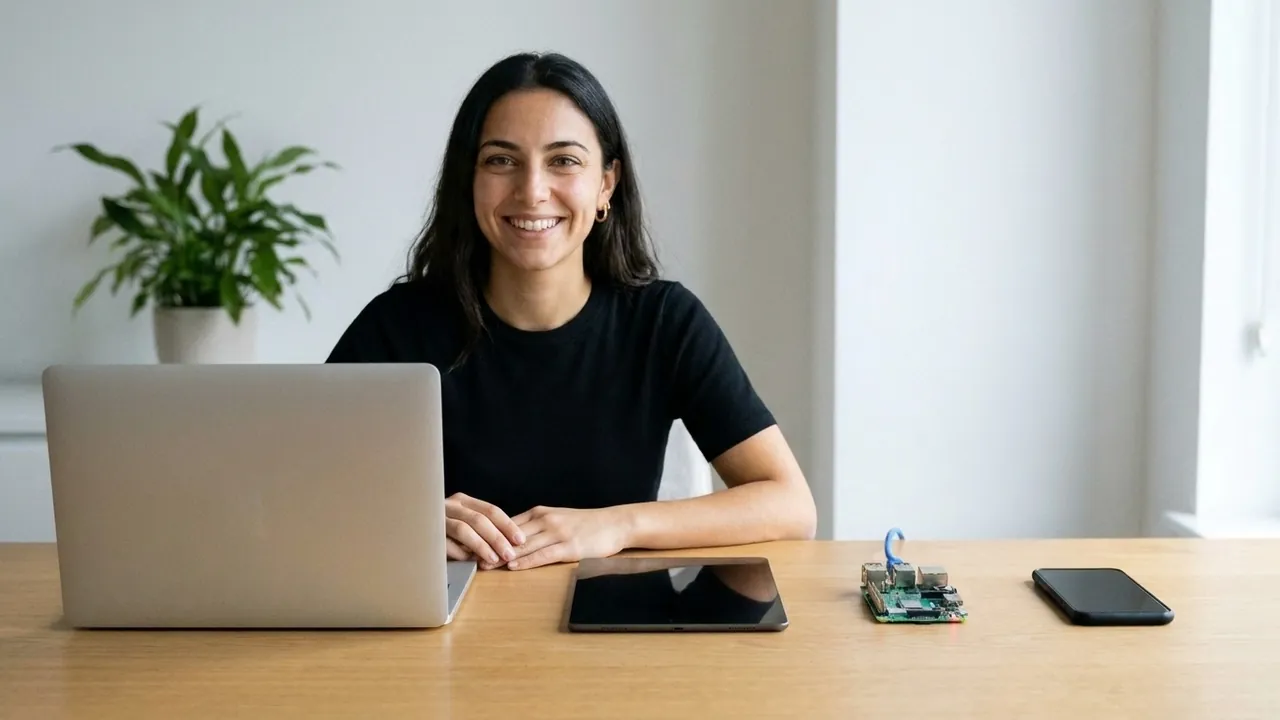
Πρώτα βήματα με το Awacino
Δύο συσκευές, δύο δίκτυα, ένα beam - η Francesca δοκιμάζει το Awacino σε λίγα λεπτά.
Η Francesca δείχνει πώς μπορείτε να δοκιμάσετε το Awacino σε λίγα λεπτά: δύο συσκευές, δύο δίκτυα, ένα beam - και από το τηλέφωνό της μέσω δεδομένων κινητής τηλεφωνίας αποκτά πρόσβαση στο Raspberry Pi στο γραφείο της.
Βήμα προς βήμα
 Βήμα 1
Οποιαδήποτε συσκευή
Χρησιμοποιήστε δύο οποιεσδήποτε συσκευές: ένα laptop, ένα tablet, ένα τηλέφωνο ή ένα Raspberry Pi. Το Awacino βρίσκεται στα app stores για Mac, Windows, Linux, iOS και Android - η σελίδα λήψης έχει όλες τις πλατφόρμες.
 Βήμα 2
Δύο διαφορετικά δίκτυα
Για τη δοκιμή, οι δύο συσκευές πρέπει να βρίσκονται σε διαφορετικά δίκτυα. Το πιο εύκολο: το laptop στο Wi-Fi σας, το τηλέφωνο σε δεδομένα κινητής τηλεφωνίας με το Wi-Fi απενεργοποιημένο.
 Βήμα 3
Συνδεθείτε στο laptop
Ανοίξτε το Awacino και συνδεθείτε. Το laptop εμφανίζεται στην ενότητα «Οι συσκευές μου». Υπάρχουν δύο τρόποι για να συνδέσετε μια δεύτερη συσκευή: συνδεθείτε σε αυτήν με τον ίδιο λογαριασμό και πατήστε «Σύνδεση» - ή στείλτε της έναν κωδικό Beam-in.
 Βήμα 4
Συνδεθείτε από το τηλέφωνο
Στο τηλέφωνο, συνδεθείτε με τον ίδιο λογαριασμό, ανοίξτε το Beam, την ενότητα «Οι συσκευές μου» και πατήστε «Σύνδεση» στο laptop. Επιλέξτε «Δίκτυο» και «Beam αυτής της συσκευής στο δίκτυο του laptop».
 Βήμα 5
Beam σε δίκτυο
Διατηρήστε την επιλογή «Μόνο το δίκτυο» και πατήστε «Beam σε δίκτυο». Το Awacino βρίσκει την απευθείας διαδρομή - κρυπτογραφημένη από άκρο σε άκρο, χωρίς ρυθμίσεις στο router.
 Βήμα 6
Το Beam out είναι ενεργό
Το τηλέφωνο έχει τώρα ένα SituIP, μια διεύθυνση μέσα στο οικιακό δίκτυο του laptop. Το πλακίδιο δείχνει «Το Beam out είναι ενεργό».
 Βήμα 7
Απομακρυσμένη σύνδεση στο Raspberry Pi
Από τα δεδομένα κινητής τηλεφωνίας, η Francesca ανοίγει μια σύνδεση SSH με το Raspberry Pi στο γραφείο της στη συνηθισμένη του διεύθυνση στο οικιακό δίκτυο - με τον ίδιο τρόπο που αποκτά πρόσβαση σε κάθε router, NAS ή εκτυπωτή σε αυτό το δίκτυο.
 Βήμα 8
Αφήστε μας την αναφορά σας
Τώρα δοκιμάστε μόνοι σας ό,τι έκανε η Francesca, αφήστε μας την αναφορά σας - και κερδίστε 1 επιπλέον συσκευή Beam-in + 10 κωδικούς Beam-in. Όλες οι λεπτομέρειες στη σελίδα Δοκιμή του Awacino.
Τώρα είστε συνδεδεμένοι
Δείτε πώς να χρησιμοποιήσετε την απομακρυσμένη επιφάνεια εργασίας και να συνδεθείτε στο τερματικό του υπολογιστή σας - σε Mac, Windows και Linux.
 Κοινή χρήση οθόνης σε Mac
 Απομακρυσμένη επιφάνεια εργασίας σε Windows
 Σύνδεση τερματικού