Първи стъпки с Awacino
Две устройства, две мрежи, един beam - Франческа тества Awacino за няколко минути.
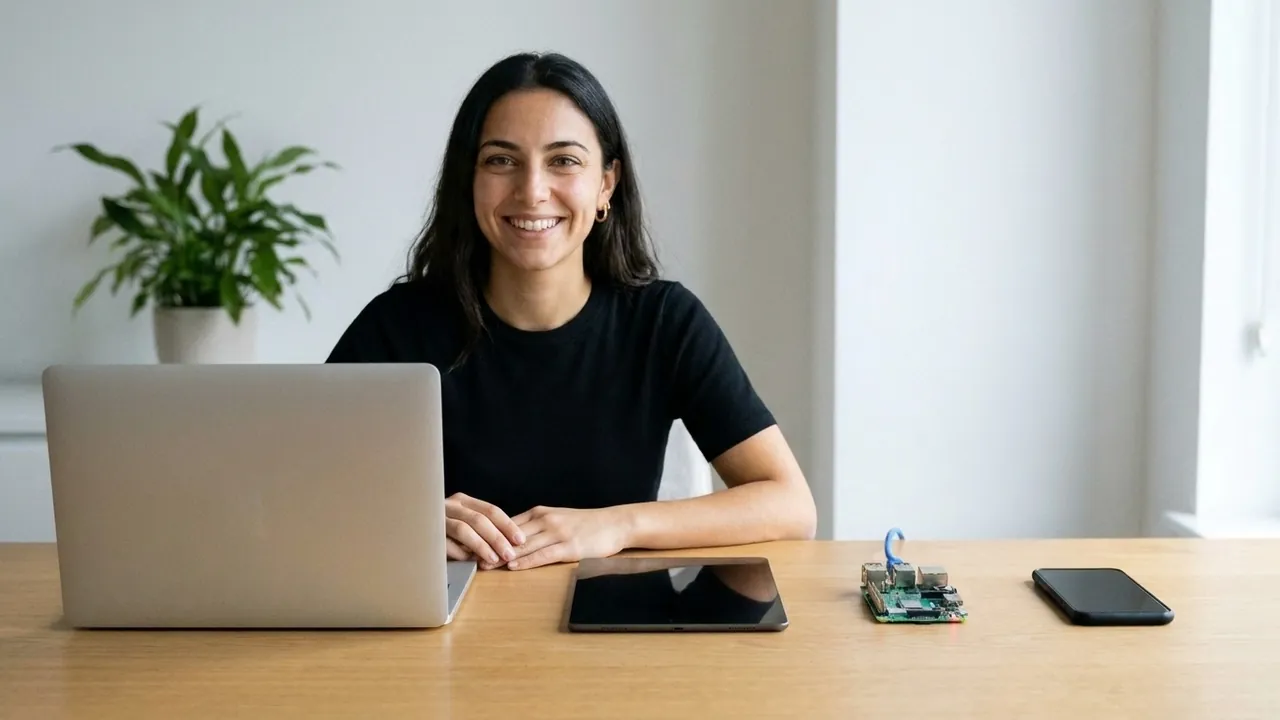
Франческа показва как да тествате Awacino за няколко минути: две устройства, две мрежи, един beam – и от телефона си през мобилни данни тя достига до Raspberry Pi на бюрото си.
Стъпка по стъпка
 Стъпка 1
Всяко устройство
Използвайте две произволни устройства: лаптоп, таблет, телефон или Raspberry Pi. Awacino е налично в магазините за приложения за Mac, Windows, Linux, iOS и Android – страницата за изтегляне съдържа всички платформи.
 Стъпка 2
Две различни мрежи
За теста двете устройства трябва да са в различни мрежи. Най-лесният начин: лаптопът е свързан към вашия Wi-Fi, а телефонът – към мобилни данни с изключен Wi-Fi.
 Стъпка 3
Влизане в профила на лаптопа
Отворете Awacino и влезте в профила си. Лаптопът се появява в „Моите устройства“. Има два начина да свържете второ устройство: влезте в него със същия акаунт и натиснете „Свързване“ – или му изпратете Beam-in code.
 Стъпка 4
Свързване от телефона
На телефона влезте със същия акаунт, отворете Beam, „Моите устройства“ и натиснете „Свързване“ на лаптопа. Изберете „Мрежа“ и „Beam това устройство в мрежата на лаптопа“.
 Стъпка 5
Beam в мрежа
Оставете избрано „Само мрежата“ и натиснете „Beam в мрежа“. Awacino намира директния път – криптиран от край до край, без нужда от настройки на рутера.
 Стъпка 6
Beam out е активен
Сега телефонът има SituIP – адрес във вътрешната мрежа на лаптопа. Плочката показва „Beam out е активен“.
 Стъпка 7
Отдалечен вход до Raspberry Pi
През мобилни данни Франческа отваря SSH до Raspberry Pi на бюрото си на обичайния му домашен адрес – по същия начин, по който достига до всеки рутер, NAS или принтер в тази мрежа.
 Стъпка 8
Оставете ни своя отчет
Сега тествайте сами това, което направи Francesca, оставете ни отчета си – и спечелете 1 допълнително Beam-in устройство + 10 Beam-in кода. Всички подробности в Test Awacino.
Вече сте свързани
Вижте как да използвате отдалечения работен плот и как да се свържете с терминала на компютъра си - на Mac, Windows и Linux.
 Споделяне на екрана към Mac
 Отдалечен работен плот към Windows
 Връзка с терминала