Pierwsze kroki z Awacino
Dwa urządzenia, dwie sieci, jeden beam - Francesca testuje Awacino w kilka minut.
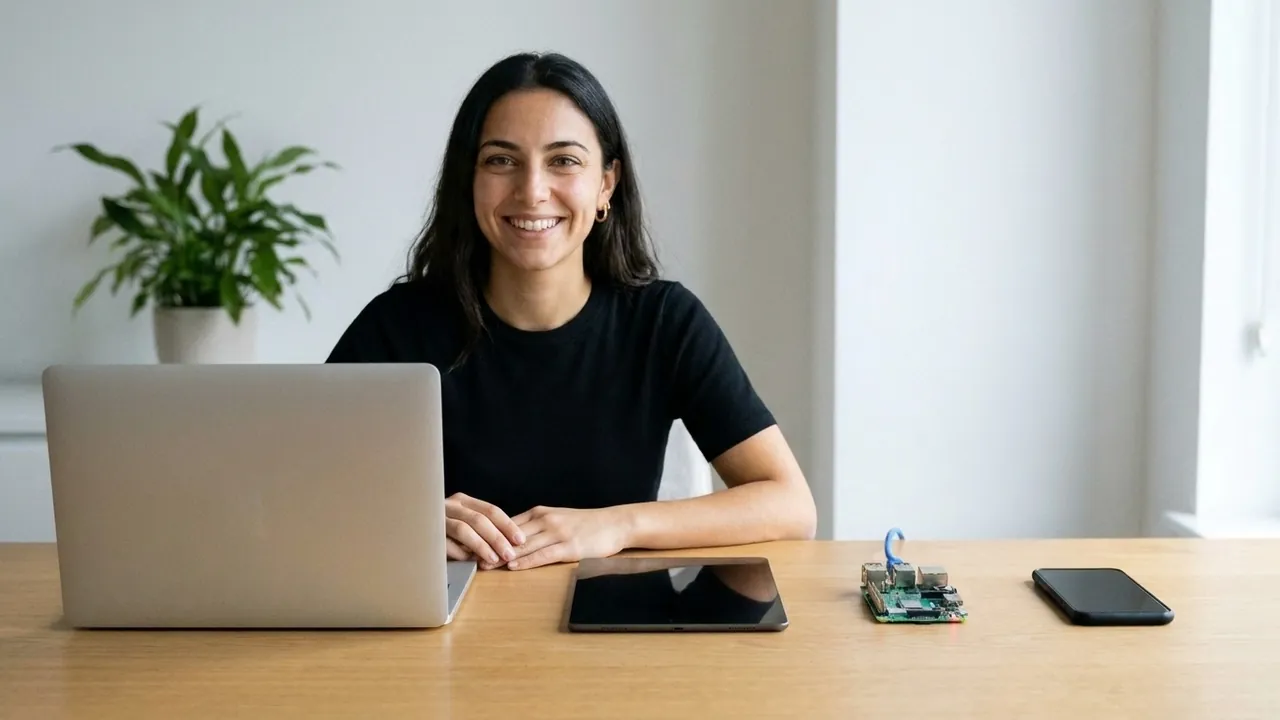
Francesca pokazuje, jak przetestować Awacino w kilka minut: dwa urządzenia, dwie sieci, jeden Beam – i ze swojego telefonu, korzystając z danych mobilnych, łączy się z Raspberry Pi na swoim biurku.
Krok po kroku
 Krok 1
Dowolne urządzenie
Użyj dwóch dowolnych urządzeń: laptopa, tabletu, telefonu lub Raspberry Pi. Awacino jest dostępne w sklepach z aplikacjami dla Mac, Windows, Linux, iOS i Android – strona pobierania zawiera wszystkie platformy.
 Krok 2
Dwie różne sieci
Do testu oba urządzenia muszą znajdować się w różnych sieciach. Najprościej: laptop podłączony do Twojego Wi-Fi, a telefon do danych mobilnych z wyłączonym Wi-Fi.
 Krok 3
Zaloguj się na laptopie
Otwórz Awacino i zaloguj się. Laptop pojawi się w sekcji „Moje urządzenia”. Drugie urządzenie możesz połączyć na dwa sposoby: zaloguj się na nim na to samo konto i stuknij „Połącz” – lub wyślij mu kod Beam-in.
 Krok 4
Połącz z telefonu
Na telefonie zaloguj się na to samo konto, otwórz Beam, „Moje urządzenia” i stuknij „Połącz” przy laptopie. Wybierz „Sieć” i „Beam to urządzenie do sieci laptopa”.
 Krok 5
Beam do sieci
Pozostaw opcję „Tylko sieć” i stuknij „Beam do sieci”. Awacino znajdzie bezpośrednią ścieżkę – w pełni zaszyfrowaną, bez konieczności konfiguracji routera.
 Krok 6
Beam out aktywny
Telefon ma teraz SituIP, czyli adres wewnątrz domowej sieci laptopa. Kafelek pokazuje „Beam out aktywny”.
 Krok 7
Zdalne logowanie do Raspberry Pi
Korzystając z danych mobilnych, Francesca otwiera połączenie SSH z Raspberry Pi na swoim biurku, używając jego zwykłego adresu domowego – w ten sam sposób łączy się z każdym routerem, serwerem NAS czy drukarką w tej sieci.
 Krok 8
Prześlij nam swój raport
Teraz sam przetestuj to, co zrobiła Francesca, zostaw nam swój raport - i zdobądź 1 dodatkowe urządzenie Beam-in + 10 kodów Beam-in. Wszystkie szczegóły na stronie Testuj Awacino.
Jesteś już połączony
Zobacz, jak korzystać z pulpitu zdalnego i łączyć się z terminalem swojego komputera - na Macu, Windowsie i Linuksie.
 Udostępnianie ekranu do Maca
 Pulpit zdalny do Windows
 Połączenie z terminalem