Primi passi con Awacino
Due dispositivi, due reti, un beam - Francesca prova Awacino in pochi minuti.
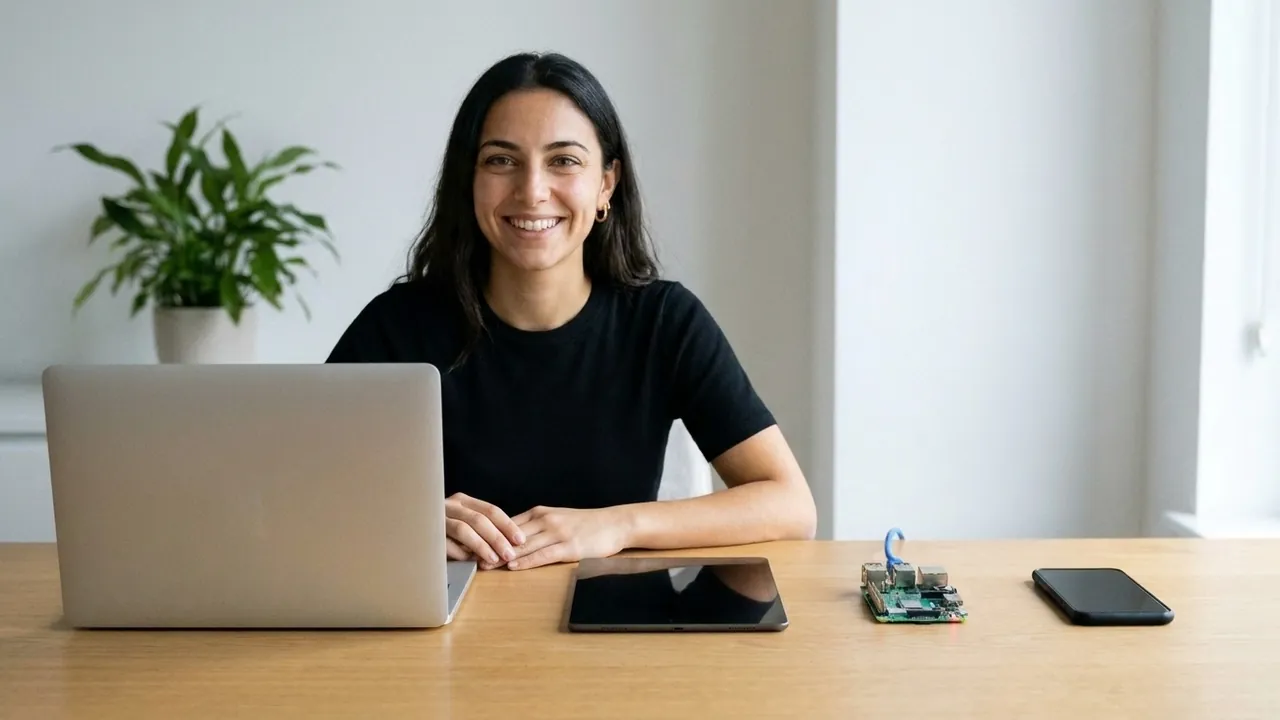
Francesca mostra come provare Awacino in pochi minuti: due dispositivi, due reti, un beam - e dal suo telefono in rete mobile raggiunge il Raspberry Pi sulla sua scrivania.
Passo dopo passo
 Passo 1
Qualsiasi dispositivo
Usa due dispositivi qualsiasi: un laptop, un tablet, un telefono o un Raspberry Pi. Awacino è disponibile negli app store per Mac, Windows, Linux, iOS e Android - la pagina di download elenca tutte le piattaforme.
 Passo 2
Due reti diverse
Per il test, i due dispositivi devono trovarsi in reti diverse. La cosa più semplice: il laptop sulla tua rete Wi-Fi, il telefono in rete mobile con il Wi-Fi disattivato.
 Passo 3
Accedi sul laptop
Apri Awacino e accedi. Il laptop appare sotto "I miei dispositivi". Ci sono due modi per collegare un secondo dispositivo: accedi con lo stesso account e tocca "Connetti" - oppure inviagli un codice Beam-in.
 Passo 4
Connettiti dal telefono
Sul telefono, accedi con lo stesso account, apri Beam, "I miei dispositivi", e tocca "Connetti" sul laptop. Scegli "Rete" e "Fai il beam di questo dispositivo nella rete del laptop".
 Passo 5
Beam nella rete
Mantieni "Solo la rete" e tocca "Beam nella rete". Awacino trova il percorso diretto - crittografato end-to-end, senza bisogno di impostare il router.
 Passo 6
Beam out attivo
Il telefono ora ha un SituIP, un indirizzo all'interno della rete domestica del laptop. La tile mostra "Beam out attivo".
 Passo 7
Accesso remoto al Raspberry Pi
Dalla rete mobile, Francesca apre una connessione SSH al Raspberry Pi sulla sua scrivania al suo consueto indirizzo di casa - allo stesso modo in cui raggiunge ogni router, NAS o stampante in quella rete.
 Passo 8
Lasciaci il tuo resoconto
Ora provate voi stessi quello che ha fatto Francesca, lasciateci il vostro rapporto - e guadagnate 1 dispositivo Beam-in in più + 10 codici Beam-in. Tutti i dettagli su Provare Awacino.
Ora sei connesso
Scopri come usare il desktop remoto e collegarti al terminale del tuo computer - su Mac, Windows e Linux.
 Condivisione dello schermo verso Mac
 Desktop remoto verso Windows
 Connessione al terminale