Eerste stappen met Awacino
Twee apparaten, twee netwerken, één beam - Francesca test Awacino in een paar minuten.
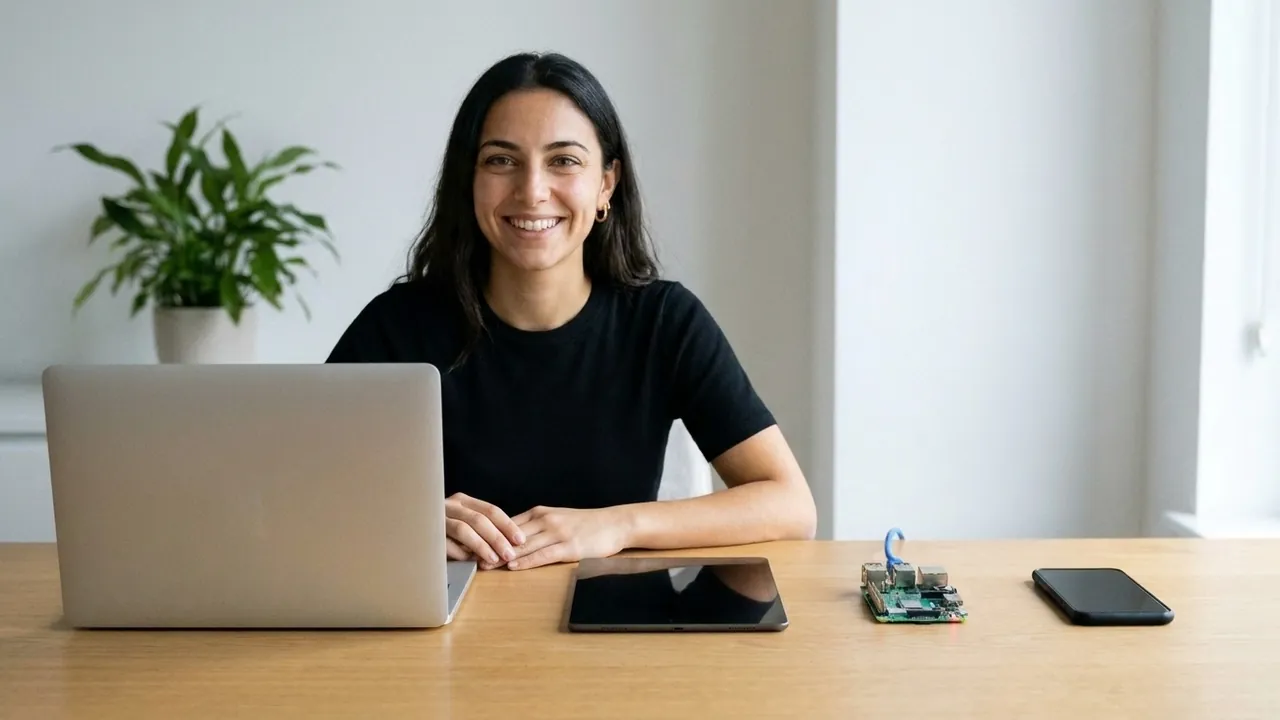
Francesca laat zien hoe je Awacino in een paar minuten test: twee apparaten, twee netwerken, één beam - en vanaf haar telefoon op mobiele data bereikt ze de Raspberry Pi op haar bureau.
Stap voor stap
 Stap 1
Elk apparaat
Gebruik twee willekeurige apparaten: een laptop, een tablet, een telefoon of een Raspberry Pi. Awacino staat in de app stores voor Mac, Windows, Linux, iOS en Android - de downloadpagina heeft elk platform.
 Stap 2
Twee verschillende netwerken
Voor de test moeten de twee apparaten in verschillende netwerken zijn. Het makkelijkst: de laptop op je Wi-Fi, de telefoon op mobiele data met Wi-Fi uitgeschakeld.
 Stap 3
Inloggen op de laptop
Open Awacino en log in. De laptop verschijnt onder 'Mijn apparaten'. Er zijn twee manieren om een tweede apparaat te koppelen: log erop in met hetzelfde account en tik op 'Verbinden' - of stuur het een Beam-in code.
 Stap 4
Verbinden vanaf de telefoon
Log op de telefoon in met hetzelfde account, open Beam, 'Mijn apparaten', en tik op 'Verbinden' bij de laptop. Kies 'Netwerk' en 'Beam dit apparaat naar het netwerk van de laptop'.
 Stap 5
Beam naar netwerk
Houd 'Alleen netwerk' aan en tik op 'Beam naar netwerk'. Awacino vindt het directe pad - end-to-end versleuteld, zonder routerinstellingen.
 Stap 6
Beam out actief
De telefoon heeft nu een SituIP, een adres binnen het thuisnetwerk van de laptop. De tegel toont 'Beam out actief'.
 Stap 7
Inloggen op afstand op de Raspberry Pi
Vanaf mobiele data opent Francesca SSH naar de Raspberry Pi op haar bureau op het gebruikelijke thuisadres - op dezelfde manier bereikt ze elke router, NAS of printer in dat netwerk.
 Stap 8
Laat een verslag achter
Test nu zelf wat Francesca deed, laat ons uw verslag achter - en verdien 1 extra Beam-in-apparaat + 10 Beam-in-codes. Alle details op Test Awacino.
Nu ben je verbonden
Bekijk hoe je het externe bureaublad gebruikt en verbinding maakt met de terminal van je computer - op Mac, Windows en Linux.
 Scherm delen naar Mac
 Extern bureaublad naar Windows
 Terminalverbinding