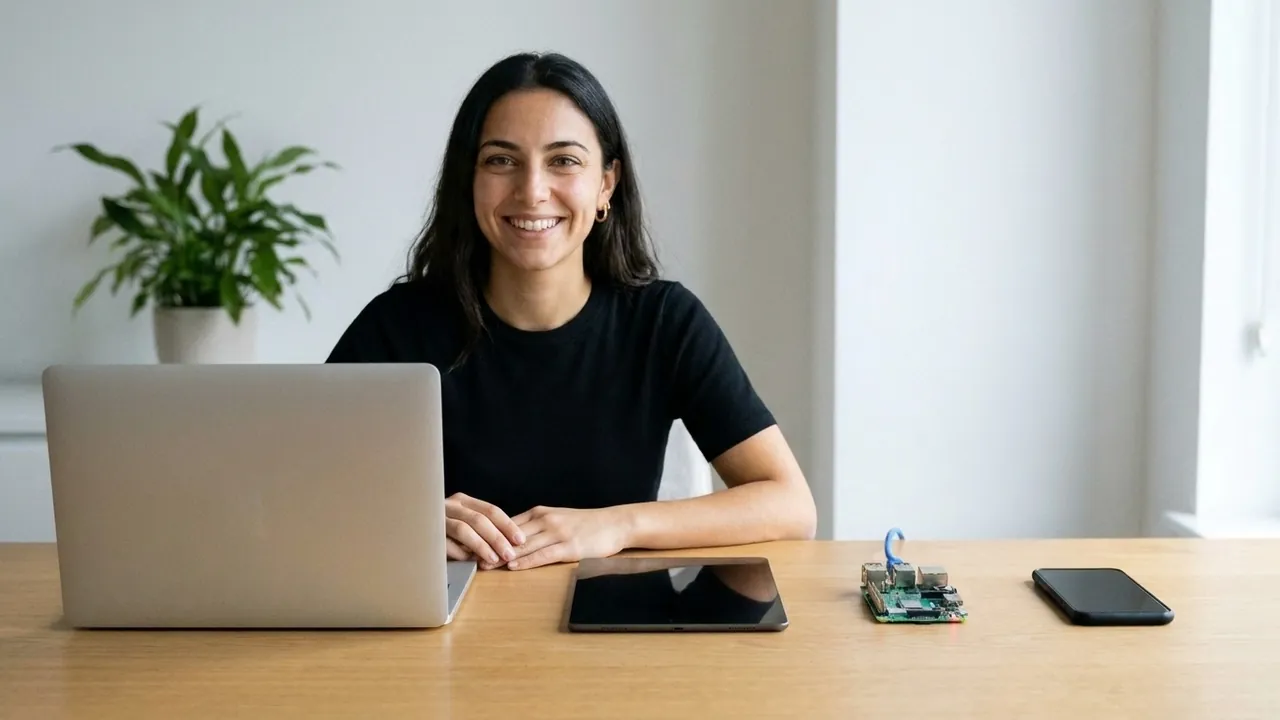
Первые шаги с Awacino
Два устройства, две сети, один луч — Франческа пробует Awacino за несколько минут.
Франческа показывает, как протестировать Awacino за несколько минут: два устройства, две сети, один Beam — и со своего телефона через мобильный интернет она подключается к Raspberry Pi на своем столе.
Шаг за шагом
 Шаг 1
Любое устройство
Используйте любые два устройства: ноутбук, планшет, телефон или Raspberry Pi. Awacino доступен в магазинах приложений для Mac, Windows, Linux, iOS и Android — на странице загрузки есть все платформы.
 Шаг 2
Две разные сети
Для теста два устройства должны находиться в разных сетях. Самый простой способ: ноутбук подключен к вашему Wi-Fi, а телефон — к мобильному интернету с отключенным Wi-Fi.
 Шаг 3
Войдите в систему на ноутбуке
Откройте Awacino и войдите в систему. Ноутбук появится в разделе «Мои устройства». Есть два способа подключить второе устройство: войти в него с той же учетной записью и нажать «Подключить» или отправить ему код Beam-in.
 Шаг 4
Подключитесь с телефона
На телефоне войдите в систему с той же учетной записью, откройте Beam, «Мои устройства» и нажмите «Подключить» на ноутбуке. Выберите «Сеть» и «Beam это устройство в сеть ноутбука».
 Шаг 5
Beam в сеть
Оставьте «Только сеть» и нажмите «Beam в сеть». Awacino найдет прямой путь — со сквозным шифрованием и без настроек роутера.
 Шаг 6
Beam out активен
Теперь у телефона есть SituIP — адрес во внутренней домашней сети ноутбука. На плитке отображается «Beam out активен».
 Шаг 7
Удалённый вход на Raspberry Pi
Через мобильный интернет Франческа подключается по SSH к Raspberry Pi на своем столе по его обычному домашнему адресу — так же, как она получает доступ к любому роутеру, NAS или принтеру в этой сети.
 Шаг 8
Оставьте нам свой отчет
Теперь протестируйте сами то, что сделала Francesca, оставьте нам отзыв — и получите 1 дополнительное устройство Beam-in + 10 кодов Beam-in. Все подробности — на странице Test Awacino.
Теперь вы подключены
Узнайте, как пользоваться удалённым рабочим столом и подключаться к терминалу вашего компьютера - на Mac, Windows и Linux.
 Демонстрация экрана на Mac
 Удалённый рабочий стол на Windows
 Подключение к терминалу