
Экран вашага офіснага Mac – адкуль заўгодна
Шэсць крокаў – Screen Sharing на Mac, Awacino з вашага боку, і Mac перад вамі.
Без банкаўскай карткі · адмена ў любы момант · бяспечная аплата праз Stripe
Аддалены працоўны стол крок за крокам
Адзін раз уключыце яго на офісным Mac, потым дабірайцеся да яго адкуль заўгодна праз Awacino – вашай звыклай праграмай аддаленага працоўнага стала або тэрмінала, без VPN і адкрытага порта.
- Awacino і праграма агульнага доступу да экрана на вашым наўтбуку або тэлефоне
- Awacino на офісным Mac або на прыладзе ў яго сетцы
- Акаўнт кампаніі – любы план, таксама Company Free
- 1
Уключыце Screen Sharing
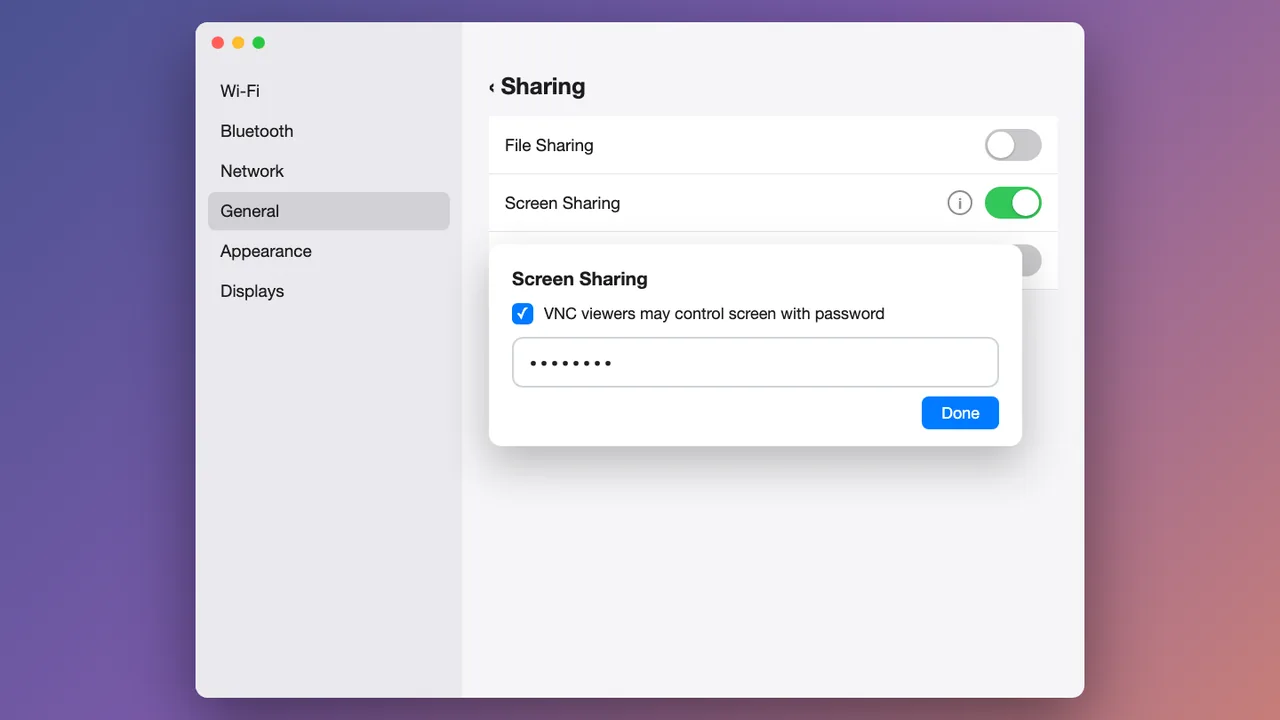
На Mac адкрыйце System Settings → General → Sharing, уключыце Screen Sharing, адкрыйце яго (i) і дазвольце гледачам доступ з паролем.
Абярыце надзейны пароль – яго запытвае кожны кліент агульнага доступу да экрана.
- 2
Падключыцеся да офіснага Mac у Awacino
На наўтбуку або тэлефоне адкрыйце Awacino. У раздзеле Мае прылады вы бачыце кожную прыладу кампаніі, да якой вам дазволена дабрацца, – націсніце Падключыцца на офісным Mac.

- 3
Зрабіце beam у яго сетку
Абярыце Сетка, пакіньце абраным Толькі сетка і націсніце Beam у сетку. Ваш уласны інтэрнэт застаецца вашым.

- 4
Скапіруйце адрас офіснага Mac
Праз некалькі секунд Awacino пакажа Гатова да выкарыстання. Цяпер у вашай прылады ёсць свой адрас у гэтай сетцы – SituIP. Націсніце Скапіраваць адрас.
Злучэнне наўпроставае і зашыфраванае наскрозь – без шлюза VPN і адкрытага порта ў офісе.

- 5
Адкрыйце кліент агульнага доступу да экрана
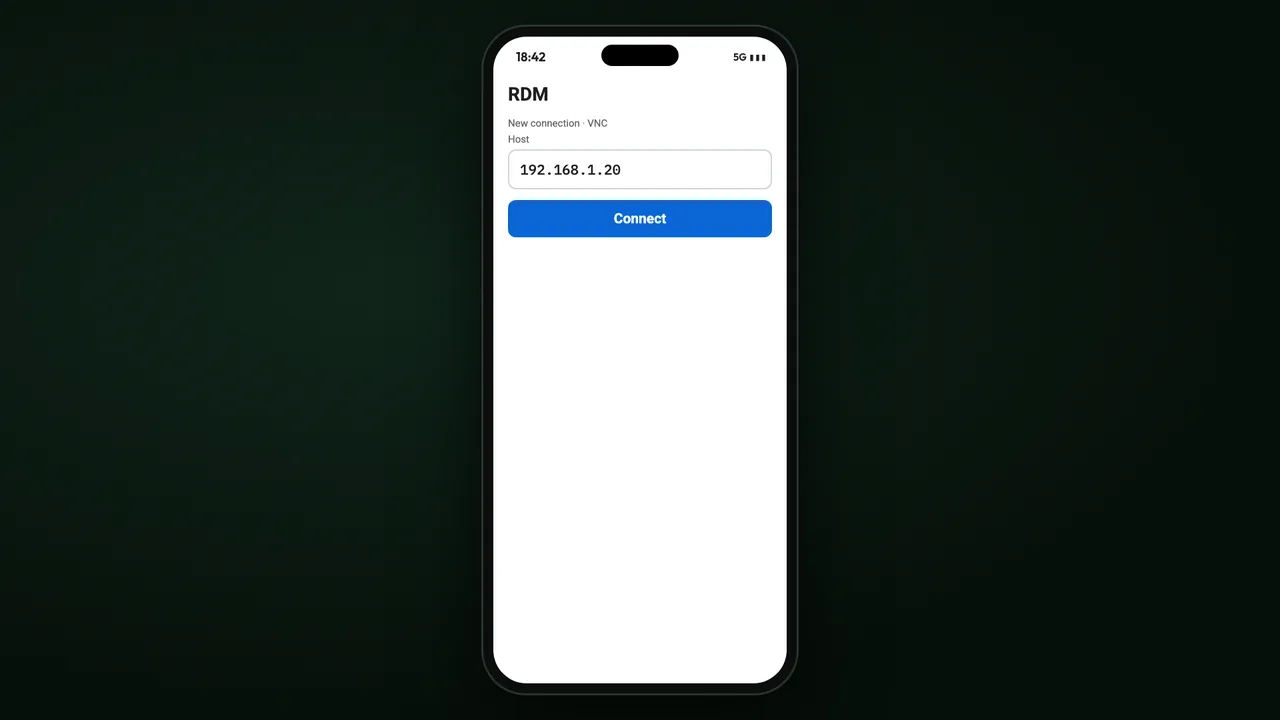
Адкрыйце кліент агульнага доступу да экрана на тэлефоне або наўтбуку (напрыклад, Remote Desktop Manager), устаўце адрас і націсніце Падключыцца.
- 6
Ваш офісны Mac
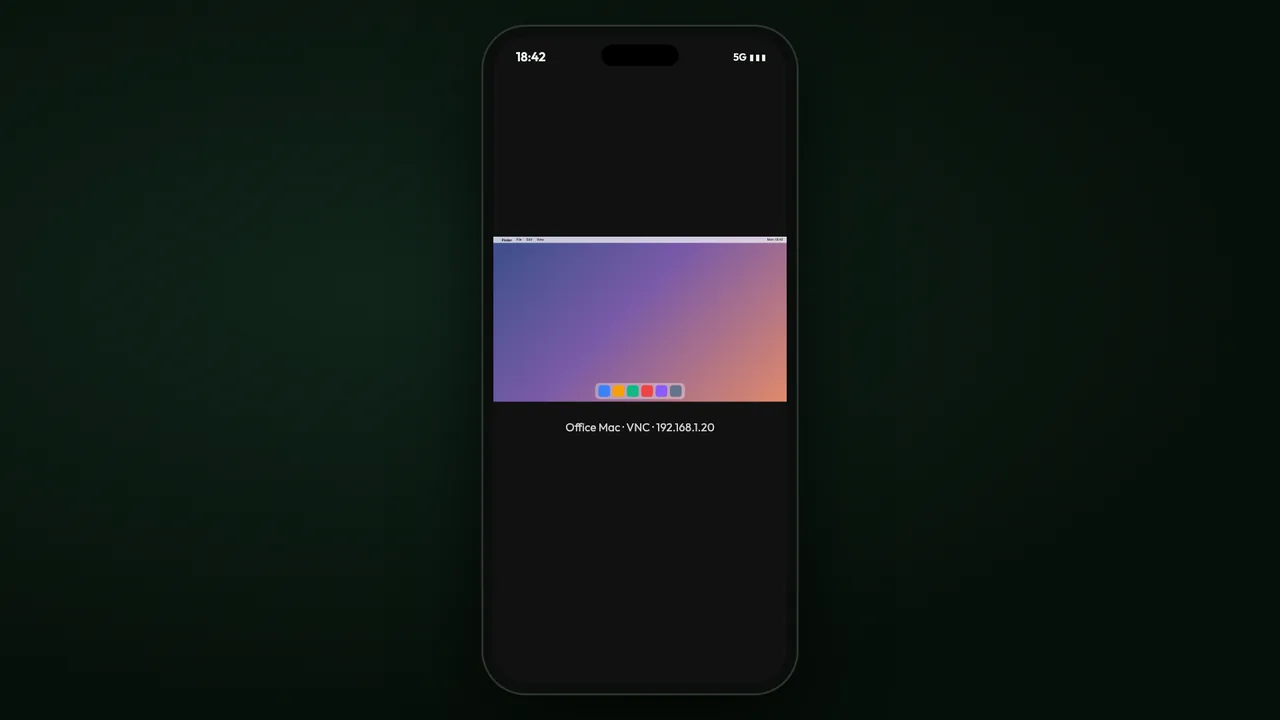
Адкрываецца экран Mac – кіруйце ім, нібы сядзіце перад ім.
Куды ісці далей
Разгортванне на настольных кампутарах і наўтбуках
Усталюйце Awacino на кожнай прыладзе супрацоўніка з крамаў, якімі ваш ІТ ужо кіруе.
Чытаць далейSituIP
Ваш уласны адрас у сетцы, у якую вы робіце beam, – чаму кожны інструмент проста працуе.
Чытаць далейУсе ўрокі
Крок за крокам па праграме Awacino для кожнай задачы кампаніі.
Чытаць далейДабірайцеся да кожнага офіснага кампутара адкуль заўгодна
Кожны план для кампаній: 30 дзён бясплатна, без карты. Або пачніце з Company Free.
Без банкаўскай карткі · адмена ў любы момант · бяспечная аплата праз Stripe