
Obrazovka vášho kancelárskeho Macu, odkiaľkoľvek
Šesť krokov - Zdieľanie obrazovky na Macu, Awacino na vašej strane a Mac máte pred sebou.
Bez kreditnej karty · zrušenie kedykoľvek · bezpečná platba cez Stripe
Vzdialená plocha krok za krokom
Raz to zapnete na kancelárskom Macu a potom sa k nemu dostanete odkiaľkoľvek cez Awacino - so svojou obvyklou aplikáciou na vzdialenú plochu alebo terminál, bez VPN, bez otvoreného portu.
- Awacino a aplikácia na zdieľanie obrazovky na notebooku alebo telefóne
- Awacino na kancelárskom Macu alebo na zariadení v jeho sieti
- Firemný účet - každý plán, aj Company Free
- 1
Zapnite Zdieľanie obrazovky
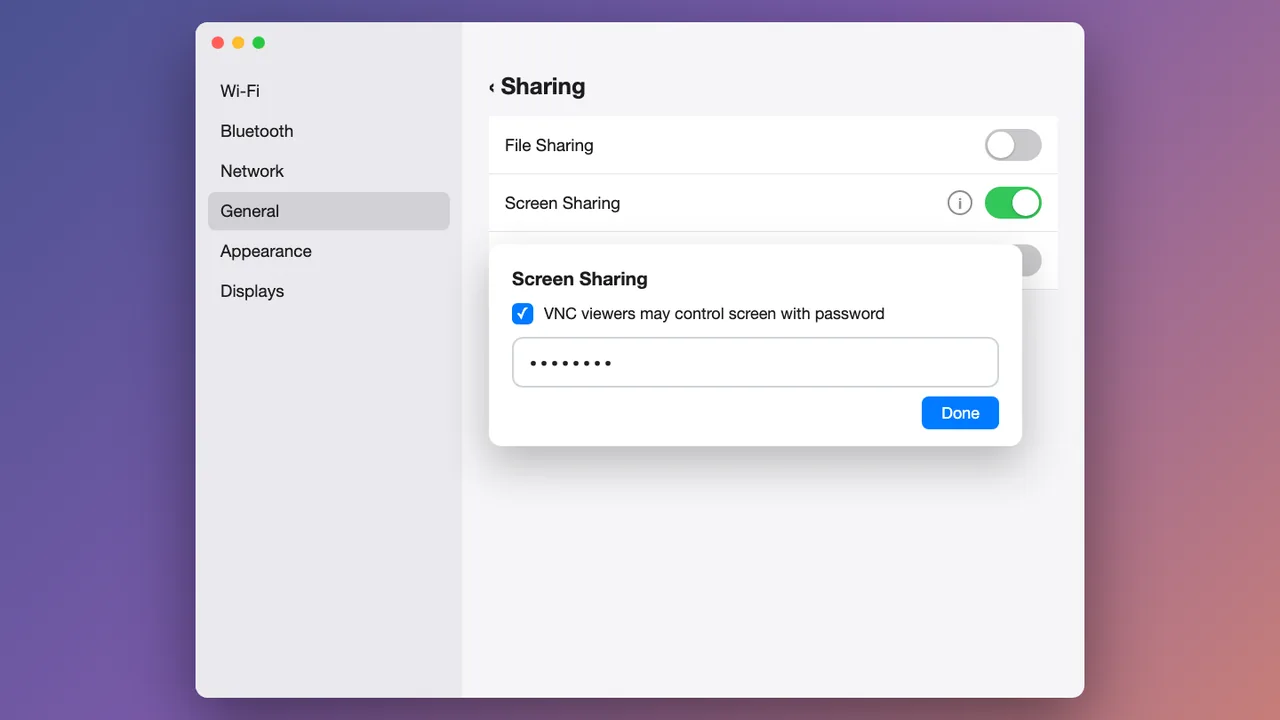
Na Macu otvorte Systémové nastavenia → Všeobecné → Zdieľanie, zapnite Zdieľanie obrazovky, otvorte jeho (i) a povoľte pozerajúcim prístup s heslom.
Zvoľte silné heslo - pýta si ho každý klient na zdieľanie obrazovky.
- 2
Pripojte sa ku kancelárskemu Macu v Awacino
Na notebooku alebo telefóne otvorte Awacino. V časti Moje zariadenia vidíte každé firemné zariadenie, ku ktorému sa smiete dostať - ťuknite na Pripojiť pri kancelárskom Macu.

- 3
Pripojte sa cez Beam do jeho siete
Zvoľte Sieť, nechajte vybrané Iba sieť a ťuknite na Beam do siete. Váš vlastný internet zostáva váš.

- 4
Skopírujte adresu kancelárskeho Macu
O pár sekúnd Awacino zobrazí Pripravené na použitie. Vaše zariadenie má teraz vlastnú adresu v tej sieti, svoju SituIP. Ťuknite na Kopírovať adresu.
Spojenie je priame a šifrované end-to-end - žiadna VPN brána, žiadny otvorený port v kancelárii.

- 5
Otvorte svojho klienta na zdieľanie obrazovky
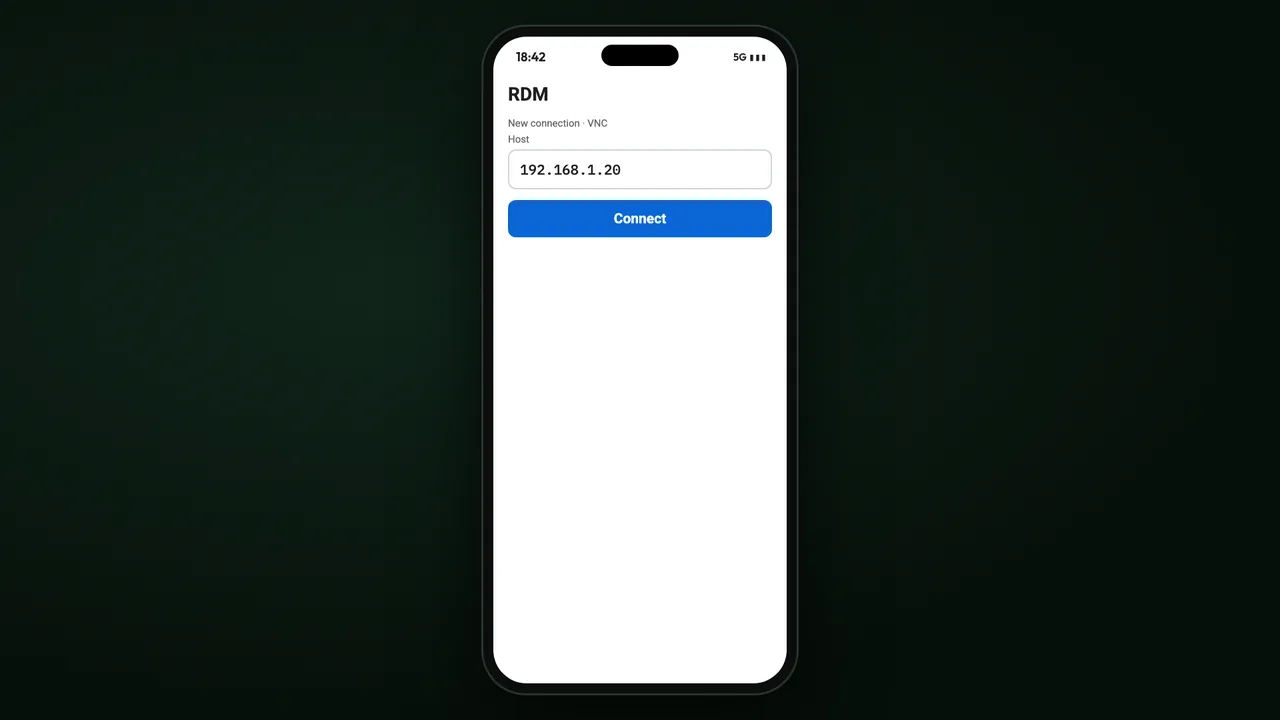
Otvorte klienta na zdieľanie obrazovky v telefóne alebo notebooku (napríklad Remote Desktop Manager), vložte adresu a ťuknite na Pripojiť.
- 6
Váš kancelársky Mac
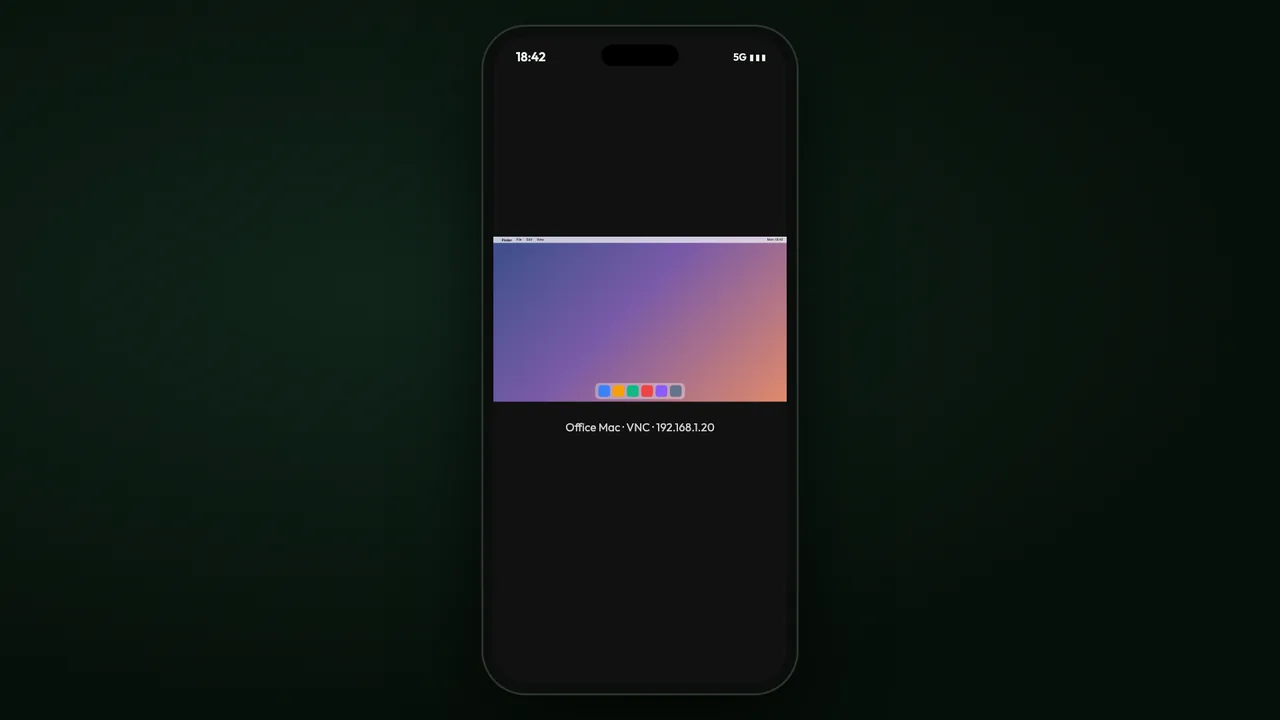
Otvorí sa obrazovka Macu - ovládajte ho, ako keby ste sedeli pred ním.
Kam ďalej
Nasadenie na stolné počítače a notebooky
Nainštalujte Awacino na každé zariadenie zamestnancov z obchodov, ktoré vaše IT už spravuje.
Čítať ďalejSituIP
Vlastná adresa v sieti, do ktorej sa pripájate cez Beam - prečo každý nástroj jednoducho funguje.
Čítať ďalejVšetky návody
Krok za krokom aplikáciou Awacino, pre každú firemnú úlohu.
Čítať ďalejDostaňte sa ku každému kancelárskemu počítaču odkiaľkoľvek
Každý firemný plán: 30 dní zadarmo, bez karty. Alebo začnite na Company Free.
Bez kreditnej karty · zrušenie kedykoľvek · bezpečná platba cez Stripe