
Екран вашег канцеларијског Mac-а, са било ког места
Шест корака – Screen Sharing на Mac-у, Awacino на вашој страни, и Mac је пред вама.
Кредитна картица није потребна · отказивање у сваком тренутку · безбедна наплата преко Stripe-а
Удаљена радна површина, корак по корак
Укључите га једном на канцеларијском Mac-у, па му приступајте са било ког места преко Awacino-а – својом уобичајеном апликацијом за удаљену радну површину или терминал, без VPN-а, без отвореног порта.
- Awacino и апликација за дељење екрана на вашем лаптопу или телефону
- Awacino на канцеларијском Mac-у или на уређају у његовој мрежи
- Налог компаније – сваки план, и Company Free
- 1
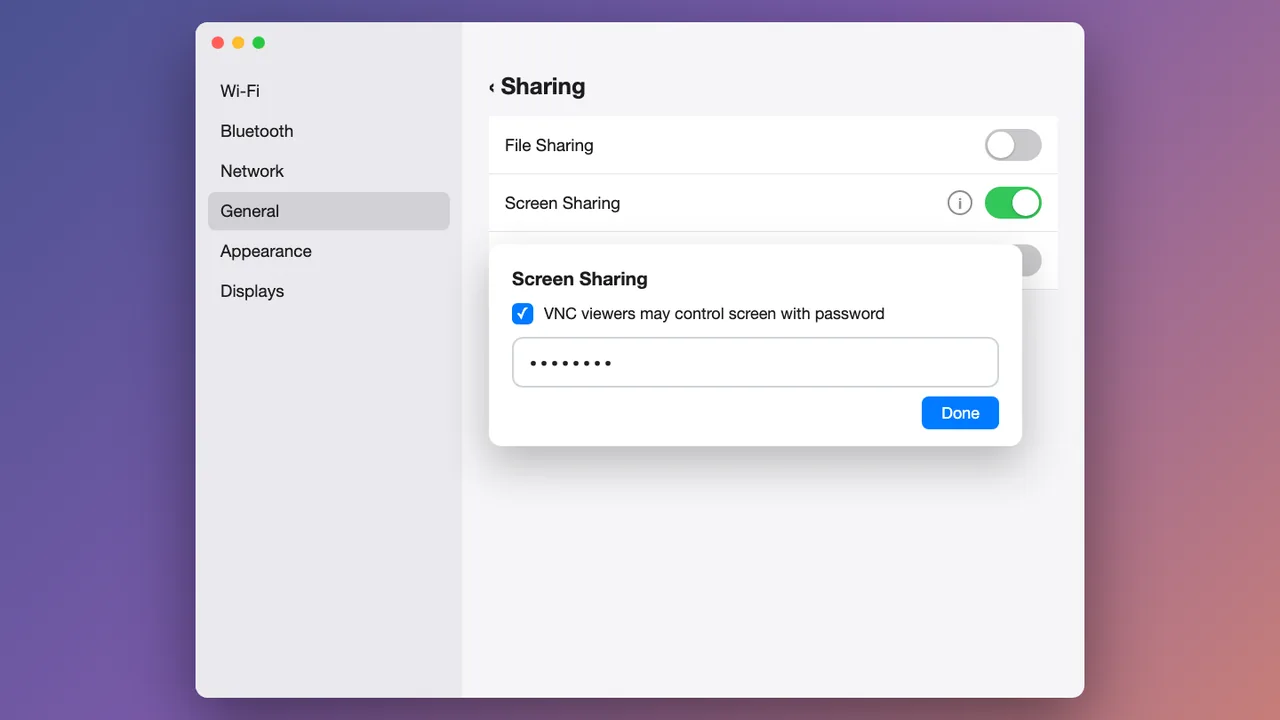
Укључите Screen Sharing
На Mac-у отворите System Settings → General → Sharing, укључите Screen Sharing, отворите његово (i) и дозволите гледаоцима са лозинком.
Изаберите јаку лозинку – тражи је сваки client за дељење екрана.
- 2
Повежите се са канцеларијским Mac-ом у Awacino-у
На лаптопу или телефону отворите Awacino. Под Моји уређаји видите сваки уређај компаније до којег смете да допрете – додирните Повежи на канцеларијском Mac-у.

- 3
Радите Beam у његову мрежу
Изаберите Мрежа, оставите изабрано Само мрежа и додирните Beam у мрежу. Ваш сопствени интернет остаје ваш.

- 4
Копирајте адресу канцеларијског Mac-а
За неколико секунди Awacino приказује Спремно за употребу. Ваш уређај сада има сопствену адресу у тој мрежи, свој SituIP. Додирните Копирај адресу.
Веза је директна и шифрована од краја до краја – без VPN гејтвеја, без отвореног порта у канцеларији.

- 5
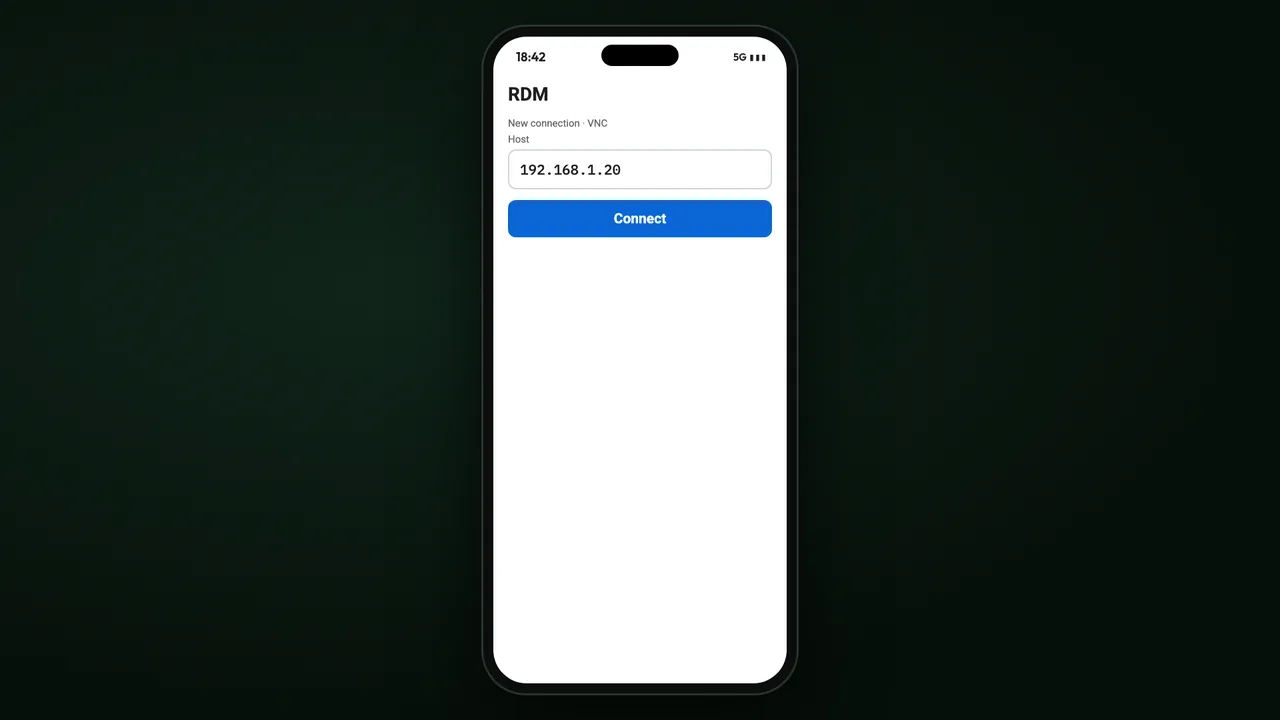
Отворите свој client за дељење екрана
Отворите client за дељење екрана на телефону или лаптопу (на пример Remote Desktop Manager), налепите адресу и додирните Повежи.
- 6
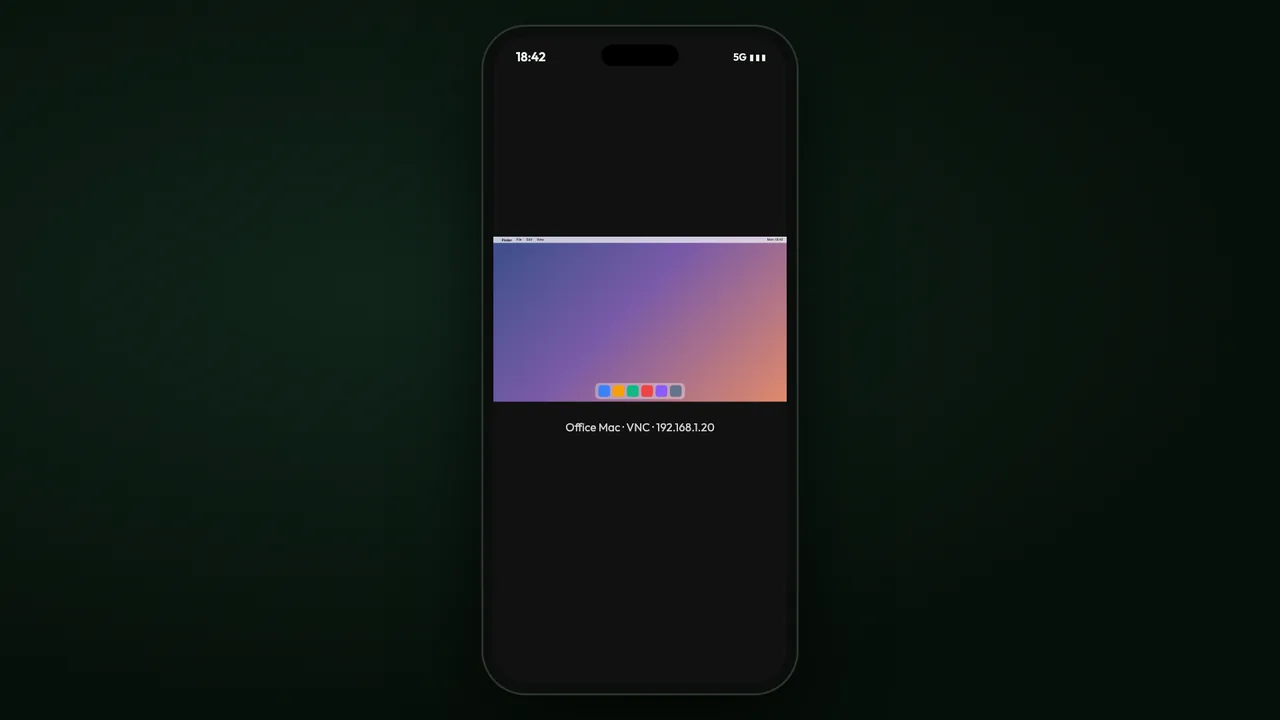
Ваш канцеларијски Mac
Екран Mac-а се отвара – управљајте њиме као да седите испред њега.
Куда одатле
Увођење на десктоп и лаптоп рачунаре
Инсталирајте Awacino на сваки уређај запослених из продавница којима ваш ИТ већ управља.
Прочитајте вишеSituIP
Ваша сопствена адреса у мрежи у коју радите Beam in – зашто сваки алат једноставно ради.
Прочитајте вишеСви водичи
Корак по корак кроз Awacino апликацију, за сваки задатак компаније.
Прочитајте вишеДоприте до сваког канцеларијског рачунара са било ког места
Сваки план за компаније: 30 дана бесплатно, без картице. Или почните са Company Free.
Кредитна картица није потребна · отказивање у сваком тренутку · безбедна наплата преко Stripe-а