
Zaslon vašega pisarniškega Maca, od koderkoli
Šest korakov – deljenje zaslona na Macu, Awacino na vaši strani in Mac je pred vami.
Kreditna kartica ni potrebna · odpoved kadar koli · varno plačilo prek Stripe
Oddaljeno namizje, korak za korakom
Enkrat ga vklopite na pisarniškem Macu, nato ga dosezite od koderkoli prek Awacino – z vašo običajno aplikacijo za oddaljeno namizje ali terminal, brez VPN, brez odprtih vrat.
- Awacino in aplikacija za deljenje zaslona na vašem prenosniku ali telefonu
- Awacino na pisarniškem Macu ali na napravi v njegovem omrežju
- Podjetniški račun – vsak paket, tudi Company Free
- 1
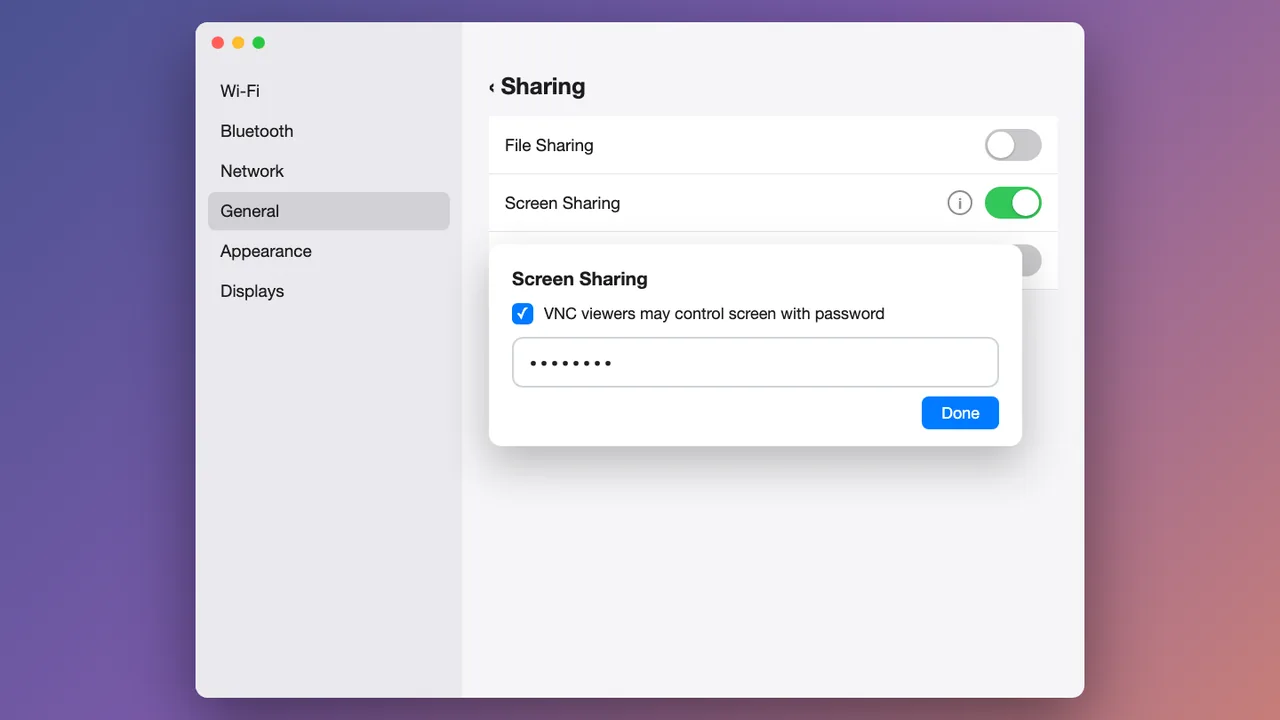
Vklopite deljenje zaslona
Na Macu odprite System Settings → General → Sharing, vklopite Screen Sharing, odprite njegov (i) in dovolite gledalcem z geslom.
Izberite močno geslo – zahteva ga vsak odjemalec za deljenje zaslona.
- 2
Povežite se s pisarniškim Macom v Awacino
Na prenosniku ali telefonu odprite Awacino. Pod Moje naprave vidite vse podjetniške naprave, ki jih smete doseči – dotaknite se Poveži pri pisarniškem Macu.

- 3
Naredite Beam v njegovo omrežje
Izberite Omrežje, pustite izbrano Samo omrežje in se dotaknite Beam v omrežje. Vaš internet ostane vaš.

- 4
Kopirajte naslov pisarniškega Maca
V nekaj sekundah Awacino prikaže Pripravljeno za uporabo. Vaša naprava ima zdaj lasten naslov v tem omrežju, svoj SituIP. Dotaknite se Kopiraj naslov.
Povezava je neposredna in šifrirana od konca do konca – brez prehoda VPN, brez odprtih vrat v pisarni.

- 5
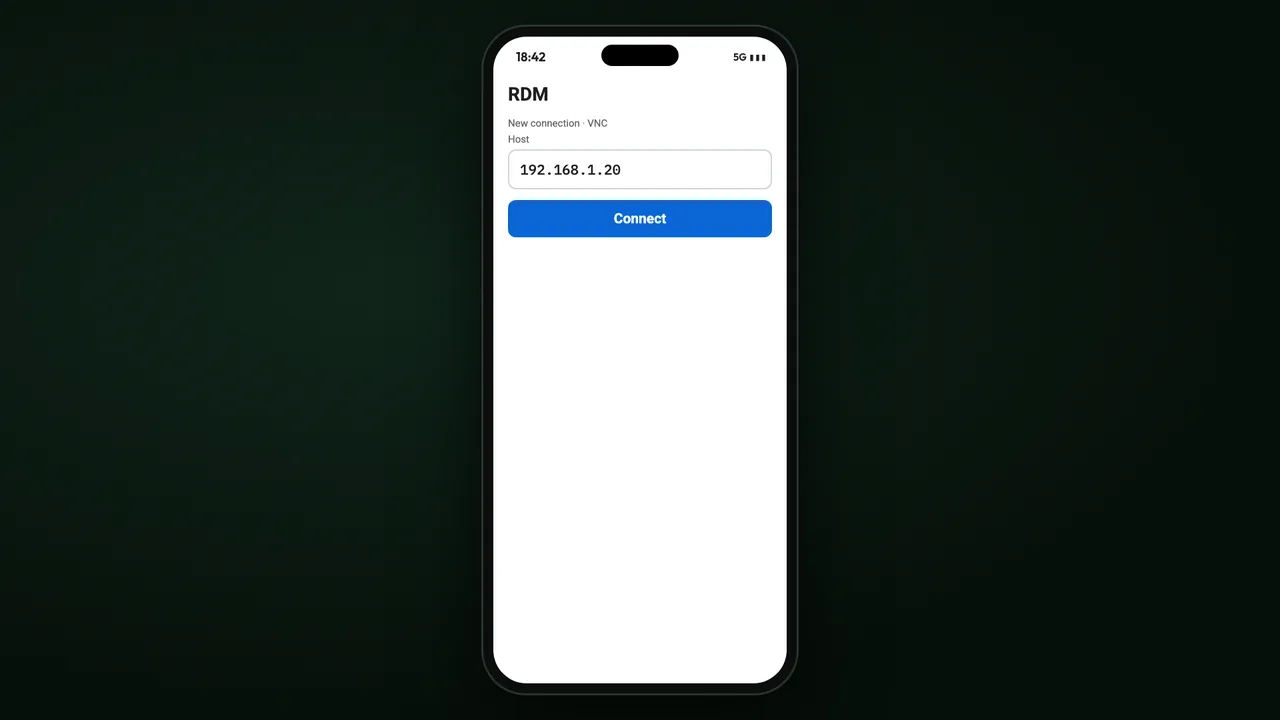
Odprite svojega odjemalca za deljenje zaslona
Na telefonu ali prenosniku odprite odjemalca za deljenje zaslona (na primer Remote Desktop Manager), prilepite naslov in se dotaknite Poveži.
- 6
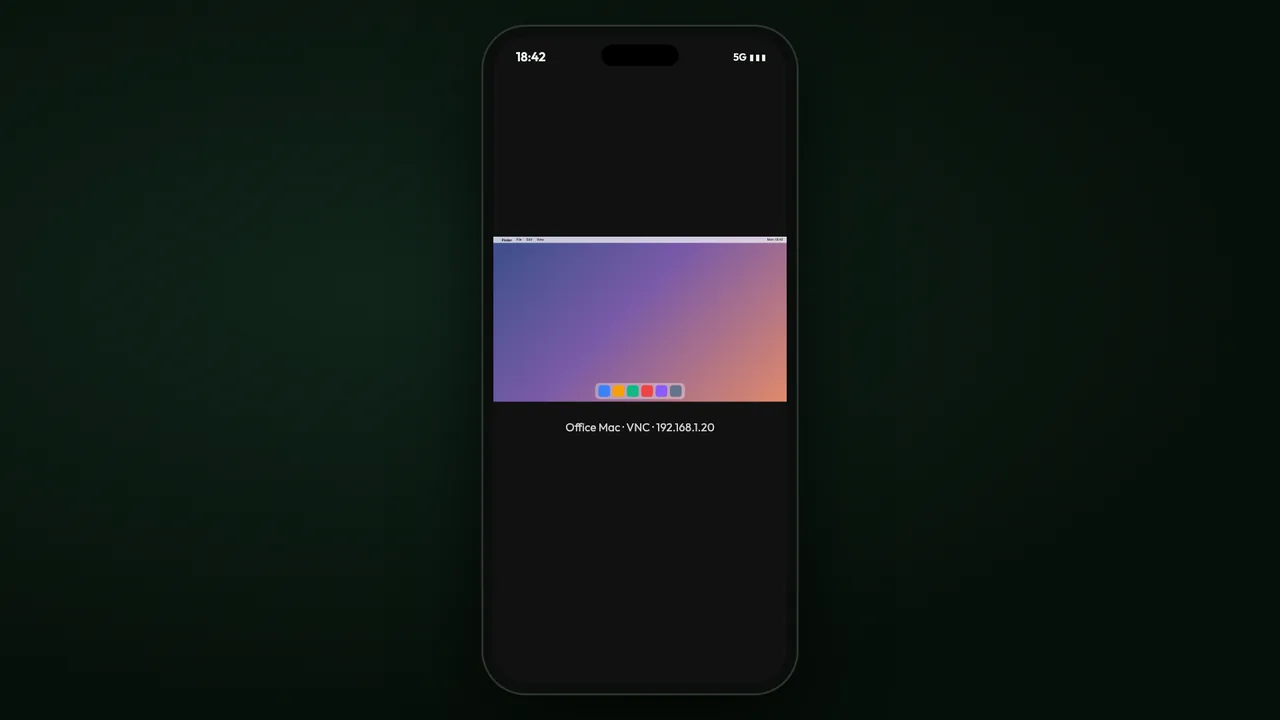
Vaš pisarniški Mac
Odpre se zaslon Maca – upravljajte ga, kot da bi sedeli pred njim.
Kam naprej
Uvedba na namizjih in prenosnikih
Namestite Awacino na vsako napravo zaposlenih iz trgovin, ki jih vaš IT že upravlja.
Preberite večSituIP
Vaš lasten naslov v omrežju, v katerega naredite Beam – zakaj vsako orodje preprosto deluje.
Preberite večVsi vodiči
Korak za korakom po aplikaciji Awacino, za vsako podjetniško nalogo.
Preberite večDosezite vsak pisarniški računalnik od koderkoli
Vsak podjetniški paket: 30 dni brezplačno, brez kartice. Ali začnite s paketom Company Free.
Kreditna kartica ni potrebna · odpoved kadar koli · varno plačilo prek Stripe