
Der Bildschirm Ihres Büro-Macs, von überall
Sechs Schritte – Bildschirmfreigabe auf dem Mac, Awacino auf Ihrer Seite, und der Mac ist vor Ihnen.
Keine Kreditkarte nötig · jederzeit kündbar · sichere Bezahlung mit Stripe
Remote-Desktop, Schritt für Schritt
Schalten Sie es einmal auf dem Büro-Mac ein und erreichen Sie ihn dann von überall über Awacino – mit Ihrer gewohnten Remote-Desktop- oder Terminal-App, ohne VPN, ohne offenen Port.
- Awacino und eine Bildschirmfreigabe-App auf Ihrem Laptop oder Handy
- Awacino auf dem Büro-Mac oder auf einem Gerät in dessen Netzwerk
- Ein Firmenkonto – jeder Plan, auch Company Free
- 1
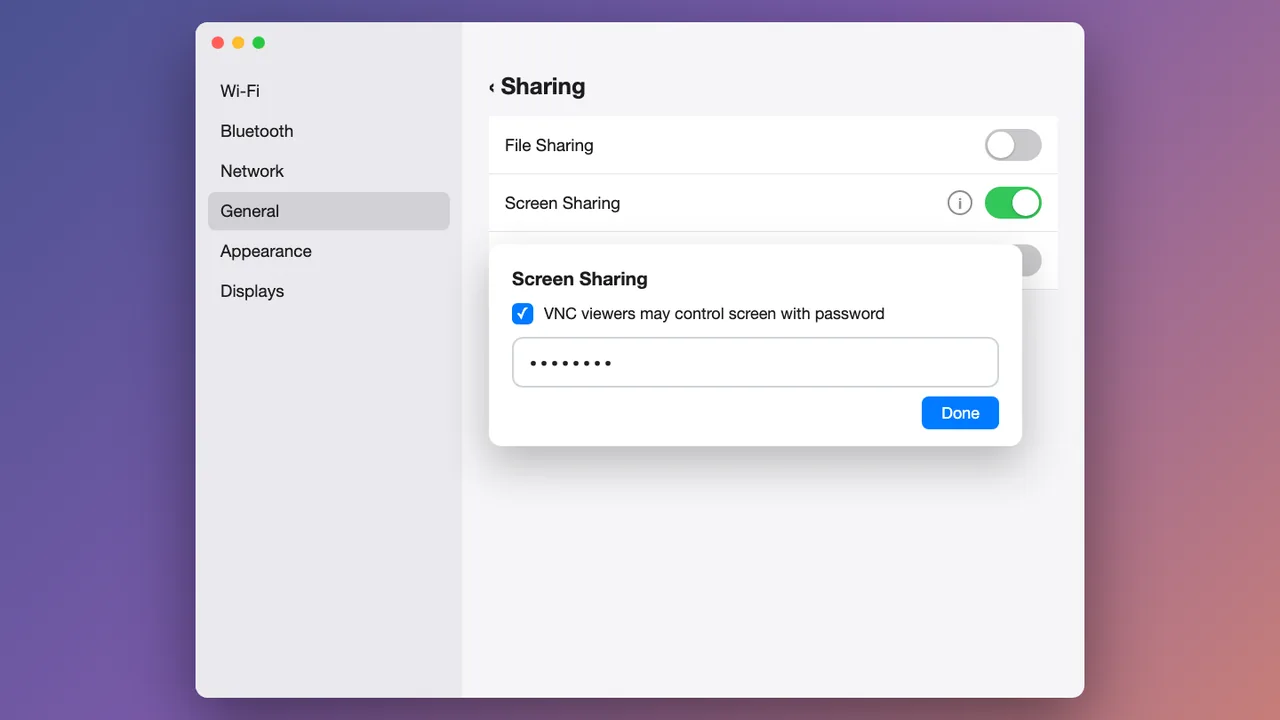
Bildschirmfreigabe aktivieren
Öffnen Sie auf dem Mac Systemeinstellungen → Allgemein → Teilen, schalten Sie Bildschirmfreigabe ein, öffnen Sie das (i) daneben und erlauben Sie Zuschauern den Zugriff mit einem Passwort.
Wählen Sie ein starkes Passwort – jeder Bildschirmfreigabe-Client fragt danach.
- 2
In Awacino mit dem Büro-Mac verbinden
Öffnen Sie Awacino auf Ihrem Laptop oder Handy. Unter Meine Geräte sehen Sie jedes Firmengerät, das Sie erreichen dürfen – tippen Sie beim Büro-Mac auf Verbinden.

- 3
In sein Netzwerk beamen
Wählen Sie Netzwerk, lassen Sie Nur Netzwerk ausgewählt und tippen Sie auf Ins Netzwerk beamen. Ihr eigenes Internet bleibt Ihr eigenes.

- 4
Die Adresse des Büro-Macs kopieren
Nach wenigen Sekunden zeigt Awacino Einsatzbereit. Ihr Gerät hat nun eine eigene Adresse in diesem Netzwerk, seine SituIP. Tippen Sie auf Adresse kopieren.
Die Verbindung ist direkt und Ende-zu-Ende-verschlüsselt – kein VPN-Gateway, kein offener Port im Büro.

- 5
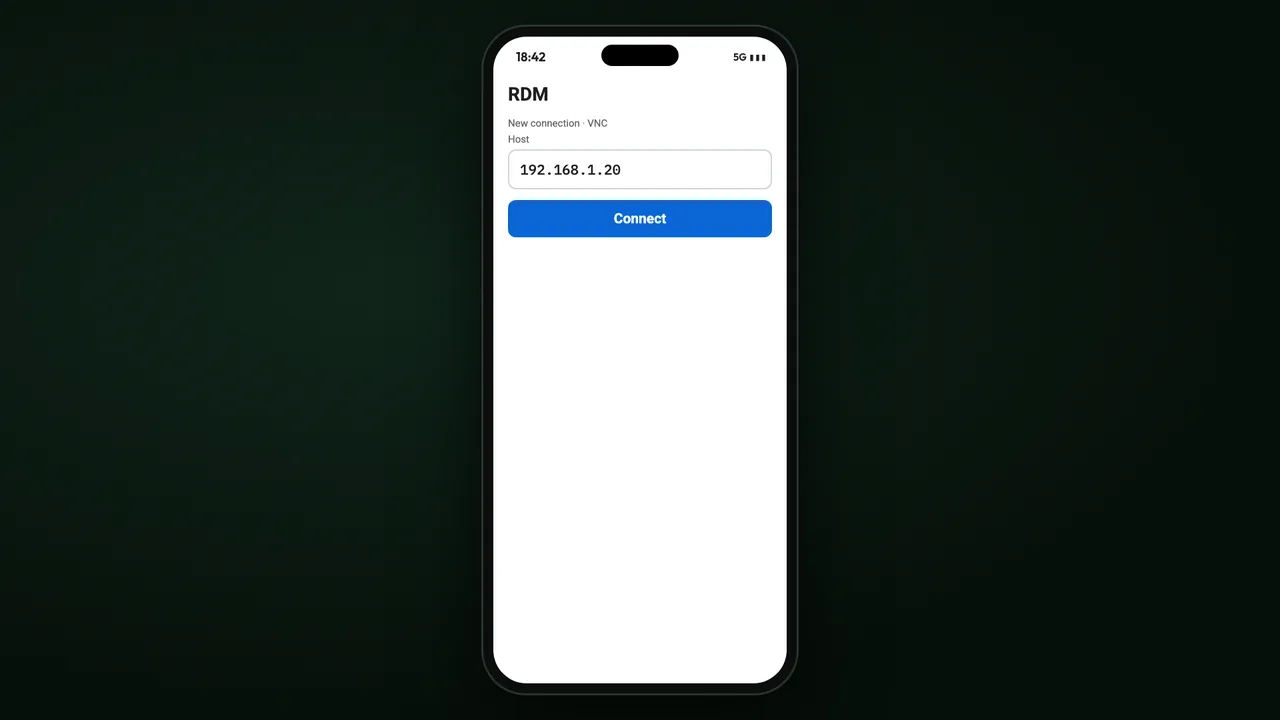
Ihren Bildschirmfreigabe-Client öffnen
Öffnen Sie einen Bildschirmfreigabe-Client auf Ihrem Handy oder Laptop (zum Beispiel Remote Desktop Manager), fügen Sie die Adresse ein und tippen Sie auf Verbinden.
- 6
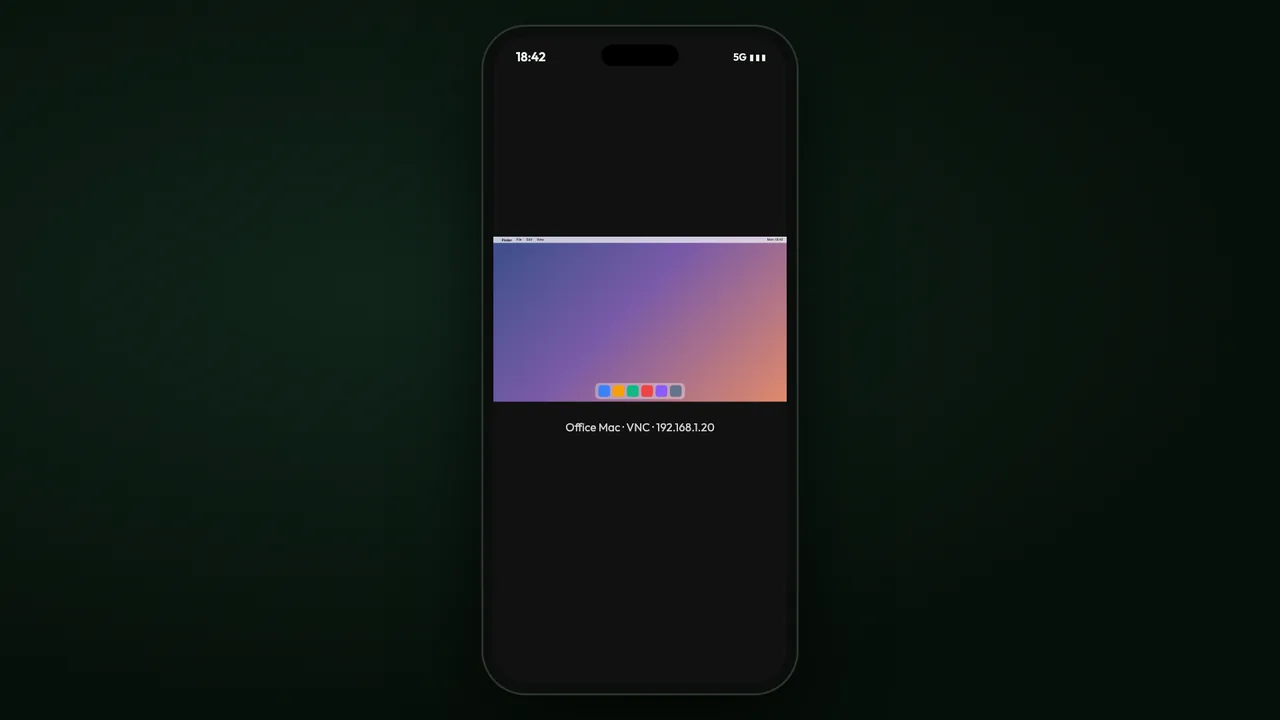
Ihr Büro-Mac
Der Bildschirm des Macs öffnet sich – steuern Sie ihn, als säßen Sie davor.
Wie es weitergeht
Rollout auf Desktops und Laptops
Installieren Sie Awacino auf jedem Mitarbeitergerät aus den Stores, die Ihre IT ohnehin verwaltet.
WeiterlesenSituIP
Ihre eigene Adresse im Netzwerk, in das Sie sich beamen – warum jedes Tool einfach funktioniert.
WeiterlesenAlle Tutorials
Schritt für Schritt durch die Awacino-App, für jede Firmenaufgabe.
WeiterlesenErreichen Sie jeden Büro-Computer von überall
Jeder Firmenplan: 30 Tage kostenlos, ohne Karte. Oder starten Sie mit Company Free.
Keine Kreditkarte nötig · jederzeit kündbar · sichere Bezahlung mit Stripe