
Kontorets Mac-skärm, varifrån som helst
Sex steg - Skärmdelning på Macen, Awacino på din sida, och Macen är framför dig.
Inget kreditkort krävs · avsluta när du vill · säker betalning med Stripe
Fjärrskrivbord, steg för steg
Slå på det en gång på kontorets Mac och nå den sedan varifrån som helst via Awacino - din vanliga app för fjärrskrivbord eller terminal, utan VPN och utan öppen port.
- Awacino och en app för skärmdelning på din bärbara dator eller telefon
- Awacino på kontorets Mac eller på en enhet i dess nätverk
- Ett företagskonto - alla abonnemang, även Company Free
- 1
Slå på Skärmdelning
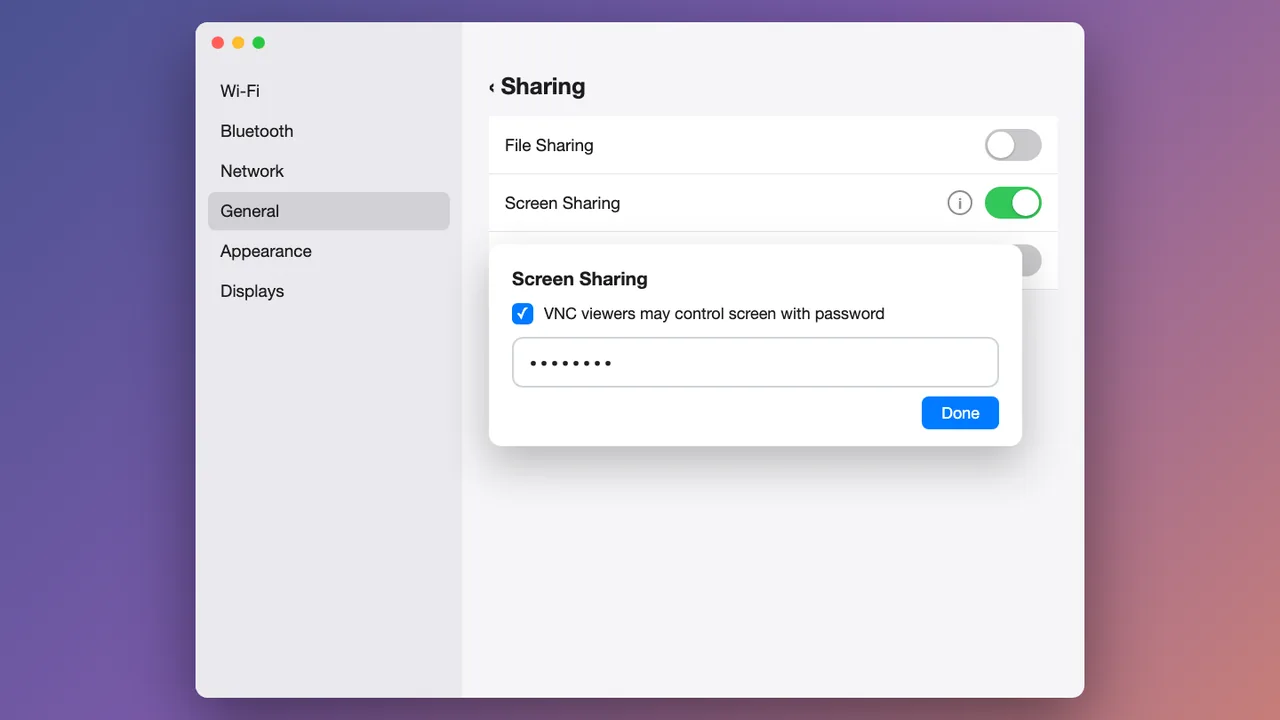
Öppna Systeminställningar → Allmänt → Delning på Macen, slå på Skärmdelning, öppna dess (i) och tillåt tittare med ett lösenord.
Välj ett starkt lösenord - det efterfrågas av varje klient för skärmdelning.
- 2
Anslut till kontorets Mac i Awacino
Öppna Awacino på din bärbara dator eller telefon. Under Mina enheter ser du alla företagsenheter du får nå - tryck på Anslut på kontorets Mac.

- 3
Beama in i dess nätverk
Välj Nätverk, låt Bara nätverket vara valt och tryck på Beama in i nätverk. Ditt eget internet förblir ditt eget.

- 4
Kopiera kontorets Macs adress
Efter några sekunder visar Awacino Klar att använda. Din enhet har nu en egen adress i det nätverket, sin SituIP. Tryck på Kopiera adress.
Anslutningen är direkt och end-to-end-krypterad - ingen VPN-gateway, ingen öppen port på kontoret.

- 5
Öppna din klient för skärmdelning
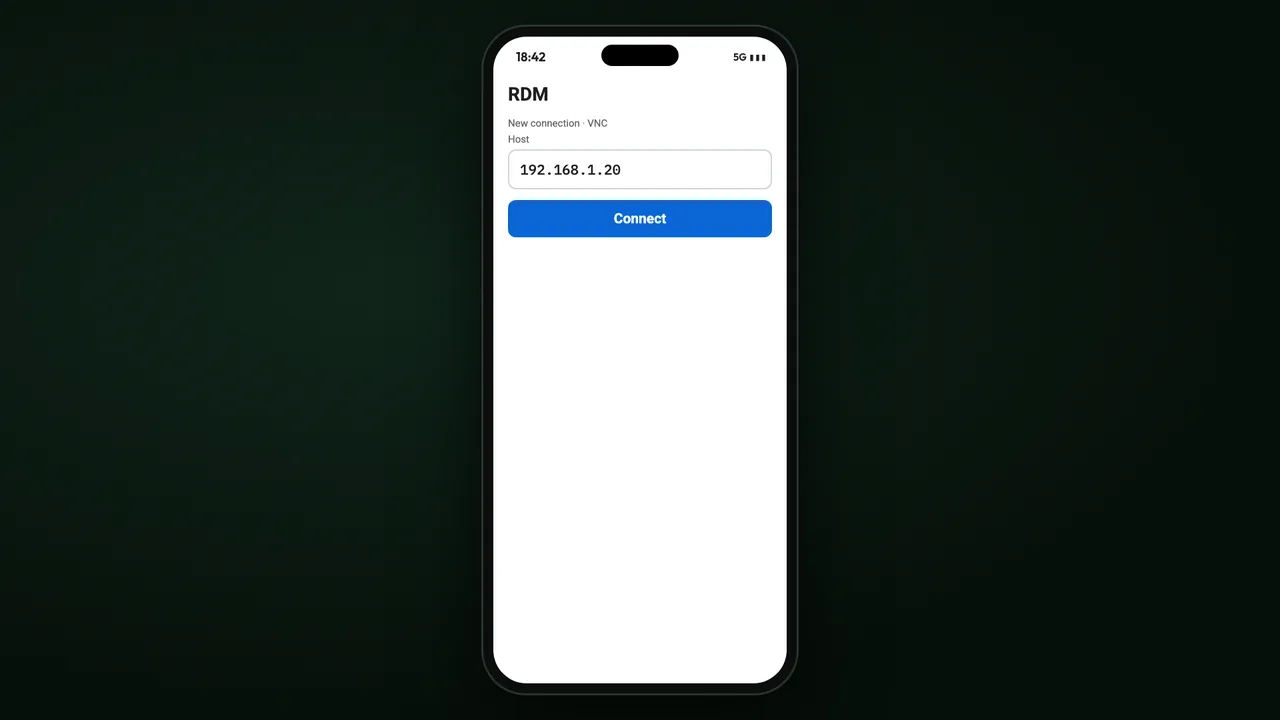
Öppna en klient för skärmdelning på din telefon eller bärbara dator (till exempel Remote Desktop Manager), klistra in adressen och tryck på Anslut.
- 6
Din Mac på kontoret
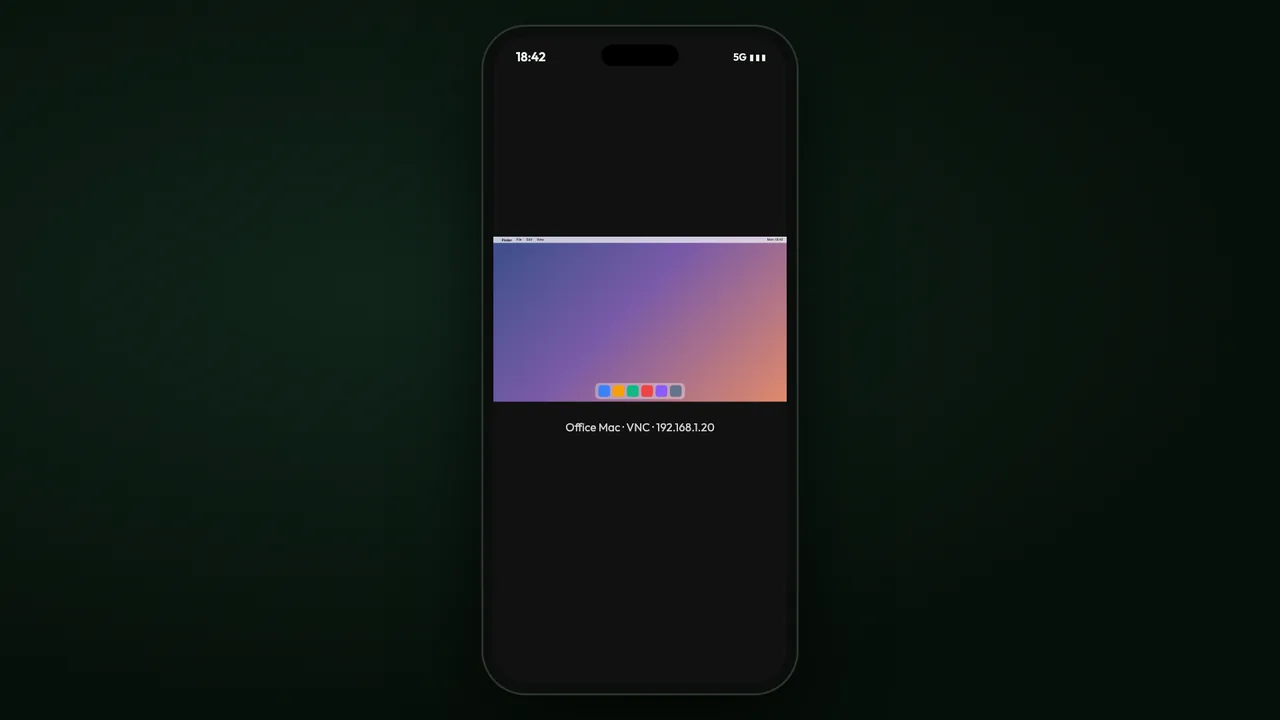
Macens skärm öppnas - styr den som om du satt framför den.
Vart du kan gå härifrån
Utrullning på stationära och bärbara datorer
Installera Awacino på varje personalenhet från de butiker ditt IT redan hanterar.
Läs merSituIP
Din egen adress i nätverket du beamar in i - varför alla verktyg bara fungerar.
Läs merAlla handledningar
Steg för steg genom Awacino-appen, för varje företagsuppgift.
Läs merNå varje kontorsdator varifrån som helst
Varje företagsabonnemang: 30 dagar gratis, inget kort. Eller börja med Company Free.
Inget kreditkort krävs · avsluta när du vill · säker betalning med Stripe