
Екран вашого офісного Mac - звідусіль
Шість кроків - демонстрація екрана на Mac, Awacino з вашого боку, і Mac перед вами.
Банківська картка не потрібна · скасування будь-коли · безпечна оплата через Stripe
Віддалений робочий стіл крок за кроком
Увімкніть один раз на офісному Mac, а потім дістаньтеся до нього звідусіль через Awacino - вашим звичним застосунком віддаленого робочого столу чи терміналу, без VPN, без відкритого порту.
- Awacino і застосунок демонстрації екрана на вашому ноутбуці чи телефоні
- Awacino на офісному Mac або на пристрої в його мережі
- Акаунт компанії - будь-який план, також Company Free
- 1
Увімкніть демонстрацію екрана
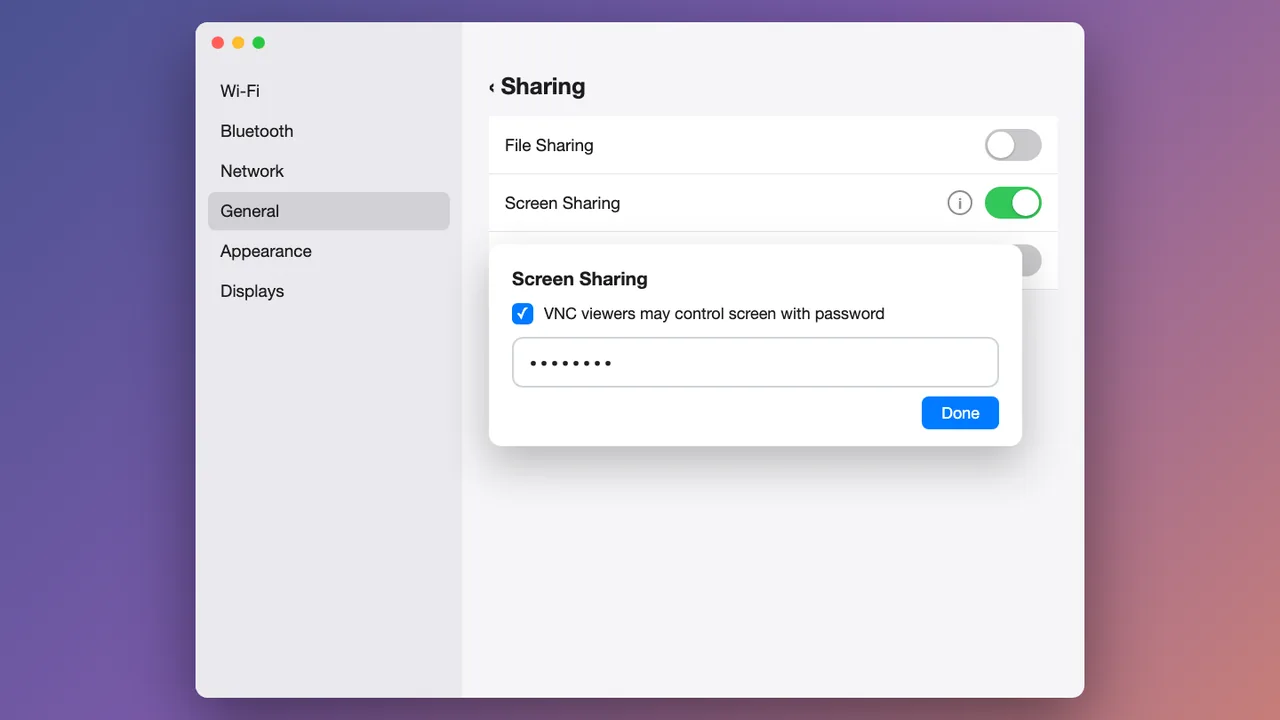
На Mac відкрийте Системні параметри → Загальні → Спільний доступ, увімкніть Демонстрація екрана, відкрийте її (i) і дозвольте глядачам вхід із паролем.
Оберіть надійний пароль - його запитує кожен клієнт демонстрації екрана.
- 2
Підключіться до офісного Mac в Awacino
На ноутбуці чи телефоні відкрийте Awacino. У розділі Мої пристрої ви бачите кожен пристрій компанії, до якого можете дістатися, - натисніть Підключити біля офісного Mac.

- 3
Увійдіть у його мережу
Оберіть Мережа, залиште вибраним Лише мережа і натисніть Beam у мережу. Ваш власний інтернет залишається вашим.

- 4
Скопіюйте адресу офісного Mac
За кілька секунд Awacino покаже Готово до використання. Тепер ваш пристрій має власну адресу в цій мережі - свій SituIP. Натисніть Копіювати адресу.
З'єднання пряме й з наскрізним шифруванням - без шлюзу VPN, без відкритого порту в офісі.

- 5
Відкрийте свій клієнт демонстрації екрана
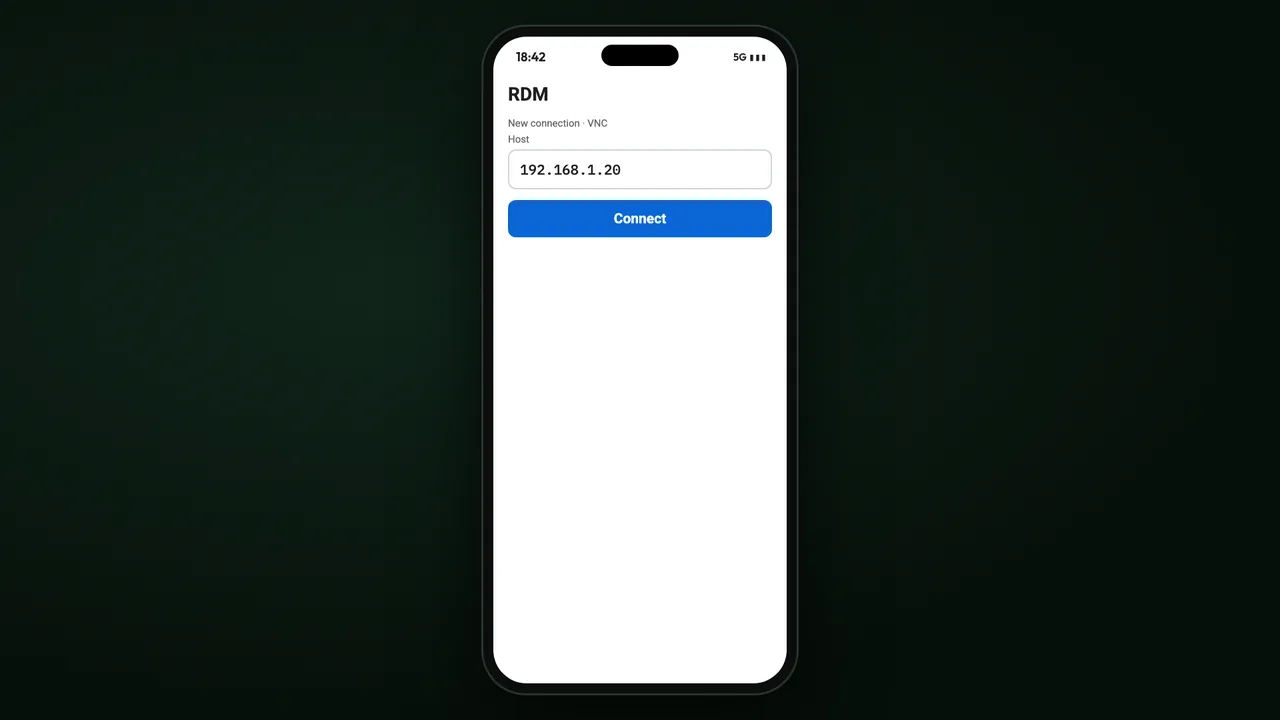
Відкрийте клієнт демонстрації екрана на телефоні чи ноутбуці (наприклад, Remote Desktop Manager), вставте адресу й натисніть Connect.
- 6
Ваш офісний Mac
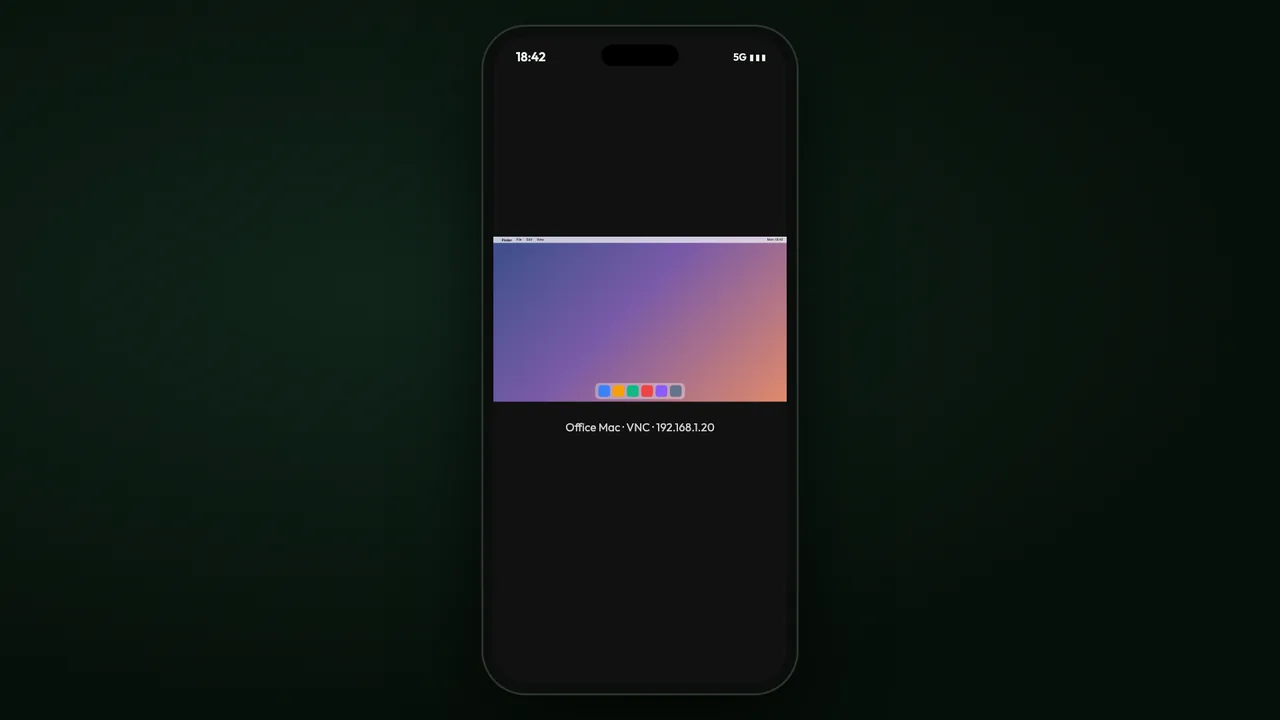
Екран Mac відкривається - керуйте ним, ніби сидите перед ним.
Куди йти далі
Розгортання на настільних комп'ютерах і ноутбуках
Встановіть Awacino на кожному пристрої співробітника зі магазинів, якими ваш ІТ уже керує.
Читати даліSituIP
Ваша власна адреса в мережі, до якої ви підключаєтеся через Beam out, - чому кожен інструмент просто працює.
Читати даліУсі туторіали
Крок за кроком у застосунку Awacino, для кожного завдання компанії.
Читати даліДістаньтеся кожного офісного комп'ютера звідусіль
Кожен план для компаній: 30 днів безкоштовно, без картки. Або почніть із Company Free.
Банківська картка не потрібна · скасування будь-коли · безпечна оплата через Stripe