
Ekrani i Mac-ut të zyrës suaj, nga kudo
Gjashtë hapa - Screen Sharing në Mac, Awacino nga ana juaj, dhe Mac-u është para jush.
Nuk nevojitet kartë krediti · anuloni në çdo kohë · pagesë e sigurt me Stripe
Desktop në distancë, hap pas hapi
Ndizeni një herë në Mac-un e zyrës, pastaj arrijeni nga kudo përmes Awacino - aplikacioni juaj i zakonshëm i desktopit në distancë ose i terminalit, pa VPN, pa port të hapur.
- Awacino dhe një aplikacion ndarjeje ekrani në laptopin ose telefonin tuaj
- Awacino në Mac-un e zyrës ose në një pajisje në rrjetin e tij
- Një llogari kompanie - çdo plan, edhe Company Free
- 1
Ndizni Screen Sharing
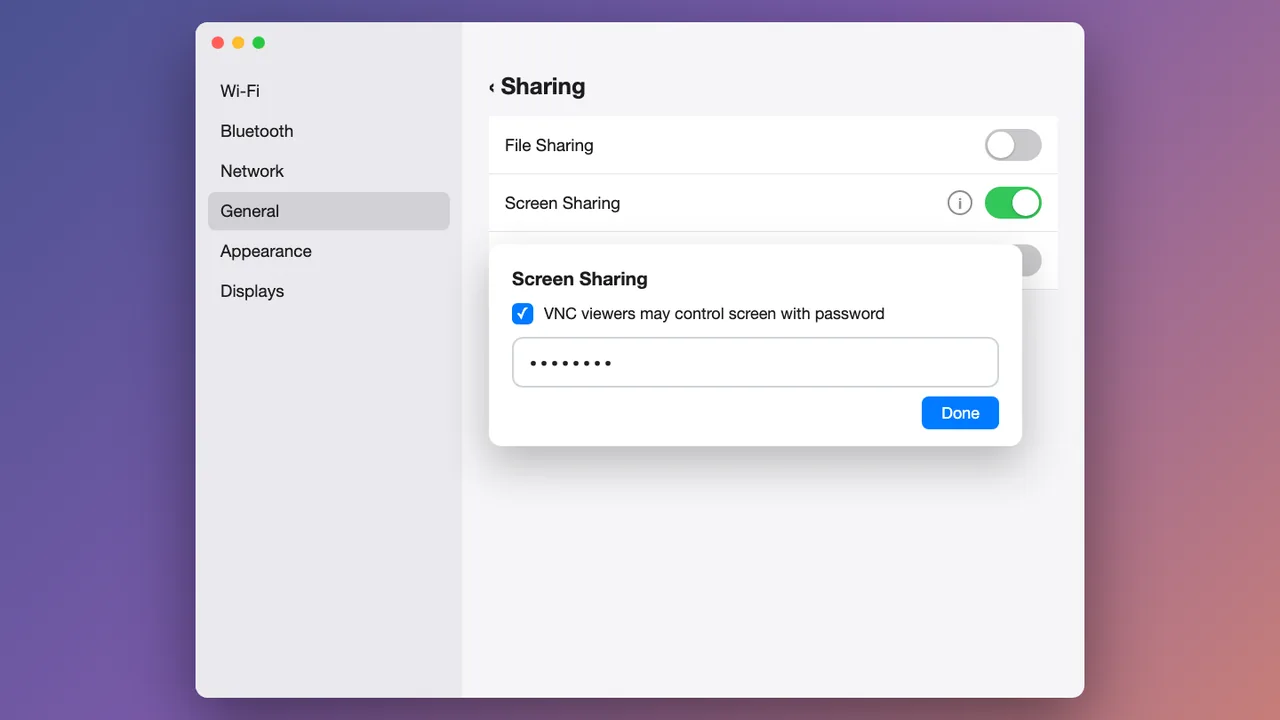
Në Mac hapni Cilësimet e Sistemit → Të përgjithshme → Ndarja, ndizni Screen Sharing, hapni (i) e tij dhe lejoni shikuesit me fjalëkalim.
Zgjidhni një fjalëkalim të fortë - e kërkon çdo klient i ndarjes së ekranit.
- 2
Lidhuni me Mac-un e zyrës në Awacino
Në laptop ose telefon hapni Awacino. Te Pajisjet e mia shihni çdo pajisje kompanie që mund të arrini - prekni Lidhu te Mac-u i zyrës.

- 3
Bëni Beam në rrjetin e tij
Zgjidhni Rrjet, lini të zgjedhur Vetëm rrjeti dhe prekni Beam në rrjet. Interneti juaj mbetet i juaji.

- 4
Kopjoni adresën e Mac-ut të zyrës
Pas pak sekondash Awacino shfaq Gati për përdorim. Pajisja juaj ka tani adresën e vet në atë rrjet, SituIP-në e saj. Prekni Kopjo adresën.
Lidhja është e drejtpërdrejtë dhe e enkriptuar nga skaji në skaj - pa gateway VPN, pa port të hapur në zyrë.

- 5
Hapni klientin tuaj të ndarjes së ekranit
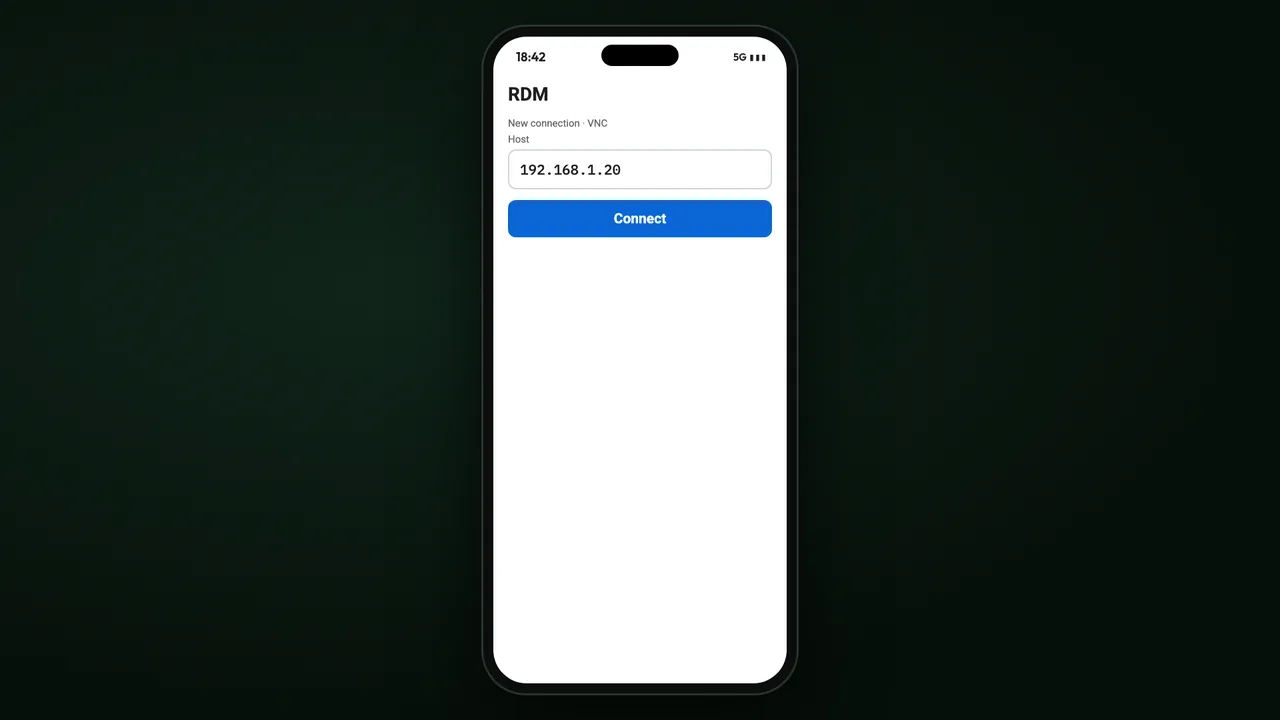
Hapni një klient ndarjeje ekrani në telefon ose laptop (për shembull Remote Desktop Manager), ngjitni adresën dhe prekni Lidhu.
- 6
Mac-u i zyrës suaj
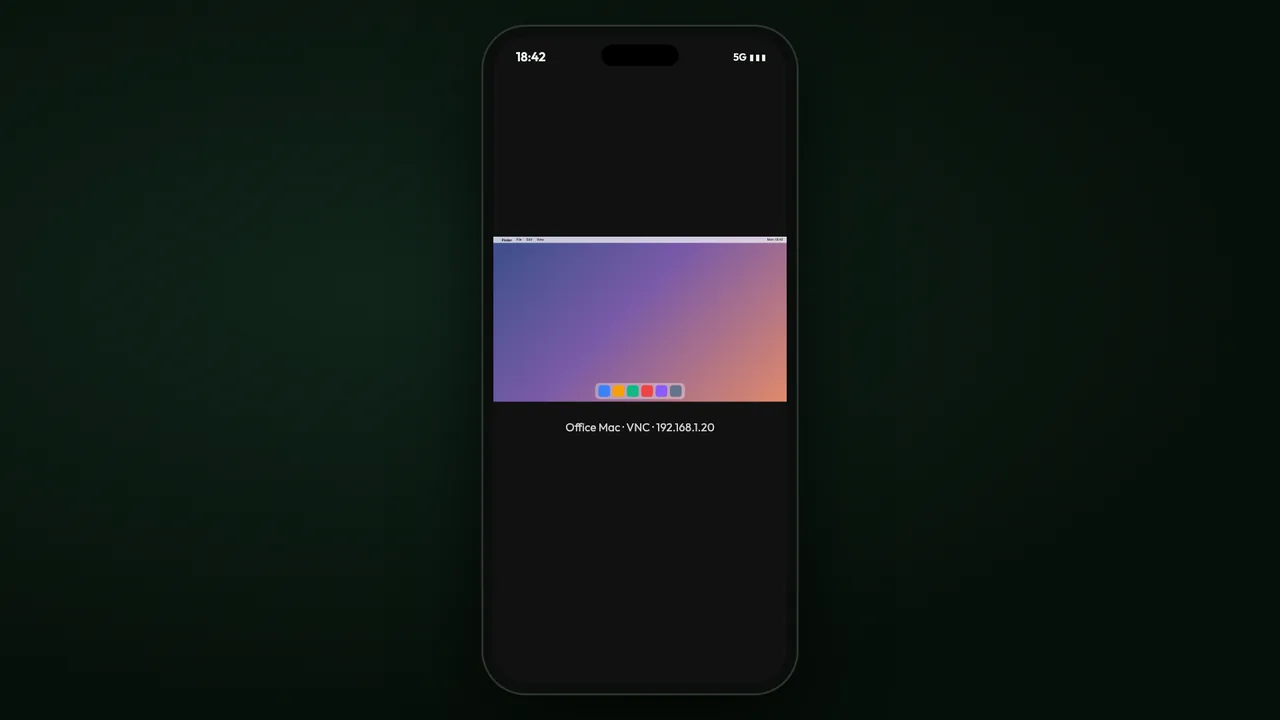
Ekrani i Mac-ut hapet - kontrolloni sikur të ishit ulur para tij.
Ku të vazhdoni
Shpërndarja në desktop dhe laptop
Instaloni Awacino në çdo pajisje të stafit nga dyqanet që IT-ja juaj i menaxhon tashmë.
Lexo më shumëSituIP
Adresa juaj në rrjetin ku bëni Beam - pse çdo mjet thjesht funksionon.
Lexo më shumëTë gjithë udhëzuesit
Hap pas hapi nëpër aplikacionin Awacino, për çdo detyrë të kompanisë.
Lexo më shumëArrini çdo kompjuter të zyrës nga kudo
Çdo plan kompanie: 30 ditë falas, pa kartë. Ose filloni me Company Free.
Nuk nevojitet kartë krediti · anuloni në çdo kohë · pagesë e sigurt me Stripe