
Экран вашего офисного Mac - откуда угодно
Шесть шагов - общий доступ к экрану на Mac, Awacino с вашей стороны, и Mac перед вами.
Без банковской карты · отмена в любой момент · безопасная оплата через Stripe
Удалённый рабочий стол, шаг за шагом
Включите его один раз на офисном Mac, а потом заходите откуда угодно через Awacino - в привычном приложении удалённого рабочего стола или терминала, без VPN и открытых портов.
- Awacino и приложение для демонстрации экрана на вашем ноутбуке или телефоне
- Awacino на офисном Mac или на устройстве в его сети
- Корпоративная учётная запись - любой тариф, в том числе Company Free
- 1
Включите общий доступ к экрану
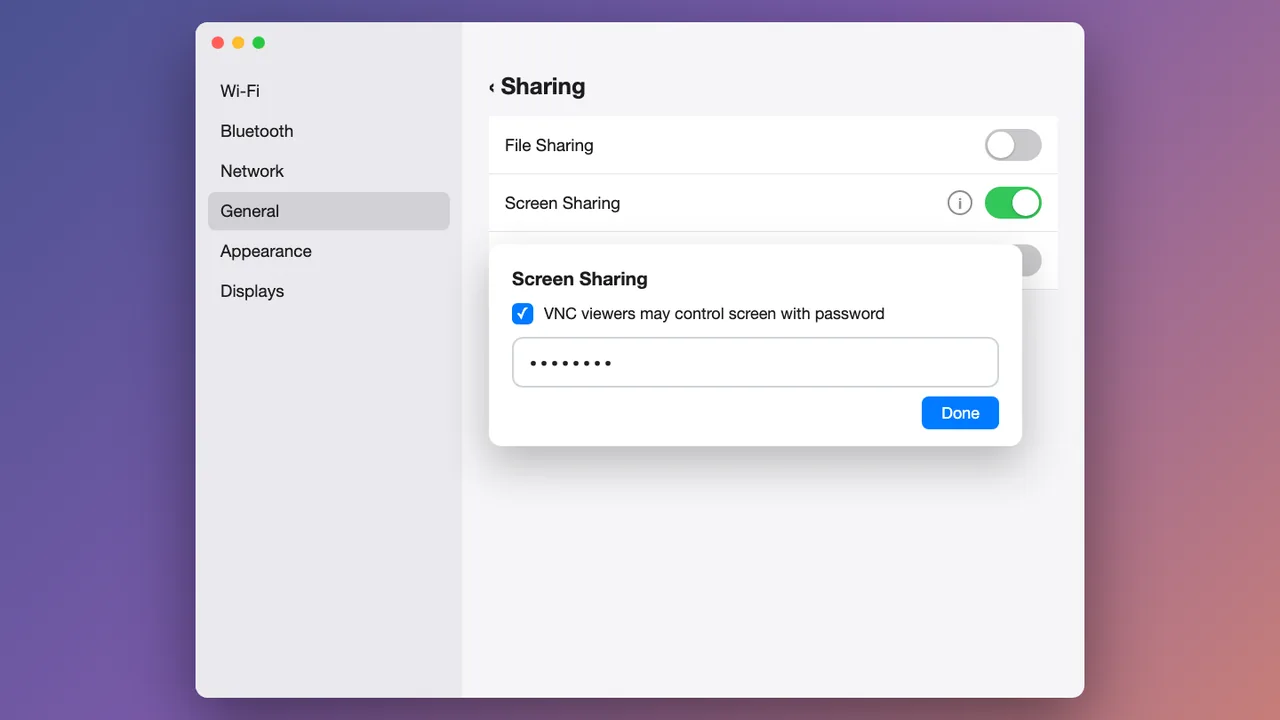
На Mac откройте System Settings → General → Sharing, включите Screen Sharing, откройте его (i) и разрешите доступ наблюдателям с паролем.
Выберите надёжный пароль - его запрашивает каждый клиент для демонстрации экрана.
- 2
Подключитесь к офисному Mac в Awacino
На ноутбуке или телефоне откройте Awacino. В разделе Мои устройства вы видите все устройства компании, до которых можете дотянуться, - нажмите Подключить на офисном Mac.

- 3
Войдите в его сеть
Выберите Сеть, оставьте выбранным Только сеть и нажмите Beam в сеть. Ваш собственный интернет остаётся вашим.

- 4
Скопируйте адрес офисного Mac
Через несколько секунд Awacino покажет Готово к работе. Теперь у вашего устройства есть собственный адрес в этой сети, его SituIP. Нажмите Копировать адрес.
Соединение прямое и со сквозным шифрованием - никакого VPN-шлюза, никакого открытого порта в офисе.

- 5
Откройте клиент для демонстрации экрана
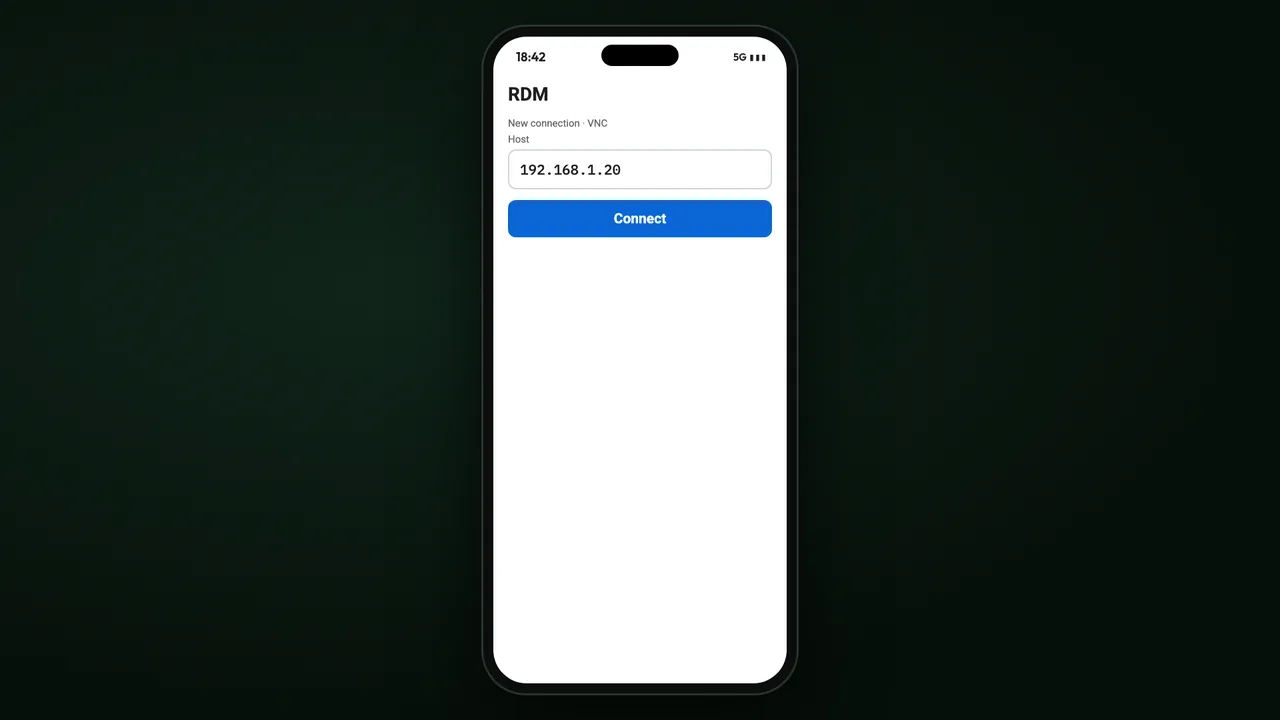
Откройте клиент для демонстрации экрана на телефоне или ноутбуке (например, Remote Desktop Manager), вставьте адрес и нажмите Connect.
- 6
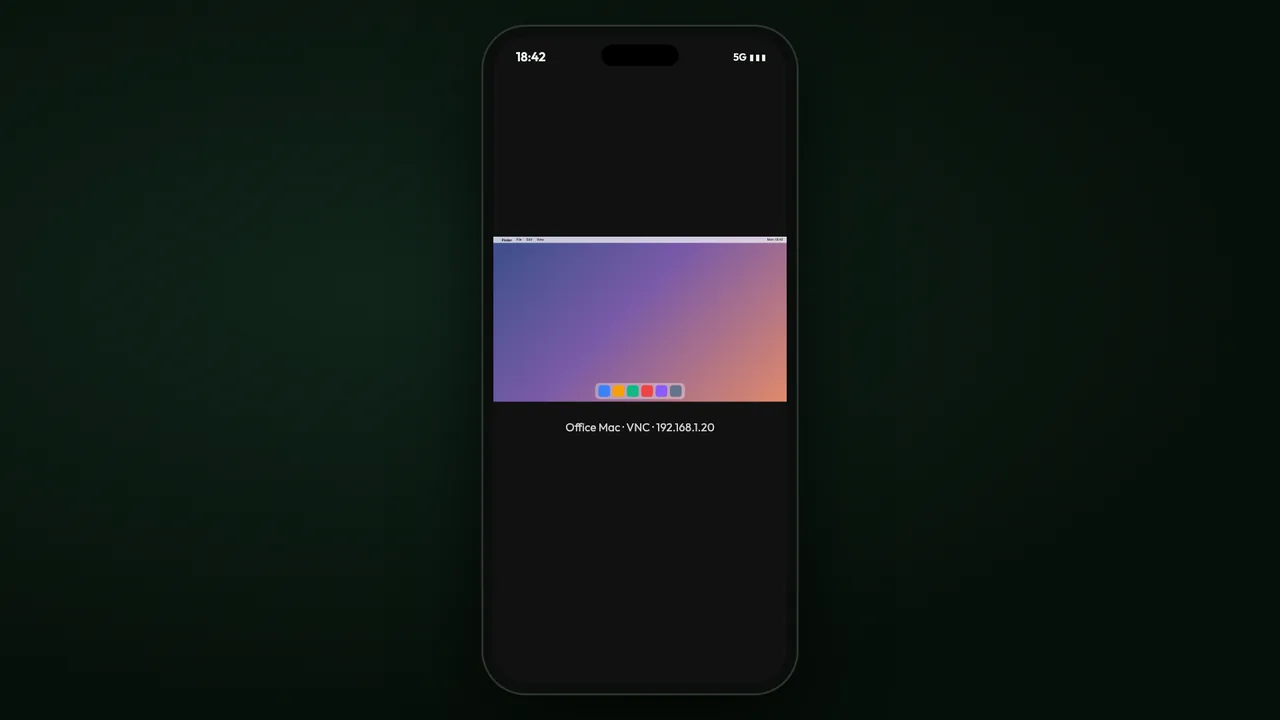
Ваш офисный Mac
Экран Mac открывается - управляйте им, как будто сидите перед ним.
Куда двигаться дальше
Развёртывание на настольных компьютерах и ноутбуках
Установите Awacino на каждое устройство сотрудника из магазинов, которыми ваш ИТ-отдел уже управляет.
Читать далееSituIP
Ваш собственный адрес в сети, в которую вы делаете Beam in, - почему любой инструмент просто работает.
Читать далееВсе руководства
Шаг за шагом через приложение Awacino, для каждой задачи компании.
Читать далееДостаньте до любого офисного компьютера откуда угодно
Любой тариф для компаний: 30 дней бесплатно, без карты. Или начните с Company Free.
Без банковской карты · отмена в любой момент · безопасная оплата через Stripe